
チームの休暇を管理する
チームメンバーの休暇を追加し、休暇状況を簡単に確認できます。
Jibbleの従業員向け休暇トラッカーを使用すると、Jibble上で休暇を追加したり、休暇申請に対応することで、従業員の休暇を簡単に管理できます。この記事には、所有者、管理者、およびマネージャー向けの情報が含まれています。
休暇の追加や確認を行う前に、チームの休暇ポリシーが作成されていることをご確認ください。
このガイドには以下が含まれます:
休暇の権限
| 役割 | 権限 |
| 所有者/管理者 | 所有者/管理者は、以下の操作が可能です:
|
| マネージャー | マネージャーは、以下の操作が可能です:
|
| メンバー | メンバーは、以下の操作が可能です:
|
休暇の追加
休暇を追加する際は、休暇ポリシーで設定された付与数に基づいて、メンバーの残りの休暇日数を確認できます。
- [休暇]> [概要]に移動します。
- [休暇の追加]をクリックします。
- サイドバーで、メンバーの休暇に必要な情報を入力します:
- 休暇を追加するメンバーを選択します。
- 従業員の休暇タイプに応じた休暇ポリシーを選択します。
- 休暇の日数または時間数を選択します。
注:単位の種類は、作成された休暇ポリシーによって異なります。 - 従業員が終日(または複数日)休暇を取得する場合は、開始日と終了日を選択します。
- 従業員が時間単位で休暇を取得する場合は、開始日、開始時刻、終了時刻を分単位で指定してください。
- 従業員の勤務スケジュールが2日間にまたがる場合(例:午後9時~午前5時)、1回で休暇を申請できます。
- 例えば、1月20日の午後9時から1月21日の午前5時まで休暇を申請すると、8時間が差し引かれます。
- 必要に応じて、従業員の休暇の理由またはメモを追加し、証拠書類として画像を添付します。
- サポートされている形式:JPG、JPEG、PNG
- ファイルサイズ:添付ファイル1件あたり最大10MB
- 添付ファイル:1件の申請につき最大3つまで
注:時間単位で取得できる休暇は、最大24時間までです。
- [保存]をクリックします。
- 追加した休暇は、チームメンバーの休暇の概要に反映されます。
注:すべての休暇申請は、操作が行われるまで既定で保留状態となります。保留中の休暇申請についても、休暇残数は差し引かれます。
休暇の確認
すべての休暇申請は、休暇の概要に表示されます。
休暇申請に対して行える操作は、以下のとおりです。
- 保留中の休暇申請の編集
- 保留中の休暇申請の承認
- 保留中の休暇申請の却下
- 承認済みの休暇申請の取り消し
より視覚的にひと目で確認したい場合は、月間の[休暇カレンダー]でチームの休暇を管理することもできます。カレンダー画面から、申請の編集、承認、却下に加え、承認済みの申請をキャンセルすることもできます。詳しくは、休暇カレンダーの使用方法をご確認ください。
休暇申請の編集
重要❗:保留状態の休暇申請のみ編集できます。
- [休暇]に移動します。
- 検索欄を使用してチームメンバーを検索するか、日付、ポリシー、グループ、役職、およびステータスで表示結果を絞り込みます。
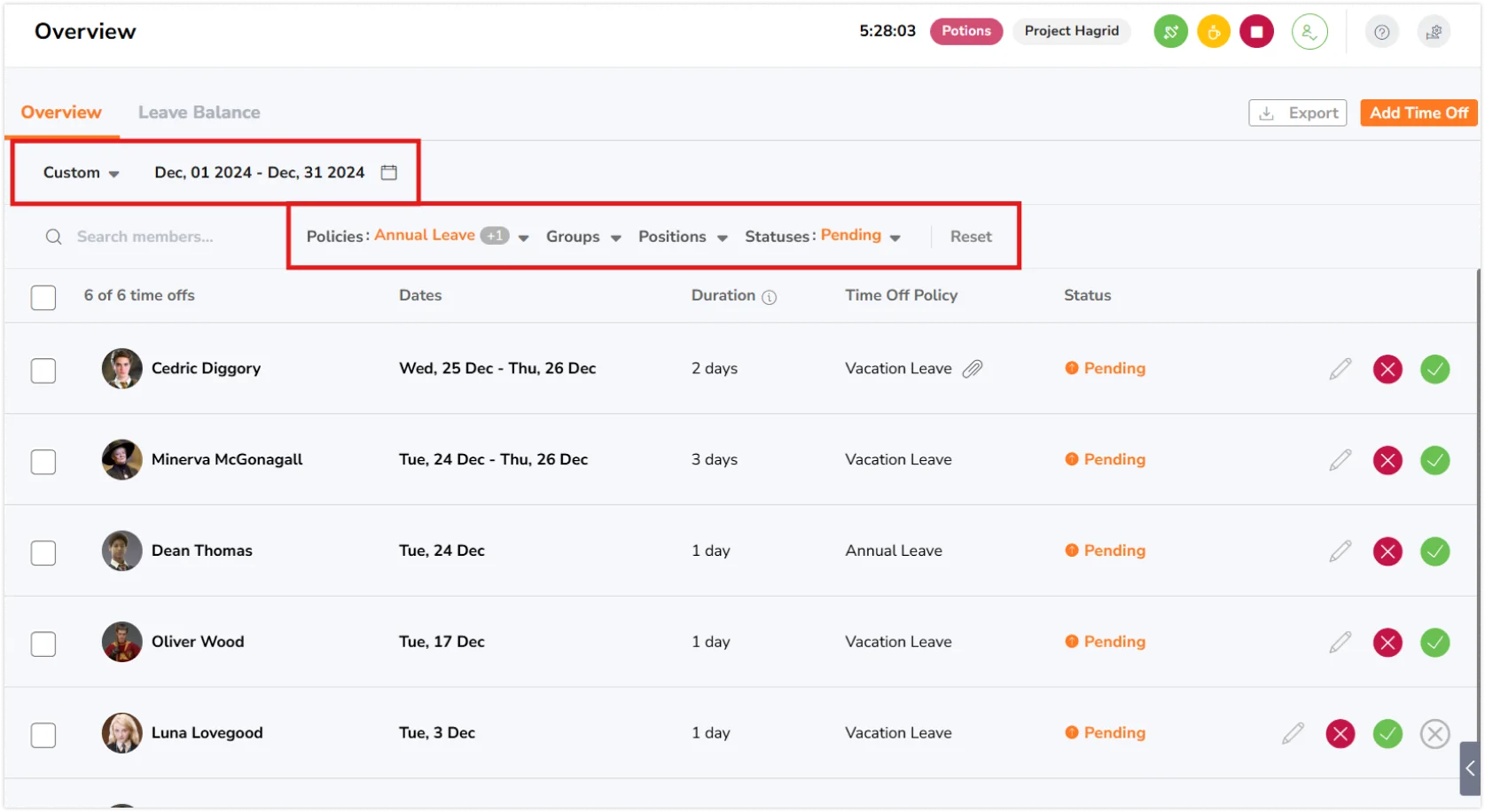
- 編集する休暇の鉛筆アイコンをクリックします。

- メンバーの休暇に必要な情報を入力します。
- [保存]をクリックします。
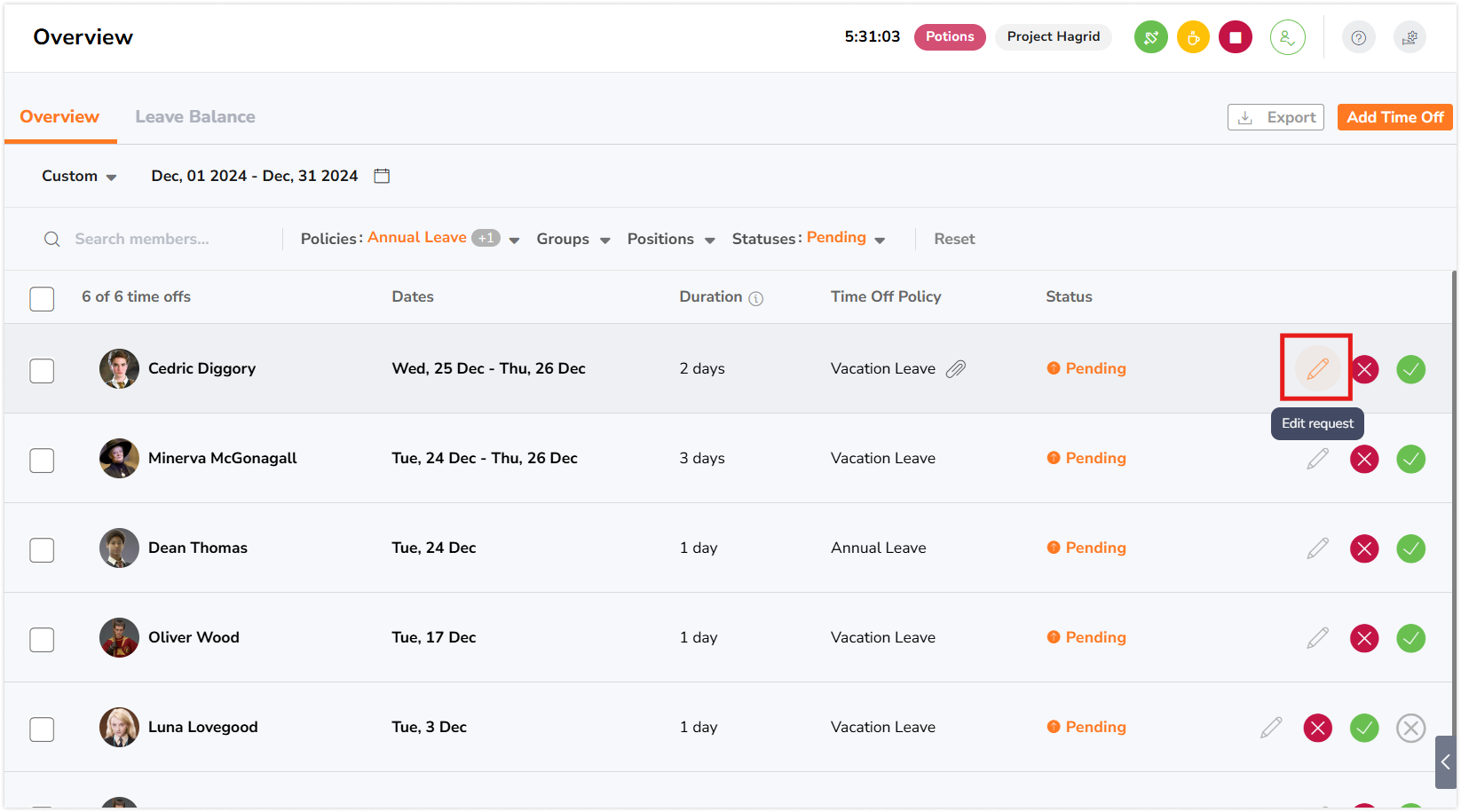
注:すべての役割のチームメンバーは、自身の保留中の休暇申請を編集できます。
多段階承認が有効な場合:
- 申請者は、第1承認者が対応する前まで、自分の休暇申請を編集できます。
- 承認者は、まだ承認操作が行われていない場合にのみ、申請を編集できます。
- 承認者が一度操作を行うと、その申請は他のすべての承認者による編集ができなくなります。
詳しくは、多段階承認の仕組みをご確認ください。
月間の[休暇カレンダー]からチームの休暇を編集する方法については、休暇カレンダーの使用方法をご確認ください。
休暇申請の承認
重要❗:保留状態の休暇申請のみ承認できます。
- [休暇]に移動します。
- 検索欄を使用してチームメンバーを検索するか、日付、ポリシー、グループ、役職、およびステータスで表示結果を絞り込みます。
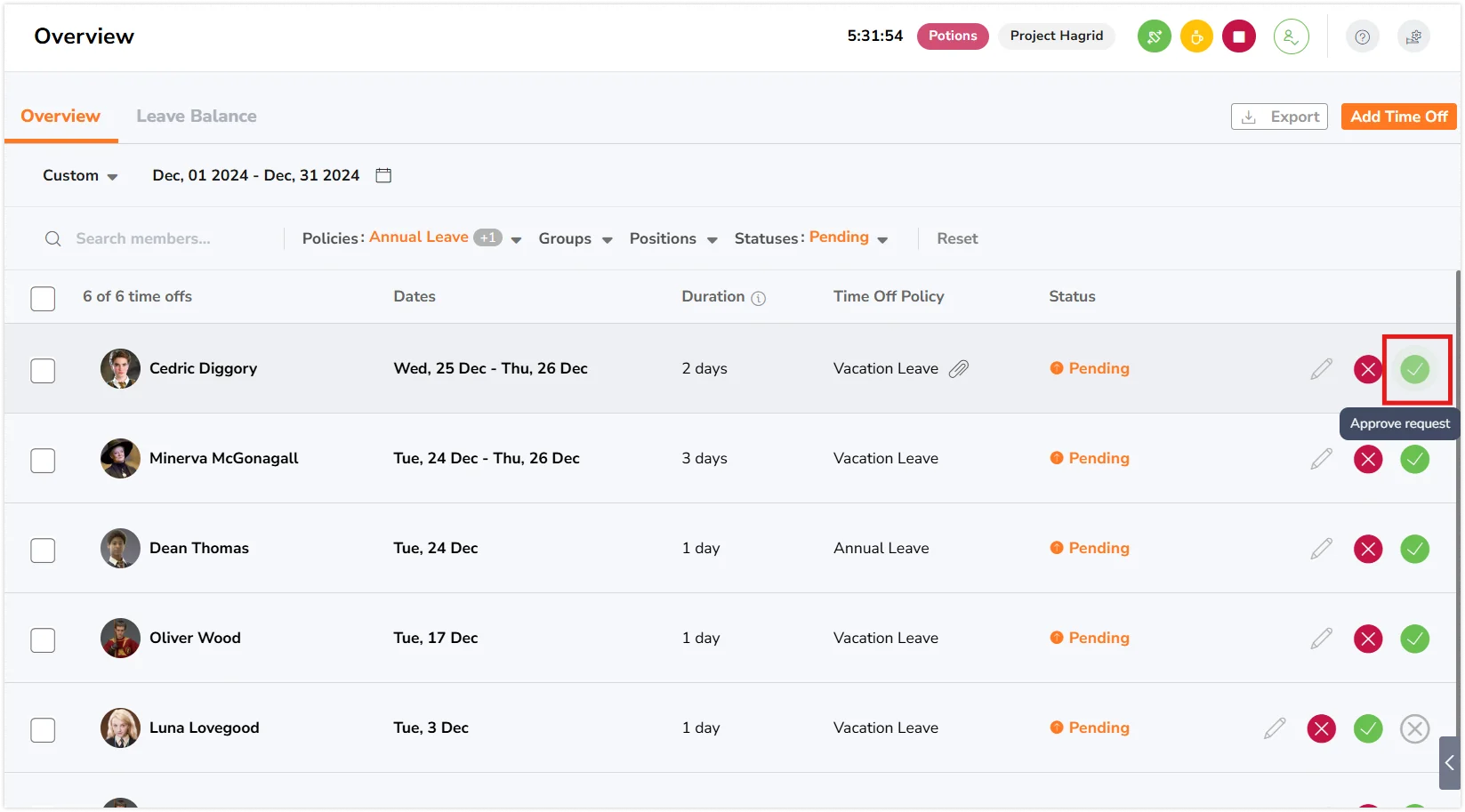
- 承認する休暇の緑色の承認ボタンをクリックします。

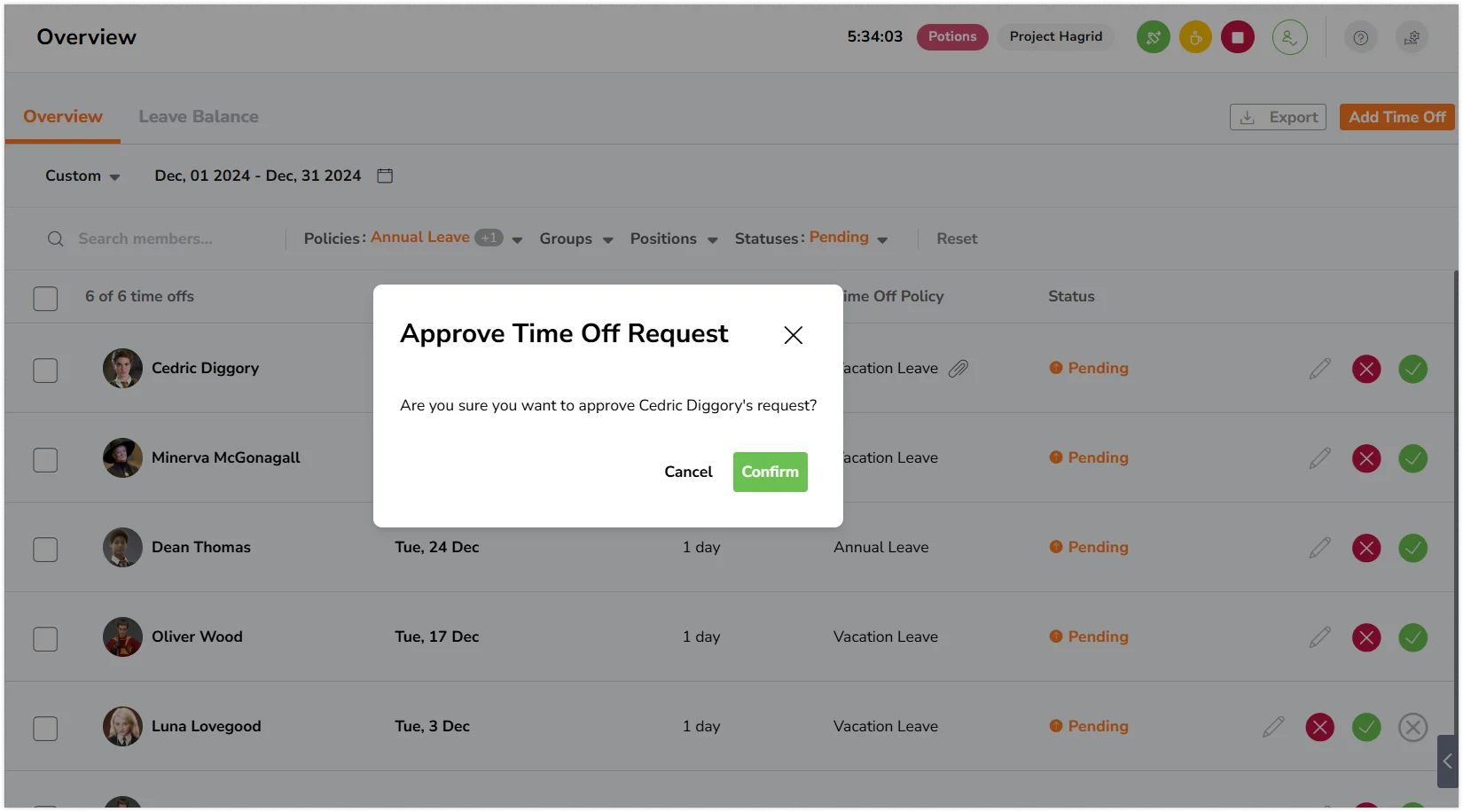
- 画面で操作を確認します。

- 休暇申請は承認済みのステータスになります。

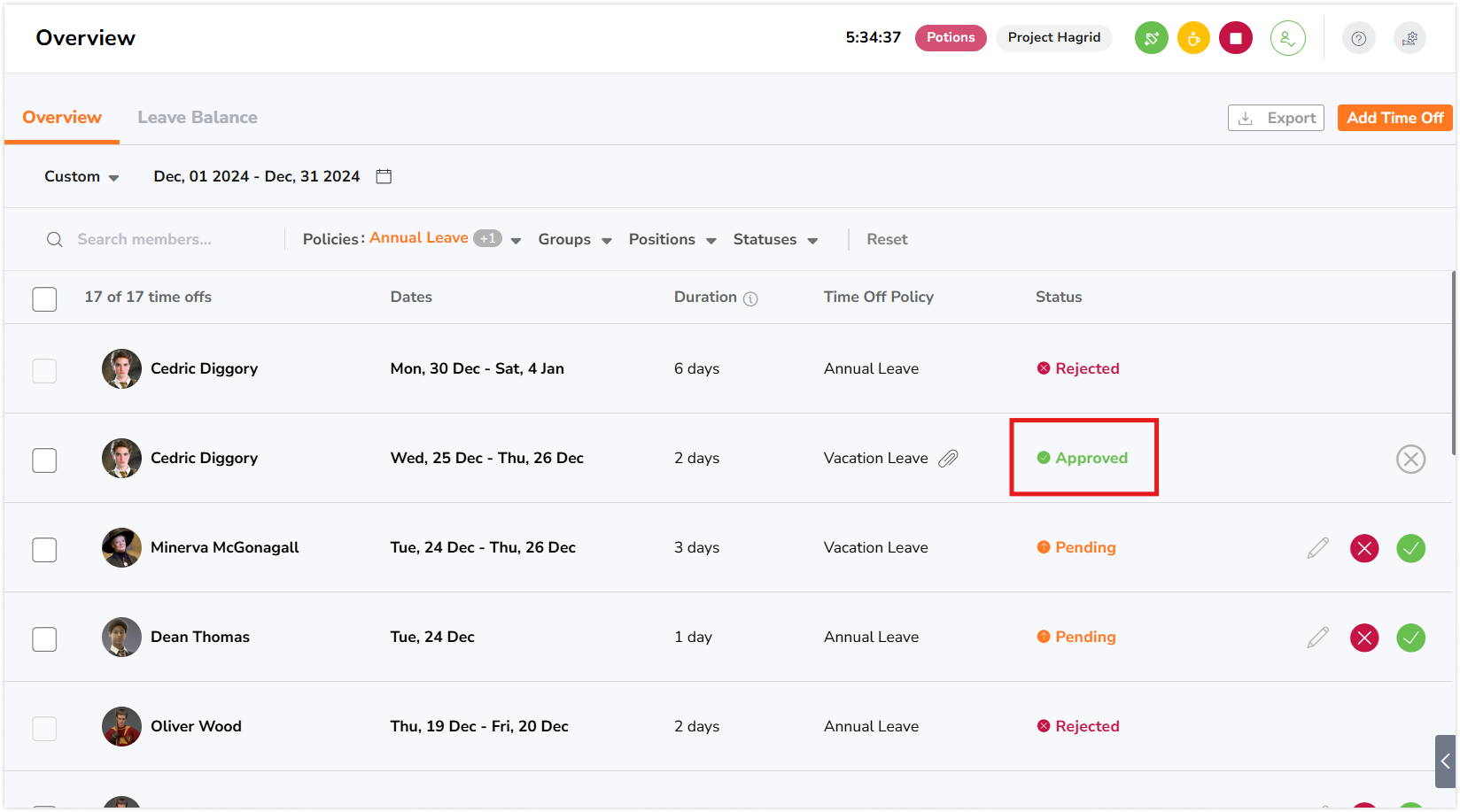
多段階承認が有効な場合:
- 承認は、承認階層の順序に従って行われます。
- 承認者は、申請が自分の担当レベルに到達した場合にのみ操作できます。
- あるレベルの承認者が申請を承認すると、その申請は次のレベルに進みます。
- 申請のステータスは保留中(x/y)と表示され、「x」は完了した承認数、「y」は承認レベルの総数を示します。
- すべてのレベルで承認されると、申請は[承認済み]と表示されます。
注:各レベルに複数の承認者が割り当てられていても、操作が必要なのは1人のみです。
月間の[休暇カレンダー]からチームの休暇を承認する方法については、休暇カレンダーの使用方法をご確認ください。
休暇申請の却下
重要❗:保留状態の休暇申請のみ却下できます。
- [休暇]に移動します。
- 検索欄を使用してチームメンバーを検索するか、日付、ポリシー、グループ、役職、およびステータスで表示結果を絞り込みます。
- 却下する休暇の赤色の却下ボタンをクリックします。

- 画面で操作を確認します。

- 休暇申請は却下済みのステータスになります。
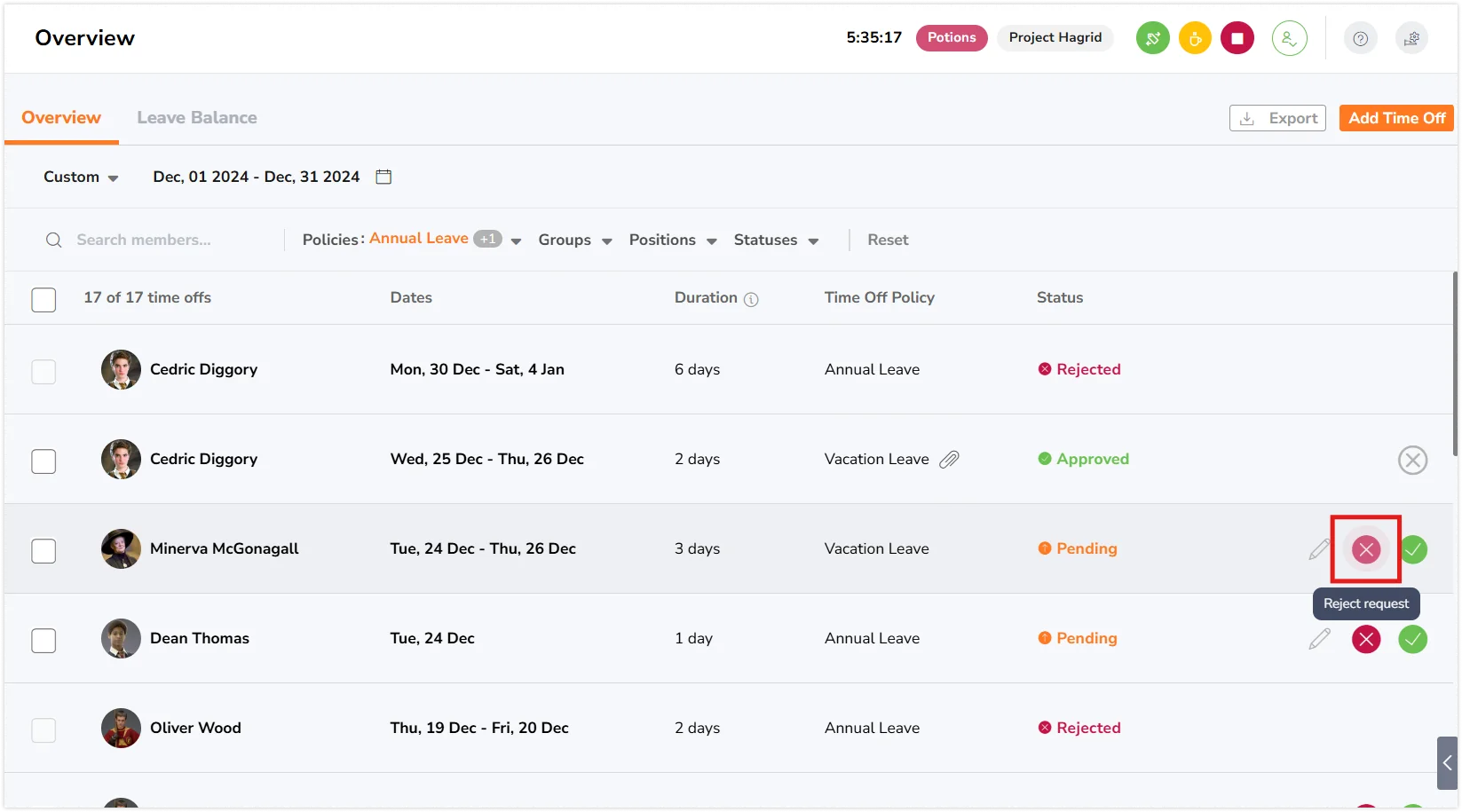
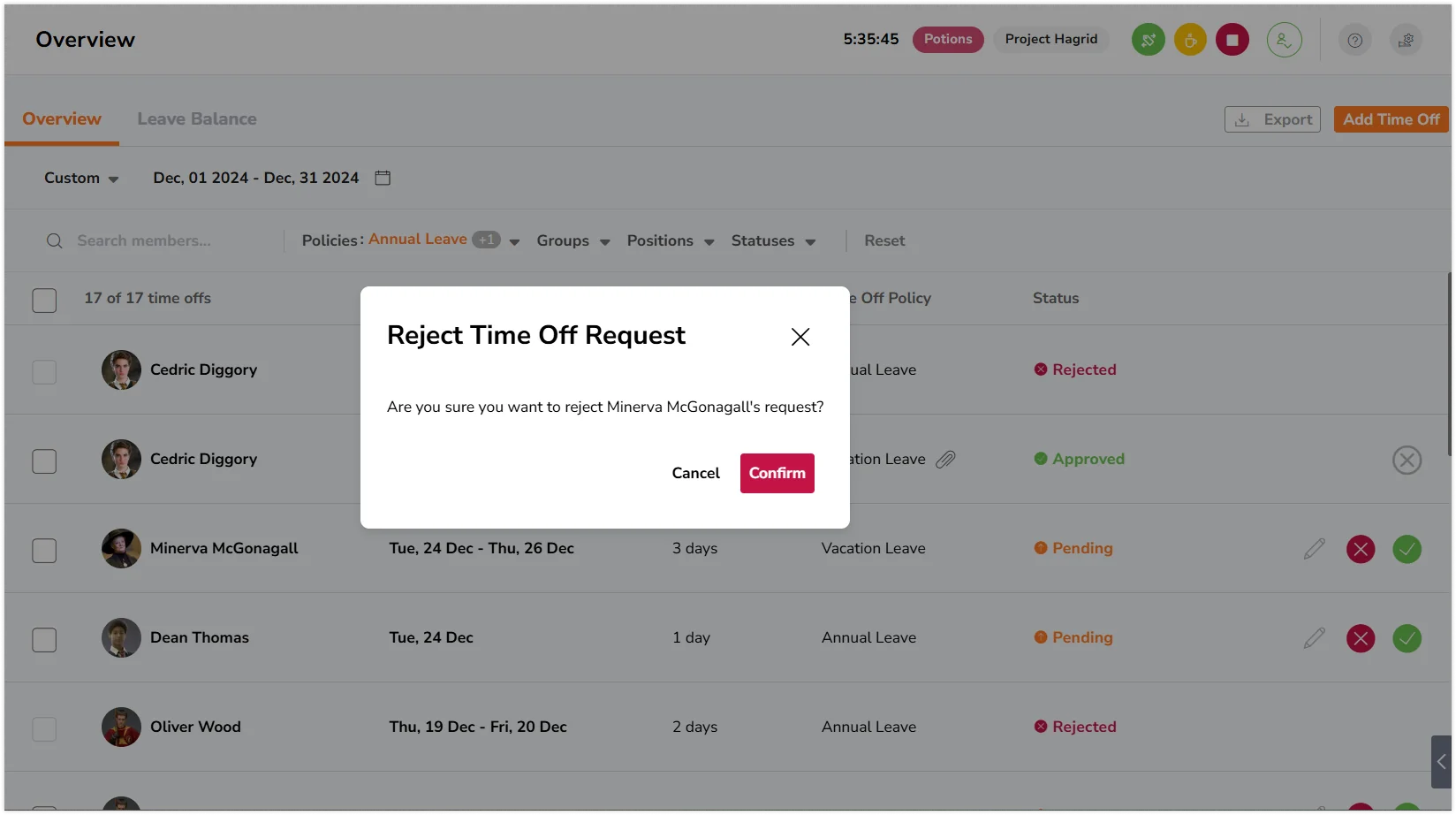
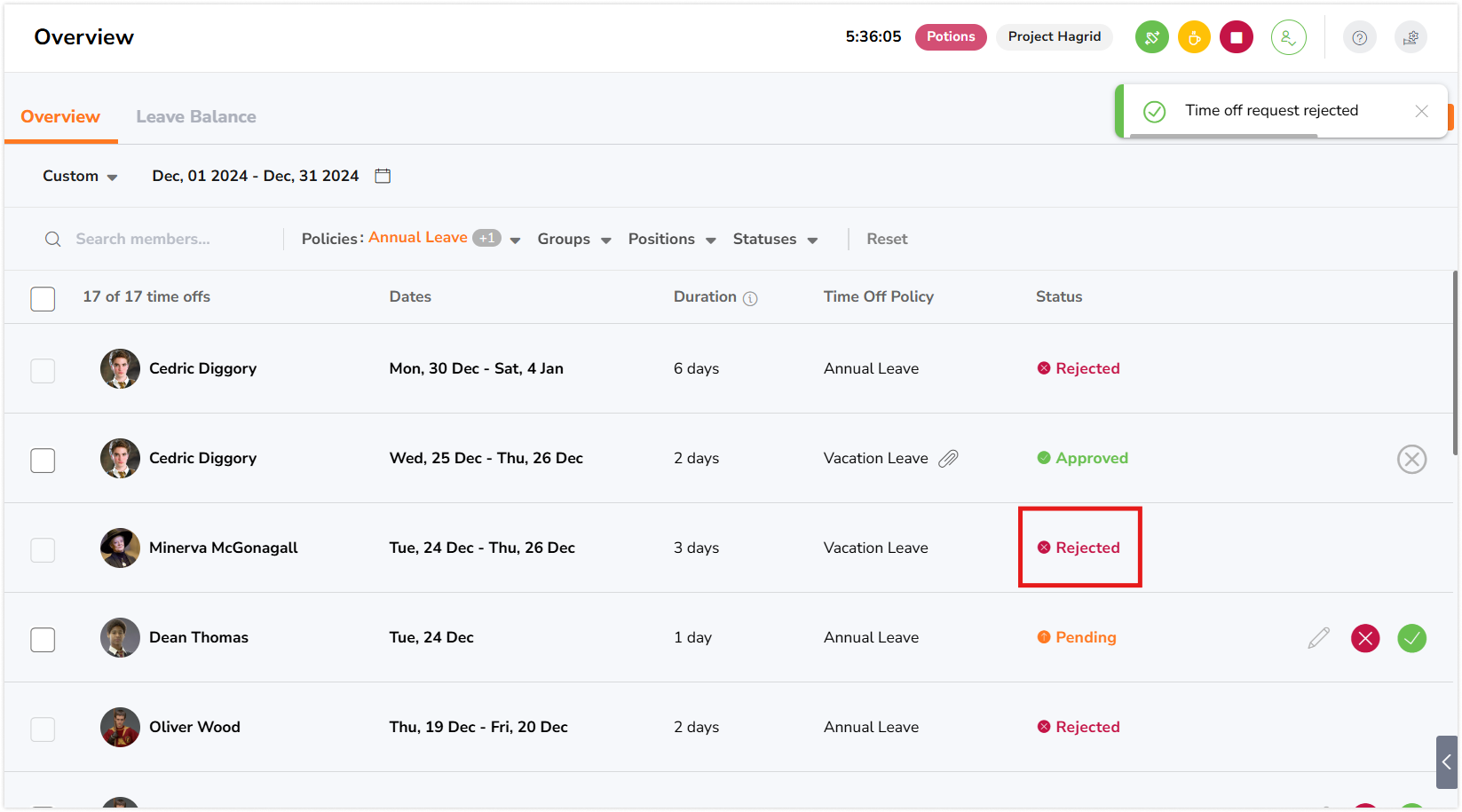
注:休暇ポリシーに付与数が設定されている場合、休暇申請を却下すると、休暇残数は元に戻ります。
多段階承認が有効な場合:
- 却下は、どの承認レベルでも行うことができます。
- 申請が却下されると、即座に「却下済み」と表示され、それ以上の操作はできなくなります。
月間の[休暇カレンダー]からチームの休暇を承認する方法については、休暇カレンダーの使用方法をご確認ください。
承認済みの休暇申請の取り消し
重要❗:承認者が取り消しできるのは、承認済み状態の休暇申請のみです。承認者はチームメンバーの承認済み休暇申請を取り消しできますが、メンバーがキャンセルできるのは、自身の保留中の休暇申請のみです。
- [休暇]に移動します。
- 検索欄を使用してチームメンバーを検索するか、日付、ポリシー、グループ、役職、およびステータスで表示結果を絞り込みます。
- 取り消しする承認済みの休暇の[X]アイコンをクリックします。

- 画面で操作を確認します。

- 休暇申請は取り消し済みのステータスになります。
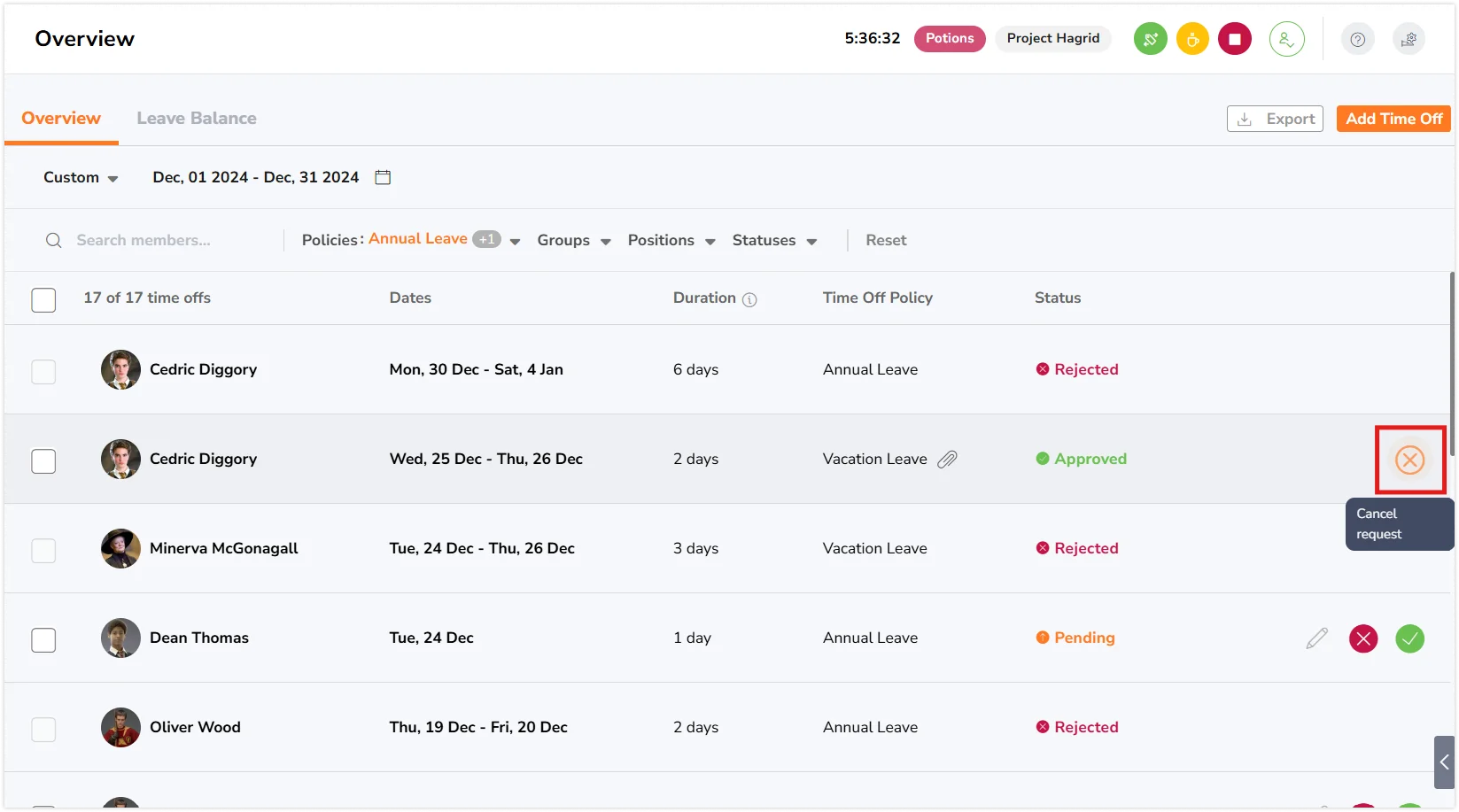
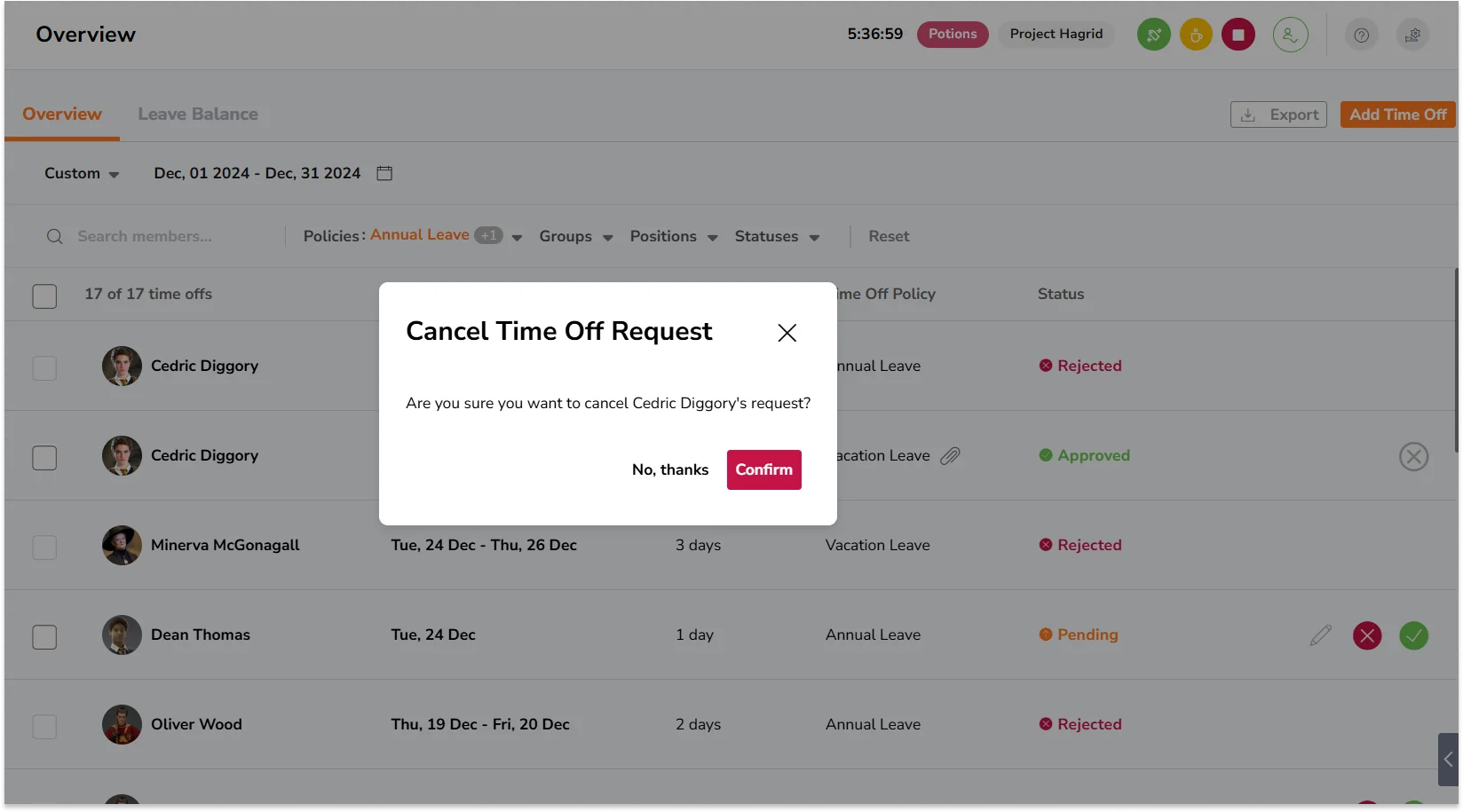
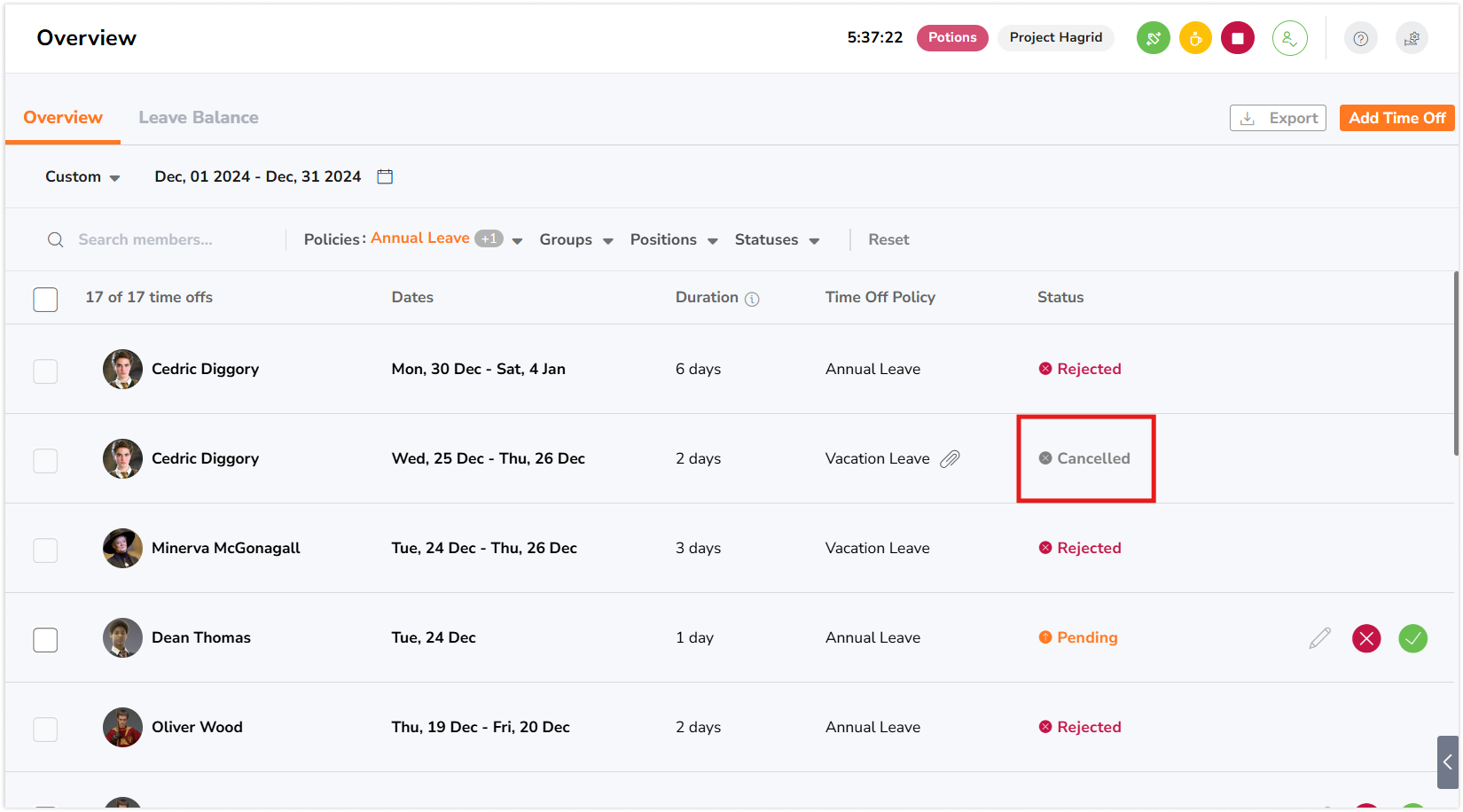
注:休暇ポリシーに付与数が設定されている場合、休暇申請を取り消しすると、休暇残数は元に戻ります。
多段階承認が有効な場合:
- 申請者は、第1承認者が対応する前まで、自身の申請を取り消しできます。
- 承認者は、申請が承認された後に取り消しできます。
休暇申請の一括操作
迅速かつ簡単な承認のために、休暇申請を一括で管理できます。一括操作は、同一の操作が適用される休暇申請にのみ使用されることにご注意ください。
ヒント💡:ステータスで休暇申請を絞り込み、複数選択して同時に操作できます。
- [休暇]に移動します。
- 申請の横にあるチェックボックスを選択します。
注:一括操作は、同一の操作が可能な休暇申請にのみ実行できます。異なる操作が必要な申請を選択した場合、一括操作は行えません。
- 申請のステータスに応じて、右上隅に異なる操作ボタンが表示されます。
- [保留中]->[承認]または[却下]
- [承認済み]->[取り消し]
- 却下および取り消しされた申請は、それ以上の操作を実行できないため、選択できません。
- 該当する操作をクリックし[確認]をタップします。