
Jibble mit Claude verbinden
Erfahre, wie du Jibble mithilfe der Jibble-MCP-Integration mit Claude verbindest
Mit Claude Zeiterfassung kannst du deine Arbeitszeiten und Anwesenheiten in Jibble direkt über eine Unterhaltung mit Claude verwalten. Stemple dich ein und aus, erfasse Stunden, prüfe Stundenzettel, beantrage Urlaub und erhalte Antworten aus deinen Jibble-Daten mithilfe natürlicher Sprache.
Sobald die Verbindung hergestellt ist, kann Claude basierend auf deiner bestehenden Rolle und deinen Berechtigungen mit Jibble interagieren, was es einfacher macht, Dinge zu erledigen, ohne zwischen Apps wechseln zu müssen.
Eine Übersicht darüber, wie die Verbindung funktioniert, findest du unter wie die Jibble Zeiterfassungs-MCP funktioniert.
Dieser Artikel behandelt:
- Anforderungen und Verfügbarkeit
- Jibble mit Claude verbinden
- Jibble in Claude nach der Verbindung nutzen
Voraussetzungen und Verfügbarkeit
Wer kann diese Funktion nutzen?
Jibble MCP ist für alle Jibble-Konten verfügbar, wobei der Zugriff auf Informationen und Aktionen auf deiner Rolle und deinen Berechtigungen basiert.
- Mitarbeiter können ihre Arbeitszeiten erfassen, ihre Stundenzettel einsehen und ihren eigenen Urlaub verwalten.
- Führungskräfte können auf relevante Teaminformationen zugreifen und zusätzliche Aktionen für die von ihnen verwalteten Personen durchführen.
- Admins und Inhaber haben einen breiteren Zugriff auf Organisations- und Teamdaten und können Organisationseinstellungen verwalten.
Bevor du beginnst
Stelle sicher, dass du Folgendes hast:
- Ein aktives Jibble-Konto — melde dich hier an, falls du noch keines hast
- Ein Konto bei Claude
Hinweis: Es werden keine API-Schlüssel oder Tokens benötigt. Jibble MCP verwendet eine sichere OAuth-Authentifizierung, sodass du dich während der Einrichtung einfach mit deinen Jibble-Anmeldedaten anmeldest.
Jibble mit Claude verbinden
Der Einrichtungsprozess hängt von deinem Claude-Plan ab. Befolge die Schritte für deinen Kontotyp unten.
Für Pro- und Max-Pläne
- Gehe zu Claude und melde dich an.
- Klicke in der linken Seitenleiste auf Anpassen.

- Wähle Konnektoren aus.
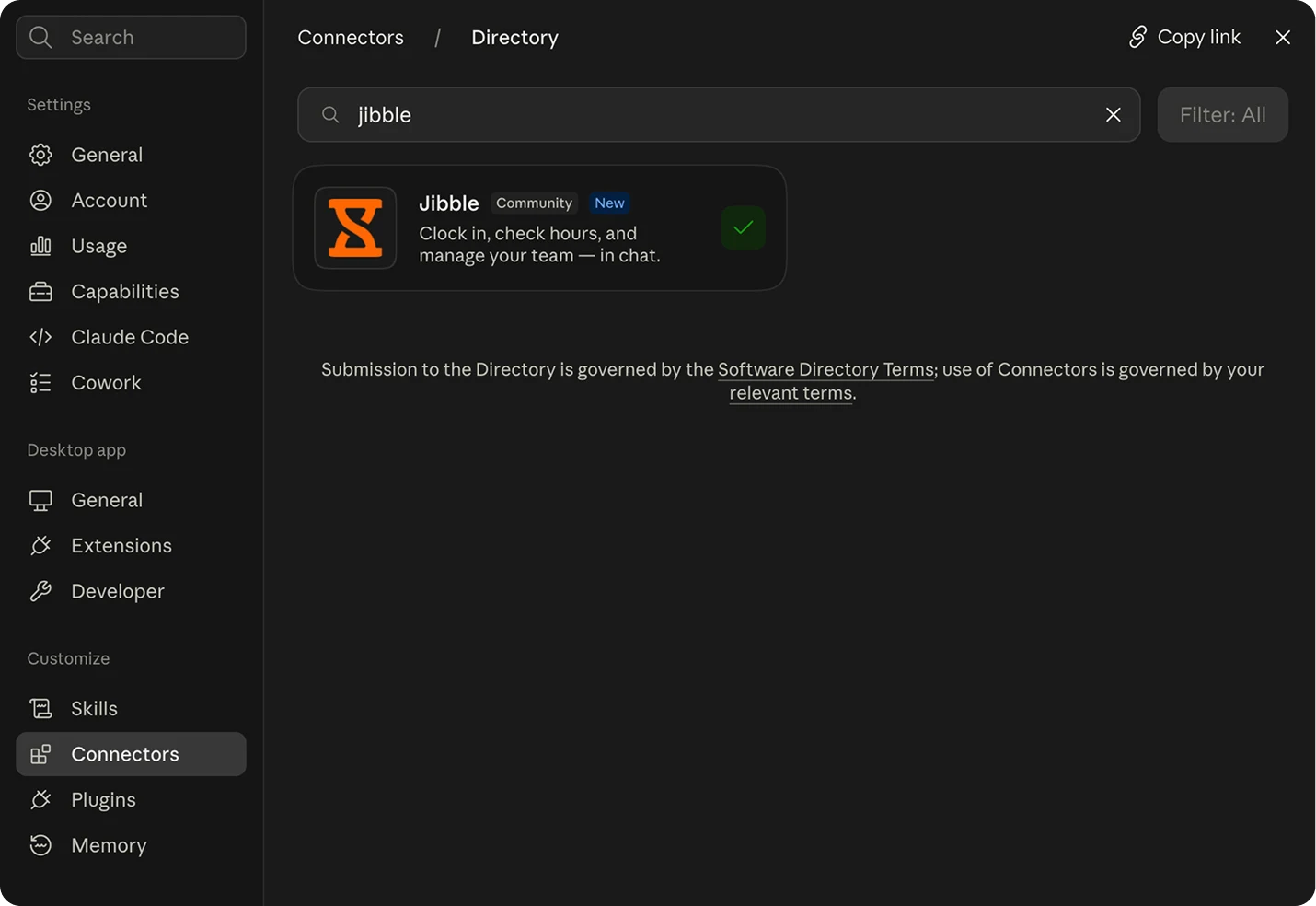
- Finde Jibble im Verzeichnis oder gehe direkt zu Jibbles Verzeichnisseite.

- Klicke auf Verbinden.
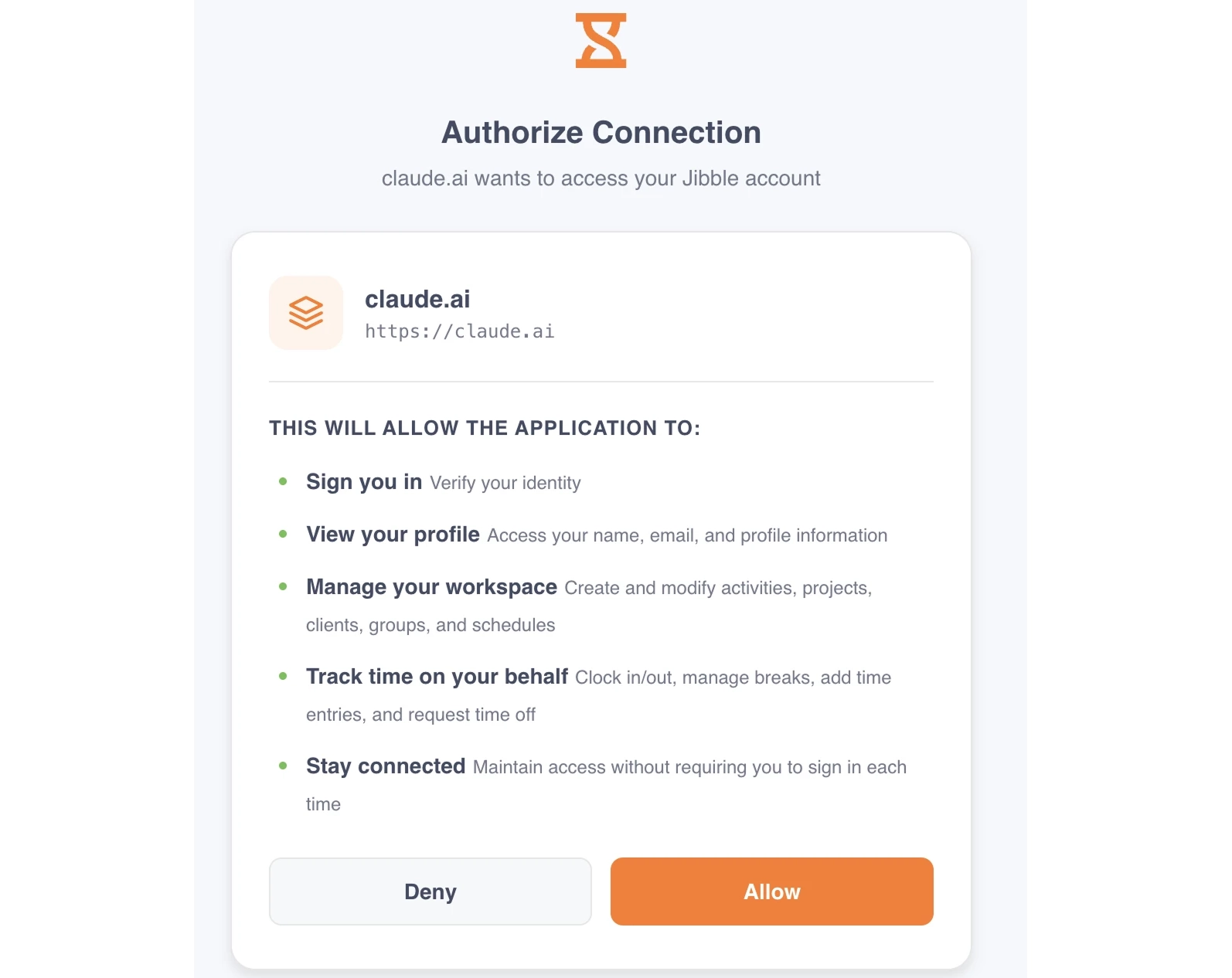
- Melde dich bei Jibble an und autorisiere den Zugriff.

- Du bist startklar! Starte einen neuen Chat und probiere eine Aufforderung wie „Stemple mich ein“.
Für Team- und Enterprise-Pläne (Einrichtung durch den Inhaber)
Bei Team- und Enterprise-Plänen erfolgt die Einrichtung in zwei Schritten. Ein Inhaber oder primärer Inhaber muss Jibble zuerst als Organisations-Connector hinzufügen. Danach verbindet jede Person ihr eigenes Jibble-Konto individuell.
- Gehe zu Claude und melde dich an.
- Navigiere zu Organisationseinstellungen.
- Wähle Konnektoren aus.
- Finde Jibble und füge es hinzu.
Für Team- und Enterprise-Mitglieder (nach Einrichtung durch den Inhaber)
Sobald der Inhaber Jibble hinzugefügt hat, muss jedes Teammitglied eine Verbindung dazu herstellen.
- Klicke in der linken Seitenleiste auf Anpassen.
- Wähle Konnektoren aus.
- Finde Jibble in der Liste und klicke auf Verbinden.
- Melde dich bei Jibble an und autorisiere den Zugriff, wenn du dazu aufgefordert wirst.
- Du bist startklar! Starte einen neuen Chat und probiere eine Aufforderung wie „Stemple mich ein“.
Hinweis: Das Hinzufügen von Jibble für die Organisation verbindet keine einzelnen Konten. Jede Person muss ihr eigenes Jibble-Konto verbinden und hat nur Zugriff auf die Informationen und Aktionen, die durch ihre Jibble-Rolle und Berechtigungen erlaubt sind.
Jibble in Claude nach der Verbindung nutzen
Sobald Jibble verbunden ist, kannst du direkt über Claude mithilfe natürlicher Sprache mit deinen Jibble-Daten interagieren.
Zum Beispiel kannst du:
- Ein- und ausstempeln
- Pausen beginnen und beenden
- Zeiteinträge erfassen oder bearbeiten
- Deinen Stundenzettel und die gearbeiteten Stunden prüfen
- Anwesenheitsinformationen einsehen
- Abwesenheiten beantragen oder verwalten
- Mit Projekten und Aktivitäten arbeiten
- Berichte und Zusammenfassungen erstellen
- Zeit- und Anwesenheitsdaten analysieren
Weitere Beispiele findest du unter was du mit Jibble in Claude tun kannst.
Um zu erfahren, wie Claude deine Jibble-Daten analysieren kann, sieh dir Zeit- und Anwesenheitsdaten mit Claude analysieren an.