كيفية تعيين الأعضاء والمجموعات للأكشاك عبر الويب
عرض وإدارة تعيينات الأكشاك للأعضاء والمجموعات
تتيح لك تعيينات الأكشاك التحكم في الأعضاء أو المجموعات التي يمكنها استخدام أكشاك معينة لتسجيل الحضور والانصراف. يشرح هذا المقال كيفية تعيين الأكشاك لكل من الأعضاء الفرديين والمجموعات من خلال تطبيق الويب.
يمكنك تعيين الأعضاء أو المجموعات لكشك واحد أو عدة أكشاك، ويمكن أن تتضمن الأكشاك عدة أعضاء أو مجموعات. تعرّف على المزيد حول كيفية عمل الأكشاك المتعددة.
يغطي هذا المقال:
- تعيين عضو للأكشاك
- تعيين عدة أعضاء للأكشاك
- تعيين مجموعة للأكشاك
- تعيين عدة مجموعات للأكشاك
- عرض وتصفية تعيينات الأكشاك
تعيين عضو للأكشاك
- انتقل إلى الأشخاص وستصل إلى صفحة الأعضاء.
- مرِّر مؤشر الفأرة فوق اسم العضو وانقر على أيقونة النقاط الثلاث (⋯).
- اختر إدارة الأكشاك.
- سيظهر شريط جانبي يحتوي على علامتَي تبويب:
- المُختارة – الأكشاك المعينة حاليًا للعضو.
- الكل – القائمة الكاملة للأكشاك المتاحة في المؤسسة.
- حدد أو ألغِ تحديد الأكشاك التي تريد أن يصل إليها العضو.
- انقر على تم بمجرد أن تكون راضيًا.
- انقر على حفظ ثم تأكيد لتطبيق التغييرات.
تعيين عدة أعضاء للأكشاك
- انتقل إلى الأشخاص وستصل إلى صفحة الأعضاء.
- استخدم مربعات الاختيار لتحديد عضوَين أو أكثر.
- انقر على زر تعيين واختر الأكشاك.
- سيُفتح شريط جانبي يعرض علامتَي تبويب لتحديد الأكشاك:
- المُختارة – الأكشاك المحددة للتعيين.
- الكل – القائمة الكاملة للأكشاك في مؤسستك.
- اختر الأكشاك المراد تعيينها.
- انقر على تم بمجرد أن ترضى عن اختياراتك.
- انقر على حفظ ثم تأكيد لتطبيق التغييرات.
ملاحظة: يمكن إلغاء تعيين الأعضاء من الأكشاك بشكل فردي فقط عبر تطبيق الويب؛ إلغاء التعيين الجماعي غير مدعوم.
تعيين مجموعة للأكشاك
- انتقل إلى الأشخاص وانقر على المجموعات.
- مرِّر مؤشر الفأرة فوق المجموعة وانقر على أيقونة النقاط الثلاث (⋯).
- اختَر إدارة الأكشاك وانقر على حقل تحديد الكشك.
- سيظهر شريط جانبي يتيح لك التبديل بين علامتَي تبويب:
- المُختارة – الأكشاك التي حددتها للتعيين.
- الكل – جميع الأكشاك في المؤسسة.
- قم بإجراء اختياراتك.
- انقر على تم بمجرد أن تكون راضيًا عن اختياراتك ثم انقر على حفظ.
- انقر على تأكيد لتطبيق التغييرات.
تعيين عدة مجموعات للأكشاك
- انتقل إلى الأشخاص وانقر على المجموعات.
- استخدم مربعات الاختيار لتحديد عدة مجموعات.
- انقر على زر تعيين واختر الأكشاك.
- في الشريط الجانبي، اختر الأكشاك من إحدى علامتَي التبويب:
- المُختارة – الأكشاك التي اخترت تعيينها للمجموعة (المجموعات).
- الكل – القائمة الكاملة للأكشاك في مؤسستك.
- اضبط التعيينات حسب الحاجة.
- انقر على تم ثم حفظ.
- انقر على تأكيد لتطبيق التغييرات.
عرض وتصفية تعيينات الأكشاك
لعرض وتصفية تعيينات الأكشاك للأعضاء:
- انتقل إلى الأشخاص > الأعضاء.
- انقر على أيقونة + عمود.
- اختر الكشك لعرض عمود يوضح الأكشاك المعينة لكل عضو.
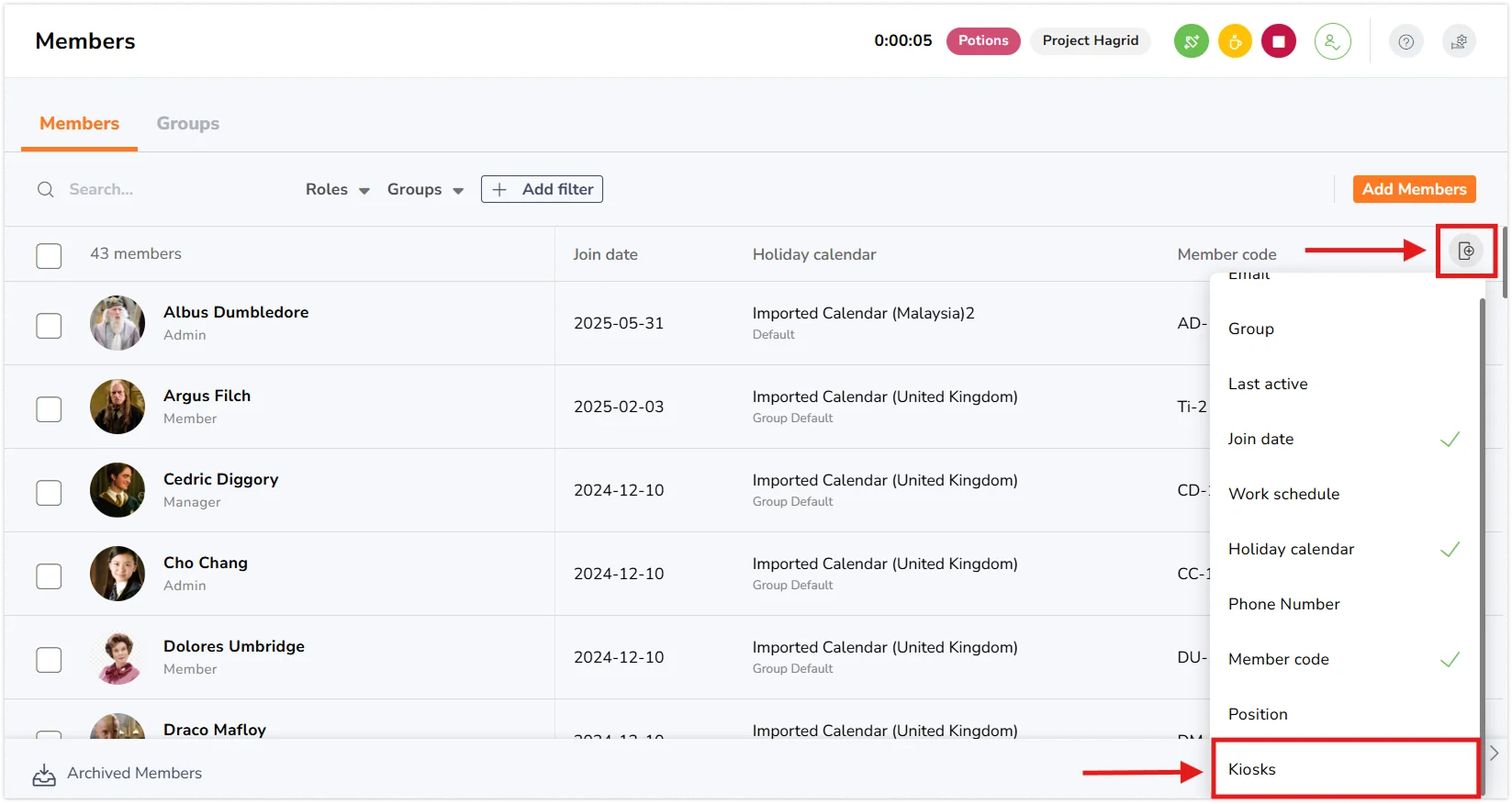
- للتصفية حسب الكشك، انقر على + إضافة عامل تصفية.
- حدِّد الأكشاك، واختر كشكًا واحدًا أو أكثر من القائمة المنسدلة.

لعرض وتصفية تعيينات الأكشاك للمجموعات:
- انتقل إلى الأشخاص > المجموعات.
- انقر على أيقونة + عمود.
- اختر الأكشاك لعرض الأكشاك المعينة لكل مجموعة.
- للتصفية حسب الكشك، انقر على عامل تصفية الأكشاك في الأعلى.
- حدد الكشك/الأكشاك التي تريد التصفية بناءً عليها.