
استخدام جبل في كلود
قم بإعداد بروتوكول سياق نموذج جِبل مع أداة الذكاء الاصطناعي الخاصة بك وتمكَّن من إدارة الوقت والإجازات والتقارير بسهولة
تتبع الوقت في كلود يتيح لك استخدام جِبل لتسجيل الوقت وإدارة المشاريع والتحقق من سجلات الدوام مباشرةً في مُحرِّر النصوص الخاص بك.
تعرَّف على المزيد حول كيفية استخدام مساعد الذكاء الاصطناعي من جِبل.
يغطي هذا المقال:
- ما هو بروتوكول سياق نموذج جِبل؟
- المتطلبات والتوفر
- ربط جِبل بكلود
- ما يمكنك فعله باستخدام جِبل مع الذكاء الاصطناعي
ما هو بروتوكول سياق نموذج جِبل؟
يربط بروتوكول سياق نموذج جِبل مساعد الذكاء الاصطناعي الخاص بك بمساحة عملك، بحيث يمكنك القيام بأشياء مثل تسجيل الحضور أو تسجيل الوقت أو طلب إجازة بمجرد طلب ذلك منه.
بروتوكول سياق النموذج (MCP) هو معيار مفتوح يمكّن مساعدي الذكاء الاصطناعي من الاتصال بأمان بالأدوات الخارجية.
المتطلبات والتوفر
من يمكنه استخدام هذه الميزة؟
يتوفر بروتوكول سياق نموذج جِبل لجميع المستخدمين، مع اختلاف الوصول حسب دورهم:
- الأعضاء يمكنهم تتبع الوقت وعرض سجلات الدوام وإدارة إجازاتهم
- المديرون والمسؤولون يمكنهم بالإضافة إلى ذلك الموافقة على الطلبات وعرض بيانات الفريق وإدارة إعدادات مساحة العمل
قبل البدء
تأكد من أن لديك:
- حساب جِبل نَشِط — سجِّل هنا إذا لم يكن لديك واحد بعد
- حساب على كلود
ملاحظة: لا يلزم وجود مفاتيح واجهة برمجة التطبيقات أو رموز مميزة. يستخدم بروتوكول سياق نموذج جِبل مصادقة OAuth آمنة، لذا ستسجل الدخول ببساطة باستخدام بيانات اعتماد جِبل الخاصة بك أثناء الإعداد.
ربط جِبل بكلود
تعتمد عملية الإعداد على نوع خطة كلود الخاصة بك. اتبع الخطوات الخاصة بنوع حسابك أدناه.
لخطط برو (Pro) وماكس (Max)
- اذهب إلى كلود وسجِّل الدخول.
- انقر على تخصيص (Customize) في الشريط الجانبي الأيسر.

- حدد الموصِّلات (Connectors).

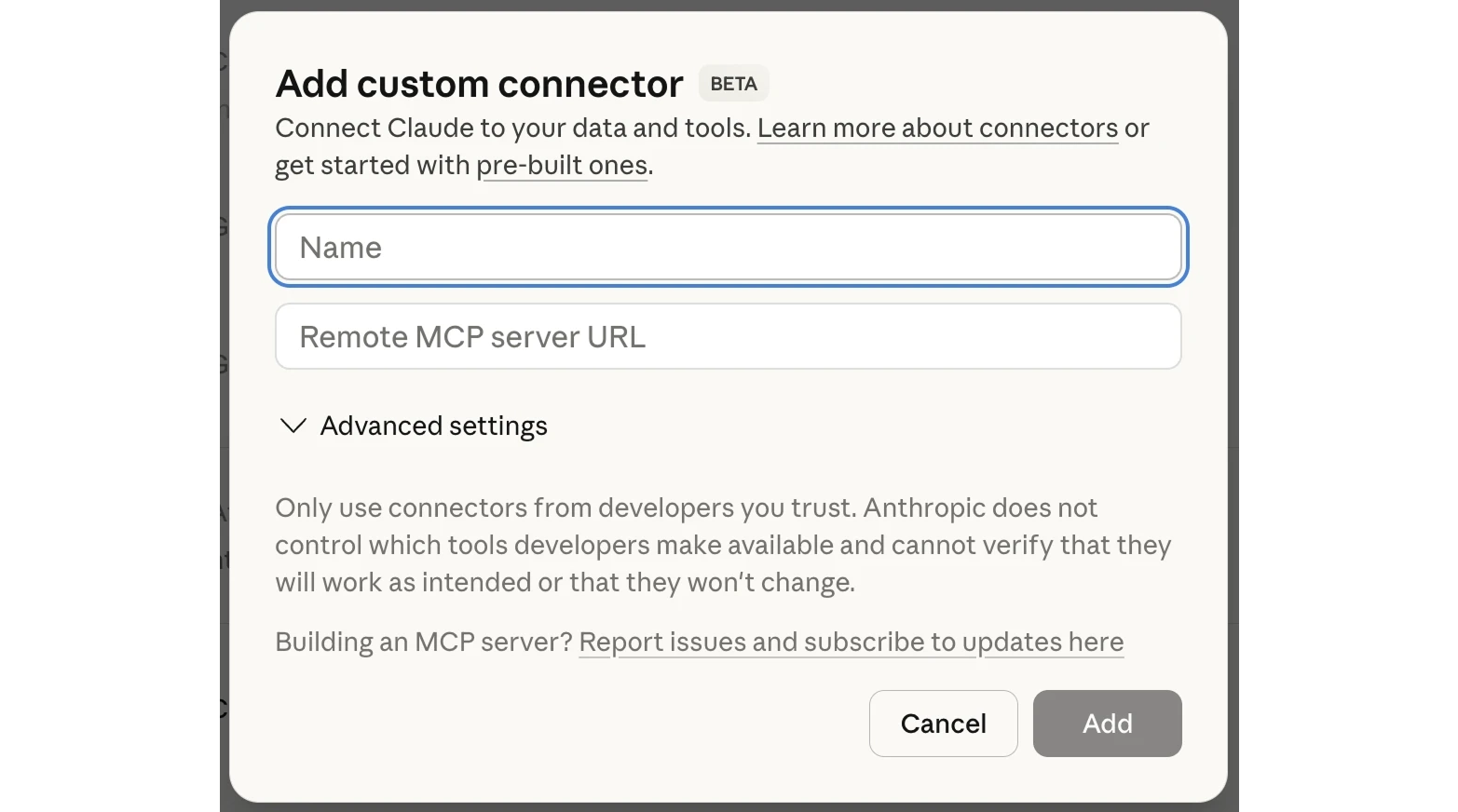
- انقر على +، ثم حدد إضافة موصِّل مخصص (Add custom connector).
- أدخل ما يلي:
- الاسم (Name): جِبل
- الرابط (URL):
https://mcp.jibble.io
- انقر على إضافة (Add).

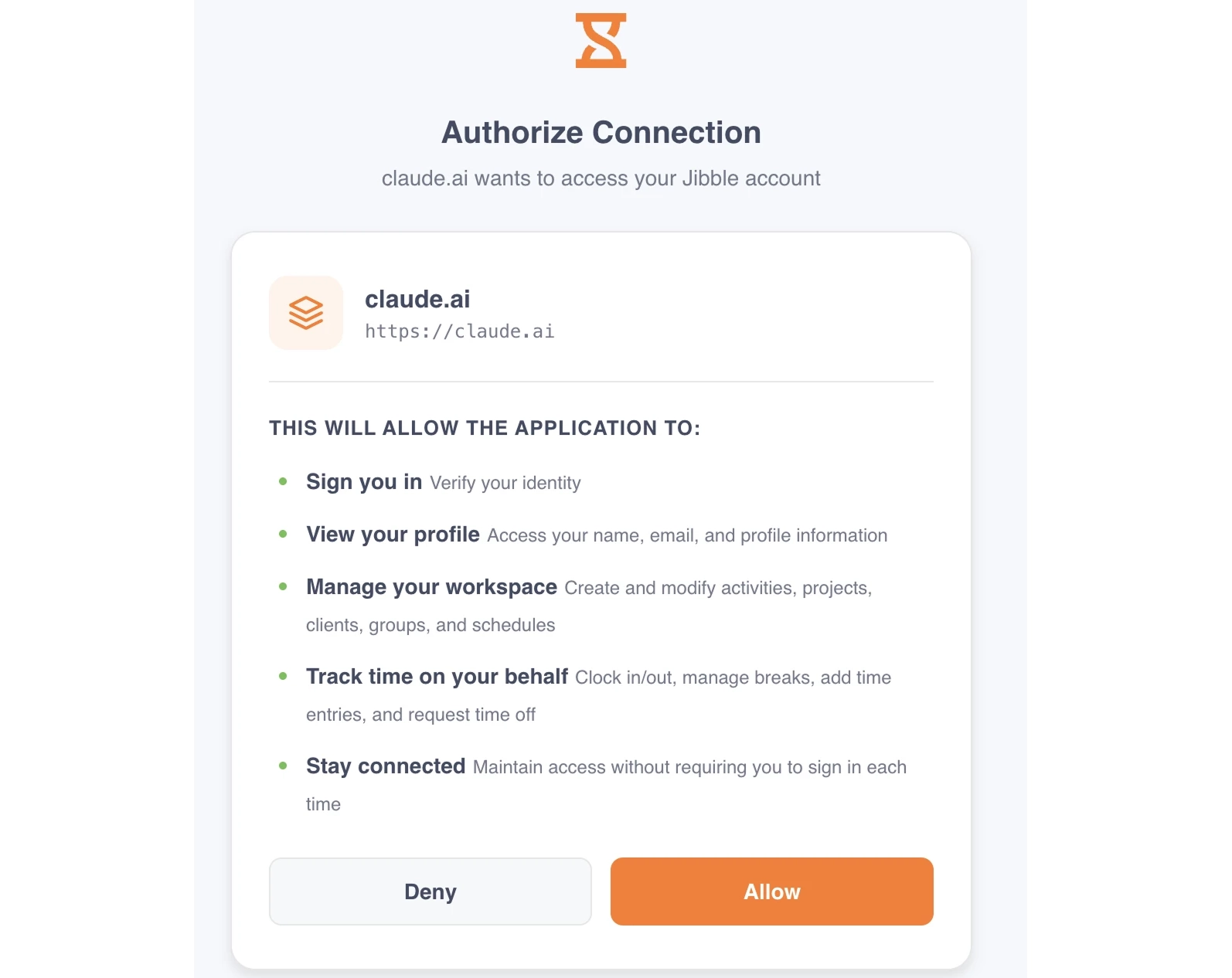
- سجِّل الدخول إلى Jibble وامنح الإذن بالوصول.

- أنت جاهز تمامًا! ابدأ محادثة جديدة وجرب أمرًا مثل ”سجِّل حضوري لهذا اليوم“.

لخططَي الفِرَق والشركات (إعداد المالك)
في خططَي الفِرَق (Team) والشركات (Enterprise)، تتم عملية الإعداد على مرحلتين. يجب على “المالك” أو “المالك الأساسي” إضافة الموصِّل إلى المؤسسة أولاً. ثم يقوم كل عضو بالاتصال بشكل فردي.
- انتقل إلى كلود وسجِّل الدخول.
- انتقل إلى إعدادات المؤسسة (Organization Settings).
- حدد الموصِّلات (Connectors).
- انقر على إضافة (Add).
- مرر مؤشر الماوس فوق مخصص (Custom)، ثم حدِّد الويب (Web).
- أدخل الرابط:
https://mcp.jibble.io - انقر على إضافة (Add).
لأعضاء الفِرَق والشركات (بعد إعداد المالك)
بمجرد أن يضيف المالك الموصِّل، يحتاج كل عضو في الفريق إلى الاتصال به:
- انقر على تخصيص (Customize) في الشريط الجانبي الأيسر.
- حدد الموصِّلات (Connectors).
- ابحث عن جِبل في القائمة (سيحتوي على تسمية مخصص “Custom”).
- انقر على اتصال (Connect) للمصادقة.
- سجِّل الدخول إلى جِبل وامنح الإذن بالوصول عند المطالبة.
- أنت جاهز تمامًا! ابدأ محادثة جديدة وجرِّب أمرًا مثل ”سجِّل حضوري لهذا اليوم“.
ما يمكنك فعله باستخدام جِبل مع الذكاء الاصطناعي
بمجرد الاتصال، يمكنك استخدام اللغة الطبيعية للتفاعل مع جِبل.
| الفئة | أمثلة على الأوامر |
| تتبع الوقت |
|
| سجلات الدوام والتقارير |
|
| إدارة الإجازات |
|
| معلومات مساحة العمل |
|
| المديرون والمسؤولون (مُقيدة حسب الدور) |
|