
在 Claude 中使用吉贝儿
设置 Jibble MCP 与您的 AI 集成,轻松管理工时、休假和报告
Claude 工时追踪允许您使用吉贝儿,直接在编辑器中记录时间、管理项目以及查看工时表。
详细了解如何使用吉贝儿的 AI 智能助手。
本文内容包括:
什么是 Jibble MCP?
Jibble MCP 可将您的 AI 智能助手连接到您的吉贝儿工作区,因此您只需通过提问即可完成打卡、记录工时或申请休假等操作。
模型上下文协议(MCP)是一种开放标准,使 AI 智能助手能够安全地连接外部工具。
要求与可用性
谁可以使用此功能?
Jibble MCP 向所有用户开放,但可使用的功能取决于用户角色:
- 成员可以追踪工时、查看工时表并管理自己的休假
- 经理和管理员还可以审批申请、查看团队数据并管理工作区设置
在您开始之前
请确保您拥有:
- 一个有效的吉贝儿账户 —— 如果您没有,请在此注册
- 一个 Claude 账户
注意:不需要 API 密钥或令牌。Jibble MCP 使用安全的 OAuth 身份验证,因此您只需在设置过程中使用您的吉贝儿凭据登录即可。
将吉贝儿连接到 Claude
设置流程取决于您的 Claude 套餐类型。请根据您的账户类型按照以下步骤操作。
适用于 Pro 和 Max 套餐
- 前往 Claude 并登录。
- 点击左侧边栏中的自定义(Customize)。

- 选择连接器(Connectors)。

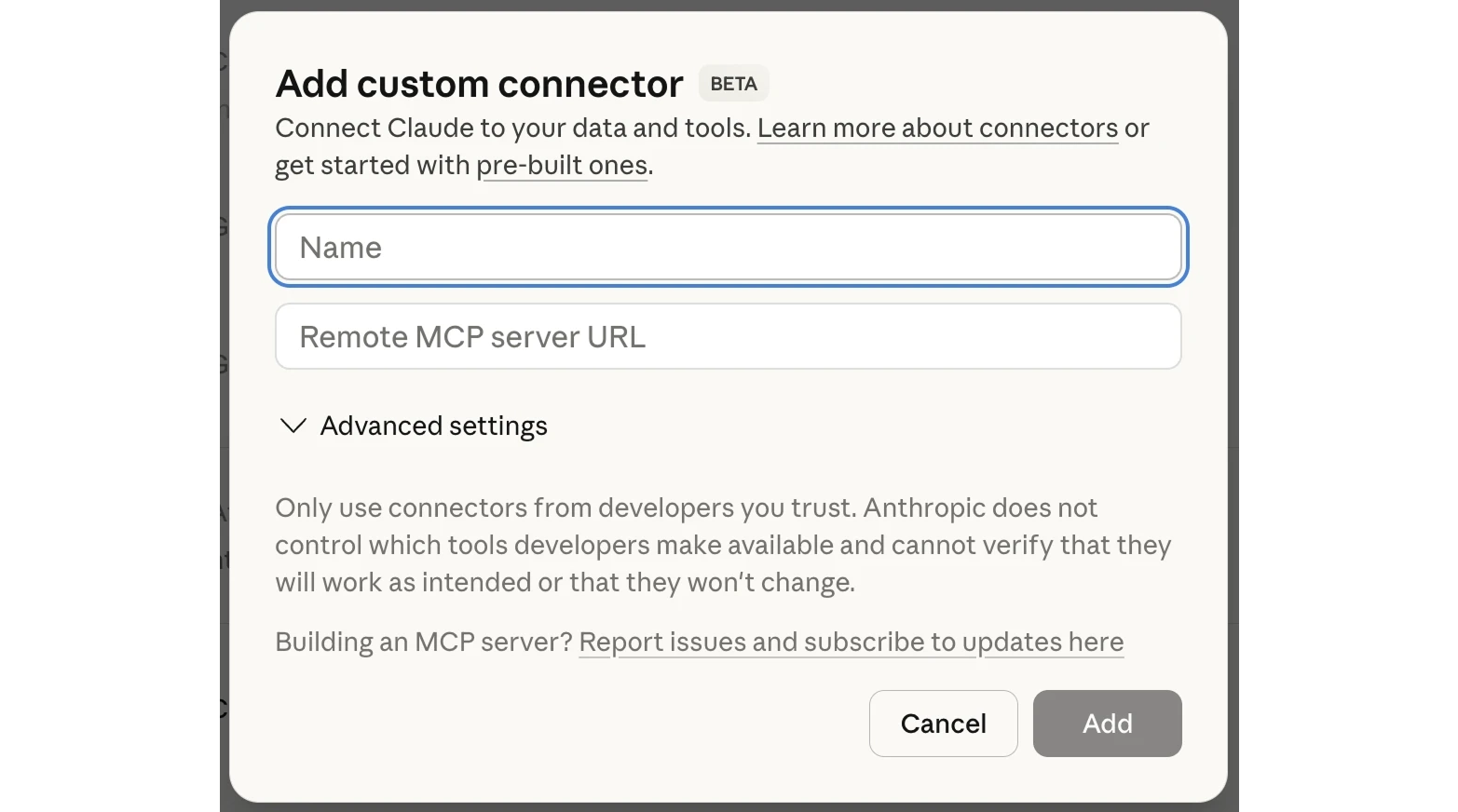
- 点击 +,然后选择添加自定义连接器(Add custom connector)。
- 输入以下信息:
- 名称:Jibble
- URL:
https://mcp.jibble.io
- 点击添加。

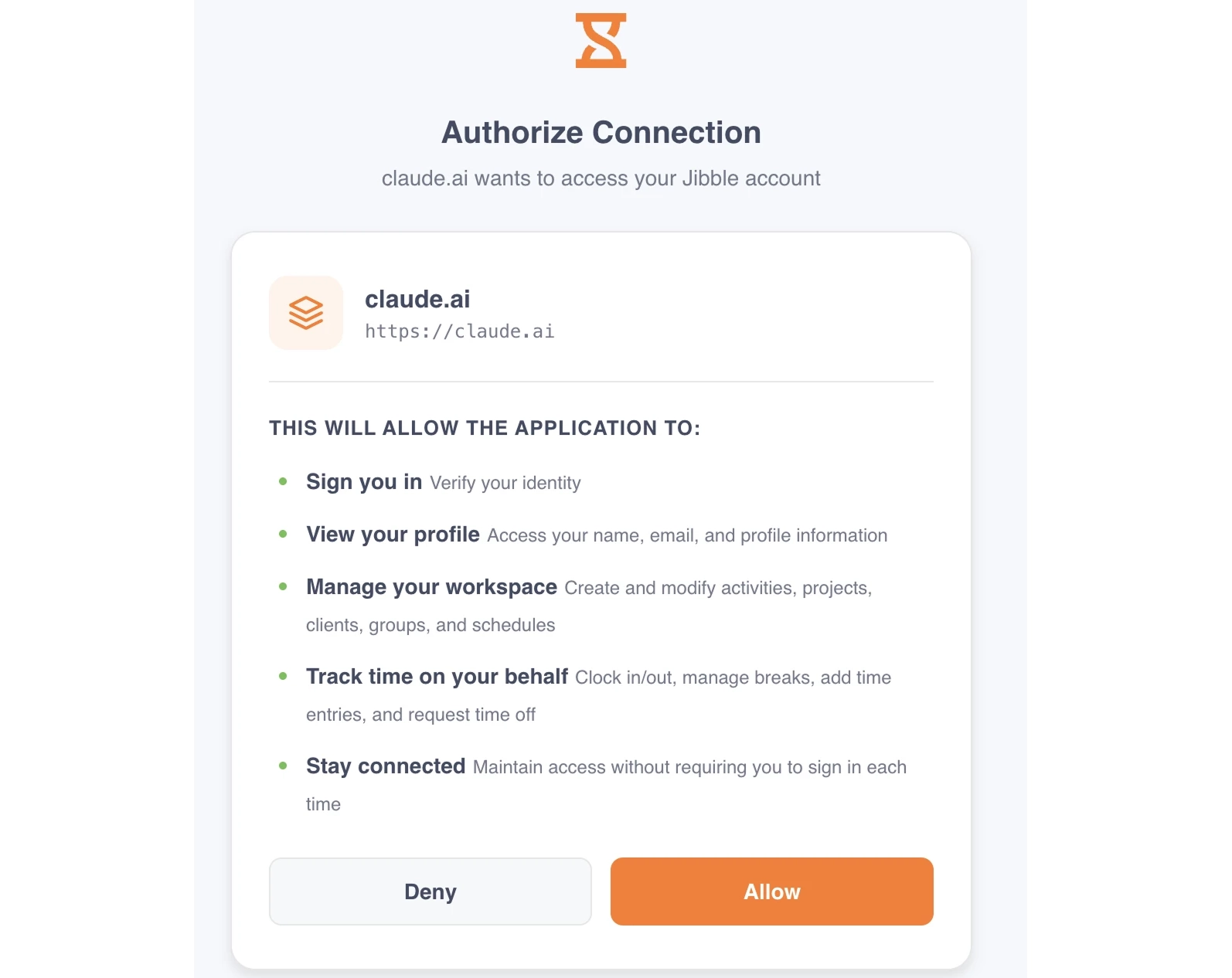
- 登录吉贝儿并授权访问。

- 完成后就可以开始使用了!开始新对话并尝试输入提示,例如“今天帮我上班打卡”。

适用于 Team 和 Enterprise 套餐(由拥有者设置)
在 Team 和 Enterprise 套餐中,设置分为两个步骤。组织的拥有者或主要拥有者必须先为组织添加连接器,然后每个成员再分别进行连接。
- 前往 Claude 并登录。
- 前往组织设置。
- 选择连接器(Connectors)。
- 点击添加。
- 将鼠标悬停在自定义上,然后选择网页(Web)。
- 输入 URL:
https://mcp.jibble.io - 点击添加。
适用于 Team 和 Enterprise 成员(在拥有者设置完成后)
一旦拥有者已完成连接器添加,每位团队成员需要自行进行连接:
- 点击 Claude 左侧边栏中的自定义(Customize)。

- 选择连接器(Connectors)。
- 在列表中找到吉贝儿(带有 “自定义” 标记)。
- 点击连接进行身份验证。
- 在提示时登录吉贝儿并授权访问。
- 完成后就可以开始使用了!开始新对话并尝试输入提示,例如“今天帮我上班打卡”。
您可以通过 AI 在吉贝儿中做什么
连接后,您可以使用自然语言与吉贝儿进行交互。
| 类别 | 提示示例 |
| 工时追踪 |
|
| 工时表与报告 |
|
| 休假管理 |
|
| 工作区信息 |
|
| 经理与管理员 (受角色权限限制) |
|