
Hur använder man Jibbles terminal med QR-koder?
Låt personalen stämpla in och ut säkert genom att skanna personliga QR-koder via en delad enhet.
Jibbles terminal med QR-koder låter de anställda stämpla in och ut genom att skanna sin personliga QR-kod på en delad enhet när de kommer till arbetsplatsen.
Eftersom varje persons QR-kod är unik för deras Jibble-konto går instämplingen snabbt och blir korrekt utan behov av lösenord, PIN-koder eller ansiktsskanningar. Det är ett enkelt och snabbt sätt platsbaserade arbetsgrupper att se till att närvaron registreras tillförlitligt och undvika kompisstämpling.
Den här artikeln tar upp:
Så fungerar terminalen med QR-koder
Terminalen med QR-koder låter personalen stämpla in och ut genom att skanna en personlig QR-kod på en delad enhet. Den delade enheten kör Jibble-appen i terminalläget med QR-skanner valt, vilket öppnar en kameravy. När medlemmen håller upp sin QR-kod identifierar Jibble personen och stämplar in eller ut baserat på aktuell status.
Observera:
- Om en användare är med i flera organisationer har de separata QR-koder för var och en av dessa.
- Om en användares konto tas bort slutar deras QR-kod att fungera.
Komma åt QR-koderna
QR-koder kan visas i Jibbles mobilapp och laddas ner som PDF-fil för utskrift eller enkel åtkomst. Beroende på vilken roll du har kan du kanske visa och ladda ner din egen eller organisationens övriga medlemmars QR-koder.
Visa din egen QR-kod
Du kan för närvarande visa din egen QR-kod på två ställen:
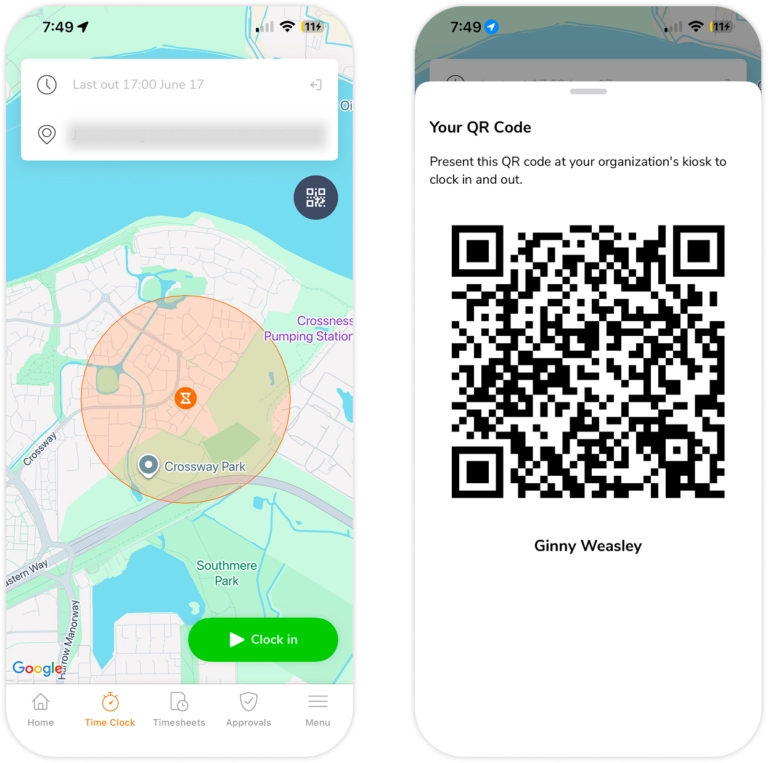
Från sidan Stämpelklocka
- I Jibbles mobilapp går du till sidan Stämpelklocka.
- Tryck på QR-ikonen för att visa din QR-kod.
- QR-koden visas tillsammans med ditt fullständiga namn.
Från dina kontoinställningar
- I Jibbles mobilapp går du till din kontoprofil uppe till höger på startsidan.
- Skrolla längst ner i din profil och leta upp fältet QR-kod.
- Tryck på Visa QR-kod.
- QR-koden visas tillsammans med ditt fullständiga namn.
- Tryck på Ladda ner som PDF för att spara en utskriftsvänlig kopia av din QR-kod.
Visa en annan medlems QR-kod
Ägare och administratörer kan visa och ladda ner QR-koderna för alla medlemmar i organisationen, medan chefer kan visa och ladda ner QR-koderna för sina underordnade medlemmar.
- I Jibbles mobilapp går du till Meny > Medlemmar.
- Välj en medlem i listan.
- Skrolla längst ner i deras profil och leta upp fältet QR-kod.
- Tryck på Visa QR-kod.
- QR-koden visas tillsammans med deras fullständiga namn.
- Tryck på Ladda ner som PDF för att spara en utskriftsvänlig kopia av QR-koden.
Obs! Medlemmarna kan bara se sin egen QR-kod.
Tips💡: QR-koderna kan laddas ner som en PDF-fil och skrivas ut för enkel åtkomst vid behov.
Använda terminalläget med QR-skanner
Innan du börjar ska du se till att du först har konfigurerat och aktiverat terminalläget.
Konfigurera QR-skannern
Ägare, administratörer och chefer kan använda Jibbles mobilapp för att växla en terminal till QR-skannerläget.
- I mobilappen går du till Meny > Växla till terminal > Välj en terminal.
- Tryck på kugghjulsikonen uppe till vänster för att öppna Terminalinställningar.
- Välj QR-skannerläge under avsnittet Terminalinställningar.
- Öppna QR-skannerläget för att justera andra inställningar vid behov, till exempel:
- Registrera GPS-position
- Ange en standardarbetsuppgift
- Ange ett standardprojekt
- Aktivera tidrapportering offline
- När du är klar trycker du på bakåtpilen för att stänga sidan Terminalinställningar.
- Terminalen visar en kameravy i realtid som är redo att skanna medlemmarnas QR-koder.
Stämpla in och ut med QR
- Öppna din QR-kod i Jibbles mobilapp (från sidan Stämpelklocka eller din profil), eller använd din nedladdade QR-kod.
- Håll upp din QR-kod mot terminalens kamera och se till att hela koden syns.
- Ett bekräftelsemeddelande visas när du har stämplats in.
- För att stämpla ut håller du bara upp din QR-kod mot terminalen igen.
Obs! QR-skannerläget har inte stöd för raster (medlemmarna kan bara stämpla in och ut), välja arbetsuppgifter eller projekt, PIN-bekräftelse och geostaket.