
Hantera personalens ledighet
Lägg till ledighet för dina anställda och granska den enkelt
Med Jibbles ledighetshantering för anställda kan du enkelt hantera personalens ledighet genom att lägga till ledighet och vidta åtgärder för ledighetsansökningarna direkt i Jibble. Den här artikeln innehåller information som är relevant för ägare, administratörer och chefer.
Innan du börjar lägga till eller granska ledighet ska du se till att du har upprättat ledighetspolicyer för dina anställda.
Den här guiden innehåller:
- Behörigheter för ledighet
- Lägga till ledighet
- Granska ledighet
- Redigera ledighetsansökningar
- Godkänna ledighetsansökningar
- Neka ledighetsansökningar
- Avbryta godkända ledighetsansökningar
- Massåtgärder för ledighetsansökningar
Behörigheter för ledighet
| Roll | Behörigheter |
| Ägare/administratör | Ägarna administratörerna kan:
|
| Chef | Cheferna kan:
|
| Medlem | Medlemmarna kan:
|
Lägga till ledighet
När du lägger till ledighet kan du se det totala antalet semesterdagar som en medlem har kvar, baserat på den tilldelade kvoten i ledighetspolicyn.
- Gå till Ledighet > Översikt.
- Klicka på Lägg till ledighet.
- Fyll i de uppgifter som krävs i sidopanelen:
- Välj vilken medlem du vill lägga till ledighet för.
- Välj en ledighetspolicy för den anställdes ledighetstyp.
- Välj ledighet i dagar eller antal timmar.
Obs! Måttenheten beror på den upprättade ledighetspolicyn. - Om den anställde tar en hel dag ledigt (eller flera dagar), väljer du start- och slutdatum.
- Om den anställde tar ledigt i timmar, väljer du startdatum, start- och sluttid på minuten.
- Om en anställds arbetsschema sträcker sig över två kalenderdagar (t.ex. 21.00–05.00) går det att ansöka om ledighet i ett svep.
- Till exempel: om du ansöker om ledighet från den 20 januari, kl. 21.00 till den 21 januari kl. 05.00, kommer 8 timmar att dras.
- Om det behövs kan du lägga till en anledning till eller en anteckning om den anställdes ledighet och bifoga en bild som underlag.
- Format som stöds: JPG, JPEG och PNG
- Filstorlek: Upp till 10 MB per bilaga
- Bilagor: Max 3 bilagor per ansökan
Obs! Ledighet i timmar kan bara läggas till för upp till 24 timmar.
- Klicka på Spara.
- Ledigheten som har lagts till för din medlem kommer nu att visas i ledighetsöversikten.
Obs! Alla ledighetsansökningar får som standard statusen väntande tills en åtgärd vidtas. Ledighetssaldot dras av vid väntande ledighetsansökningar.
▶️ Kolla in processen nedan.
Granska ledighet
Alla ledighetsansökningar visas i ledighetsöversikten.
Följande åtgärder kan vidtas för ledighetsansökningarna:
- Redigera väntande ledighetsansökningar
- Godkänna väntande ledighetsansökningar
- Neka väntande ledighetsansökningar
- Avbryta godkända ledighetsansökningar
Om du vill ha en mer visuell överblick kan du också hålla koll på personalens ledighet via en månadsvis ledighetskalender. Där kan du redigera, godkänna och neka ansökningar samt avbryta godkända ansökningar direkt i kalendervyn. Läs mer om att använda ledighetskalendern.
Redigera ledighetsansökningar
Viktigt❗: Det är bara ledighetsansökningar med statusen väntande som kan redigeras.
- Gå till Ledighet > Översikt.
- Använd sökfältet för att söka efter en medlem eller filtrera ledighet efter datum, policyer, grupper, befattningar och statusar för att begränsa resultaten.
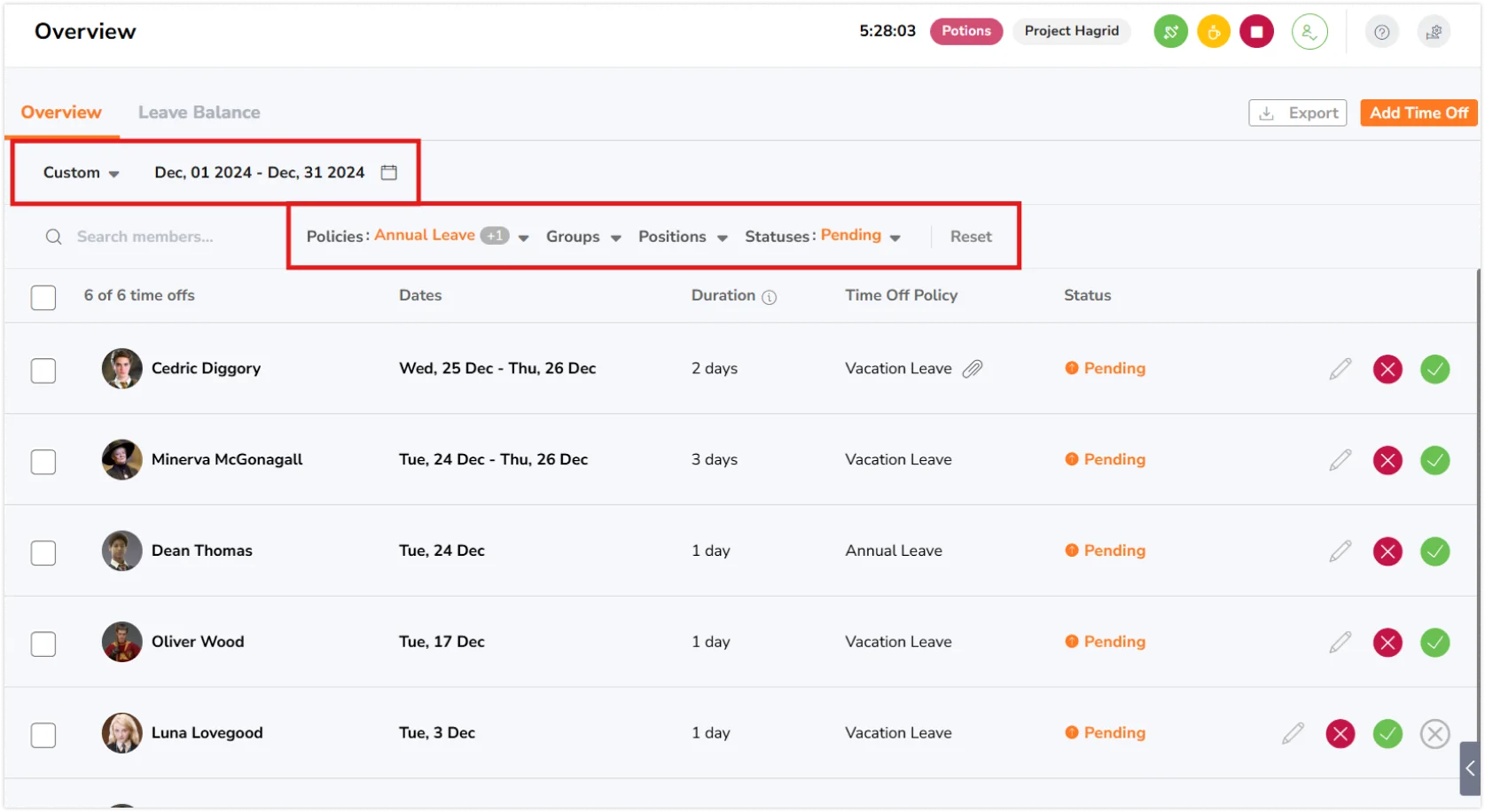
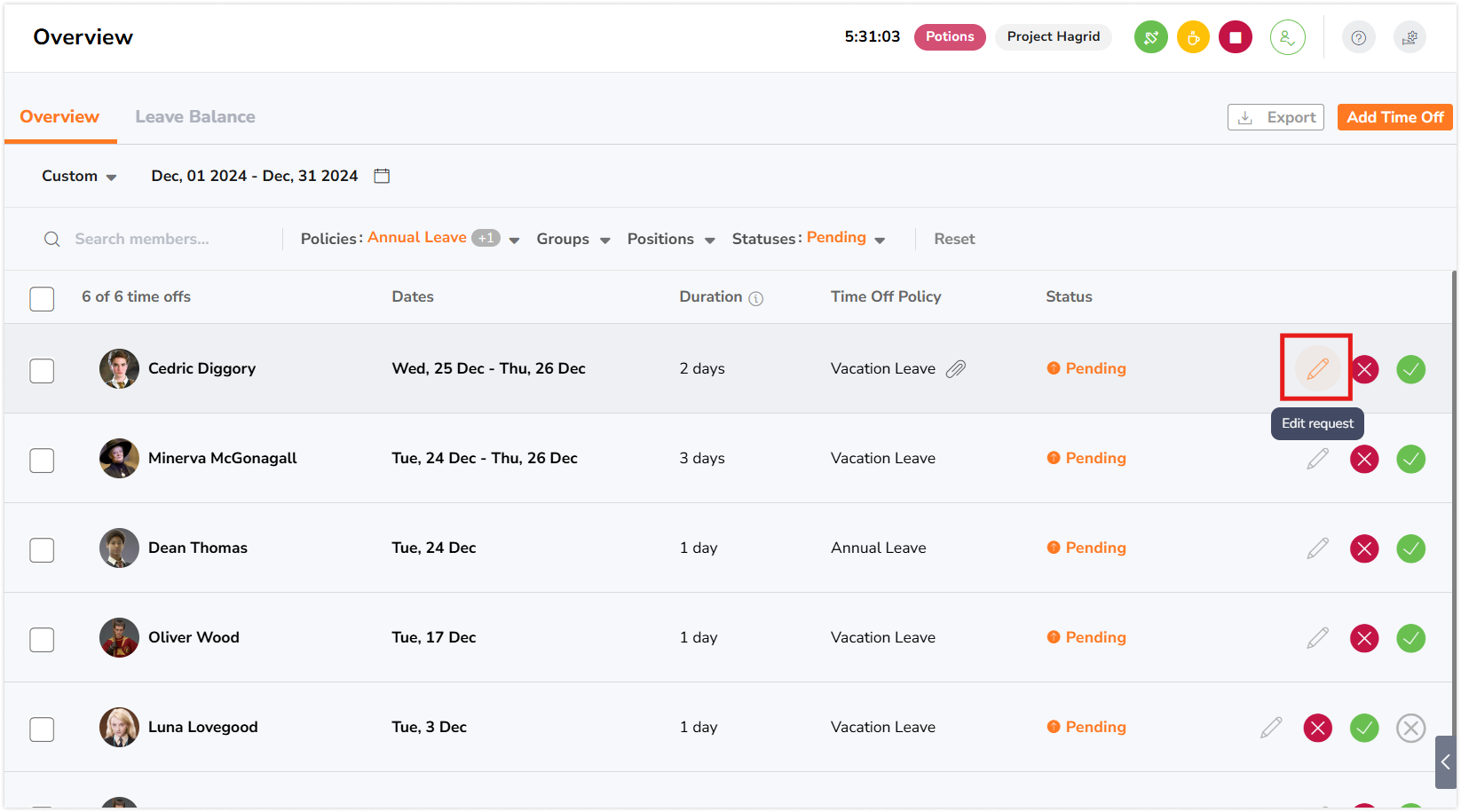
- Klicka på pennikonen för den ledighet du vill redigera.

- Fyll i de uppgifter som krävs för ledigheten.
- Klicka på Spara.
Obs! Alla medlemmar oavsett roll kan redigera sin egen väntande ledighetsansökan.
När godkännande på flera nivåer är aktiverat:
- Den som ansöker kan bara redigera sin egen ledighetsansökan innan godkännaren på första nivån vidtar en åtgärd.
- Godkännaren kan bara redigera ansökningarna så länge ingen åtgärd har vidtagits.
- När en godkännare har vidtagit en åtgärd låses ansökan och kan inte redigeras av andra godkännare.
Mer information finns i hur godkännande på flera nivåer fungerar.
Om du vill redigera personalens ledighet via en månadsvis ledighetskalender kan du läsa mer i att använda ledighetskalendern.
Godkänna ledighetsansökningar
Viktigt❗: Endast ledighetsansökningar med statusen väntande kan godkännas.
- Gå till Ledighet > Översikt.
- Använd sökfältet för att söka efter en medlem eller filtrera ledighet efter datum, policyer, grupper, befattningar och statusar för att begränsa resultaten.
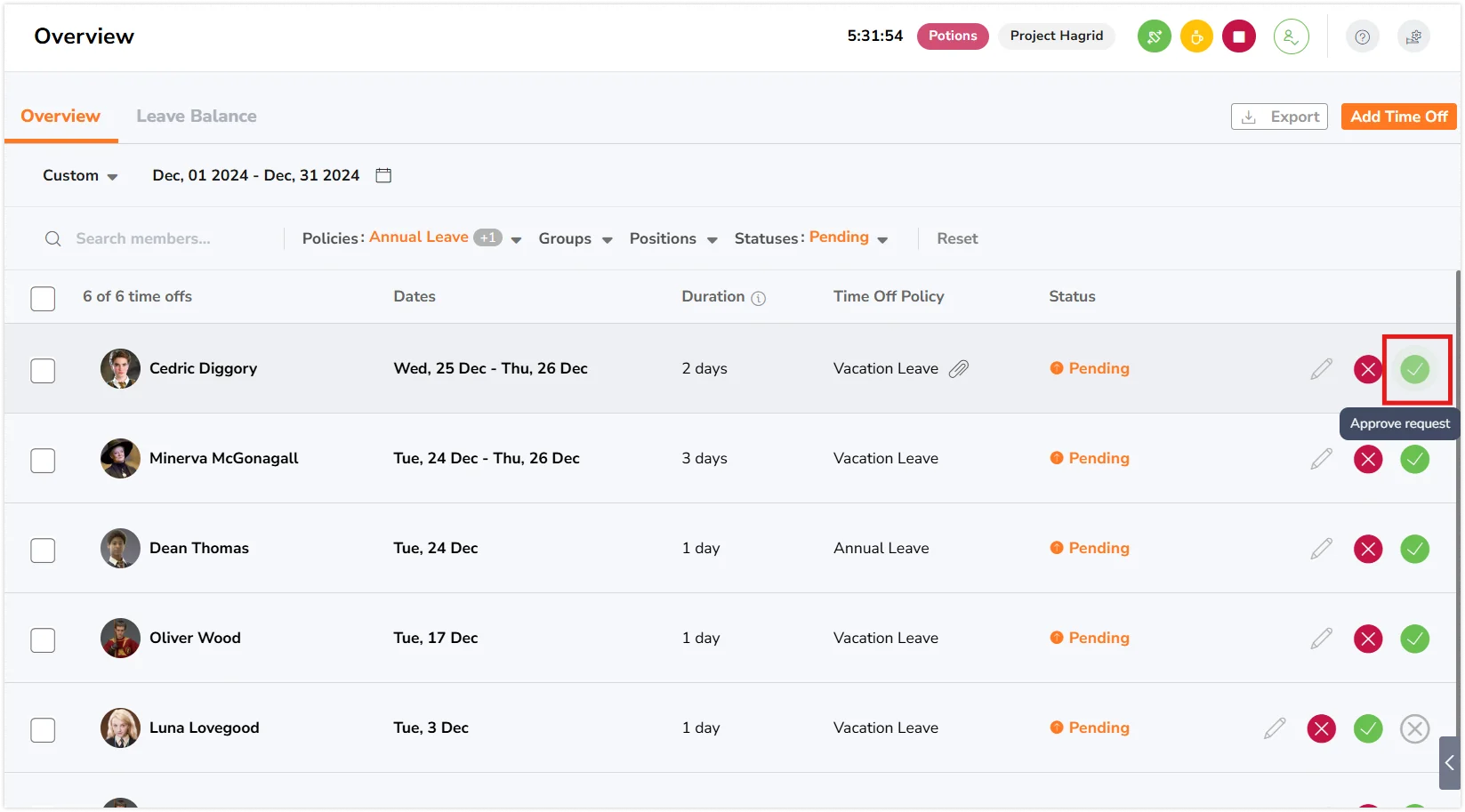
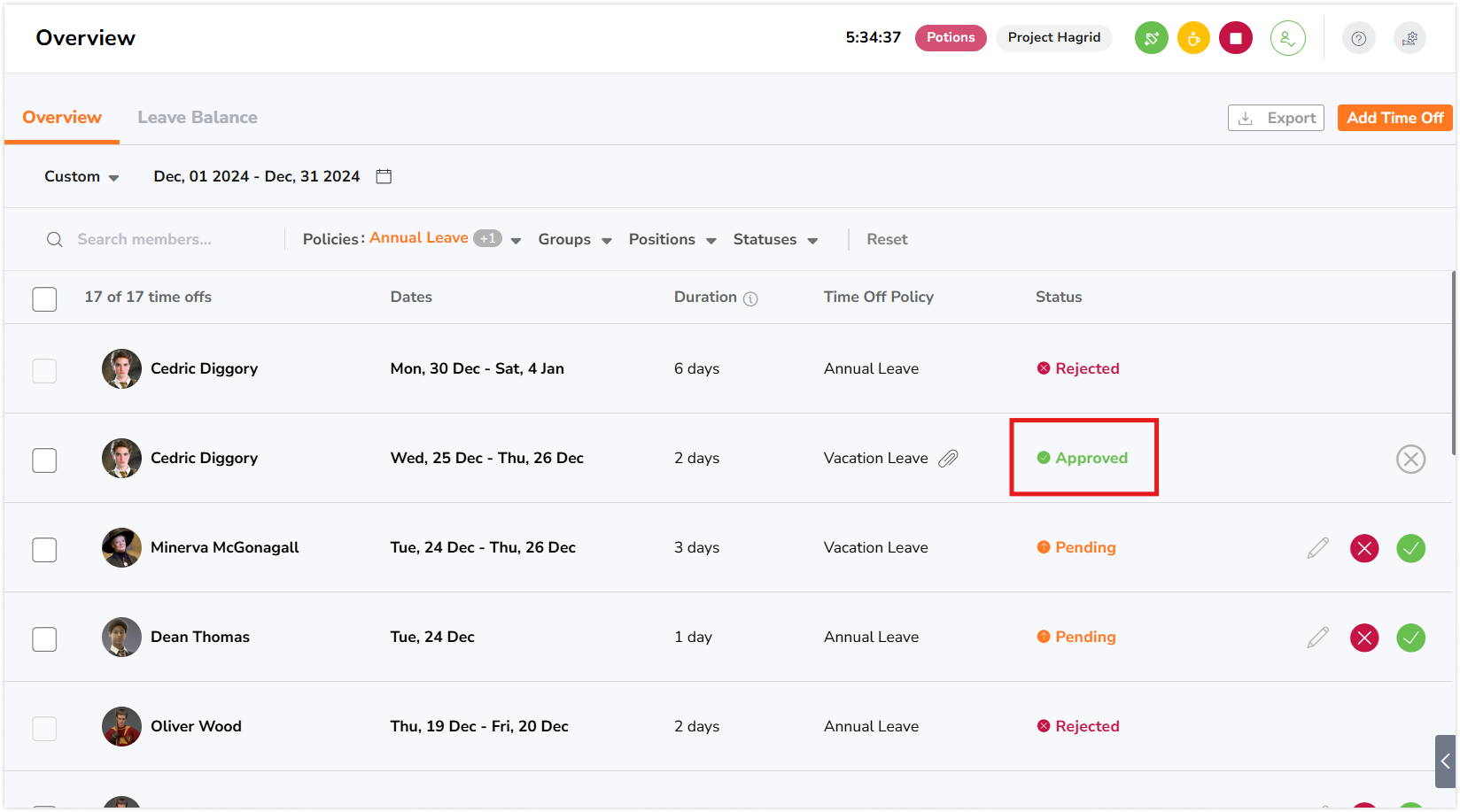
- Klicka på den gröna knappen för att godkänna en ledighet.

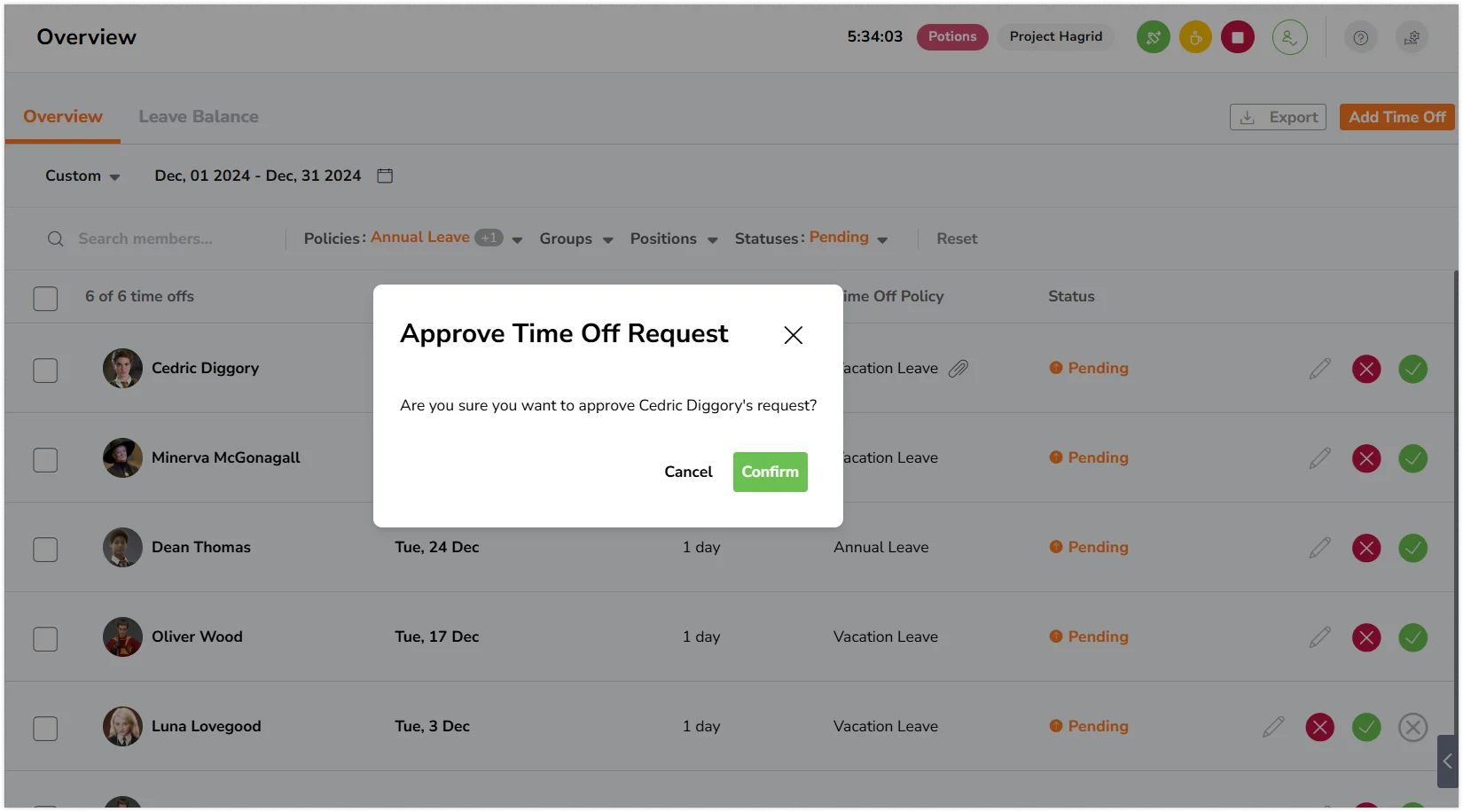
- Bekräfta åtgärden i dialogrutan.

- Ledighetsansökan får nu statusen godkänd.

När godkännande på flera nivåer är aktiverat:
- Godkännanden kan bara göras i den ordning som anges av godkännandehierarkin.
- Godkännare kan bara vidta åtgärder när ansökan når deras angivna nivå.
- När en godkännare på en nivå godkänner ansökan flyttas den till nästa nivå.
- Ansökans status visas som Väntande (x/y), där ”x” anger antalet genomförda godkännanden och “y” anger det sammanlagda antalet nivåer.
- När alla nivåer har godkänt ansökan markeras den som Godkänd.
Obs! Det är bara en godkännare per nivå som behöver vidta en åtgärd, även om fler godkännare har tilldelats.
Om du vill godkänna personalens ledighet via en månadsvis ledighetskalender kan du läsa mer i att använda ledighetskalendern.
Avslå ledighetsansökningar
Viktigt❗: Det är bara ledighetsansökningar med statusen väntande som kan avslås.
- Gå till Ledighet > Översikt.
- Använd sökfältet för att söka efter en medlem eller filtrera ledighet efter datum, policyer, grupper, befattningar och statusar för att begränsa resultaten.
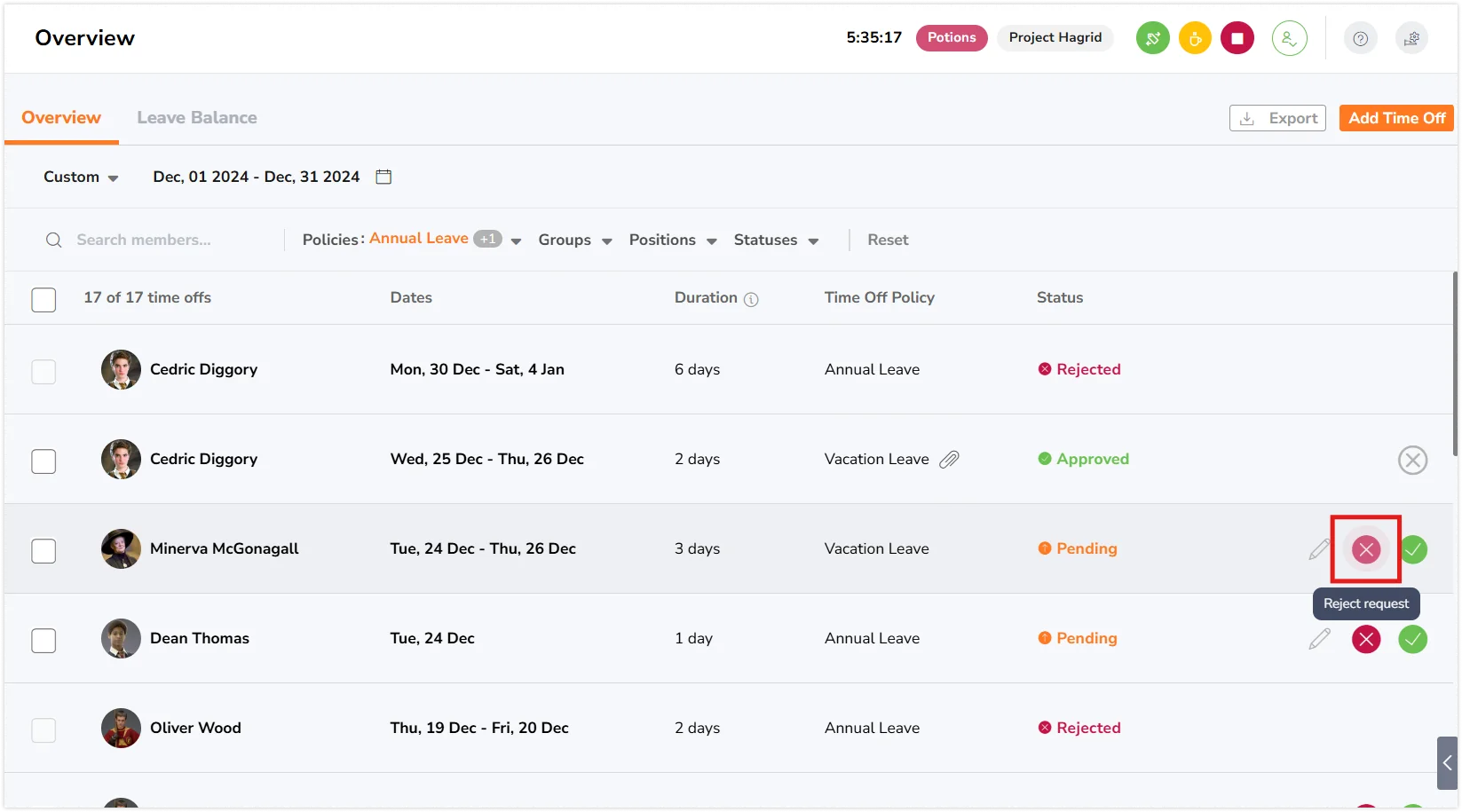
- Klicka på den röda knappen för att neka en ledighet.

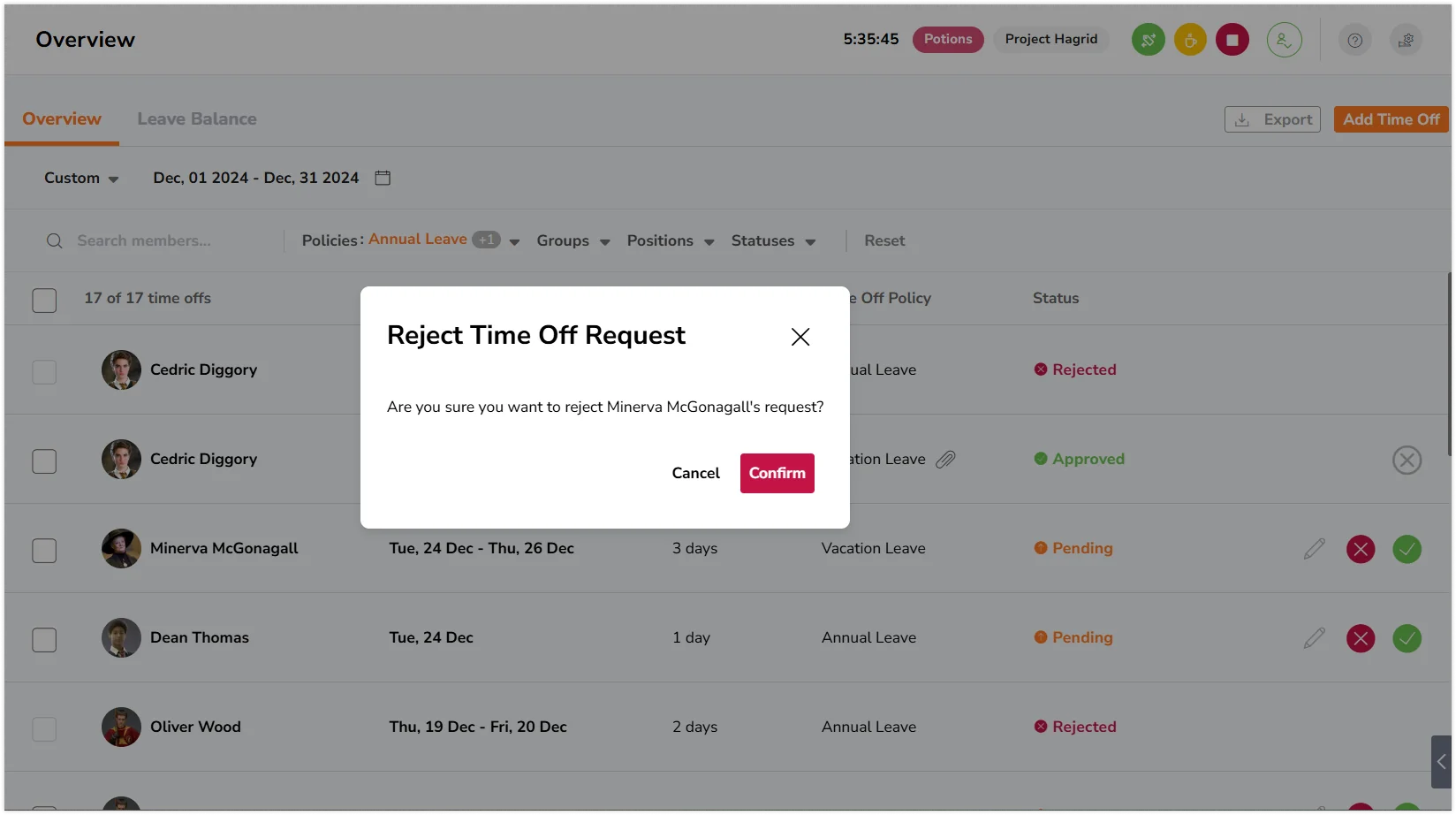
- Bekräfta åtgärden i dialogrutan.

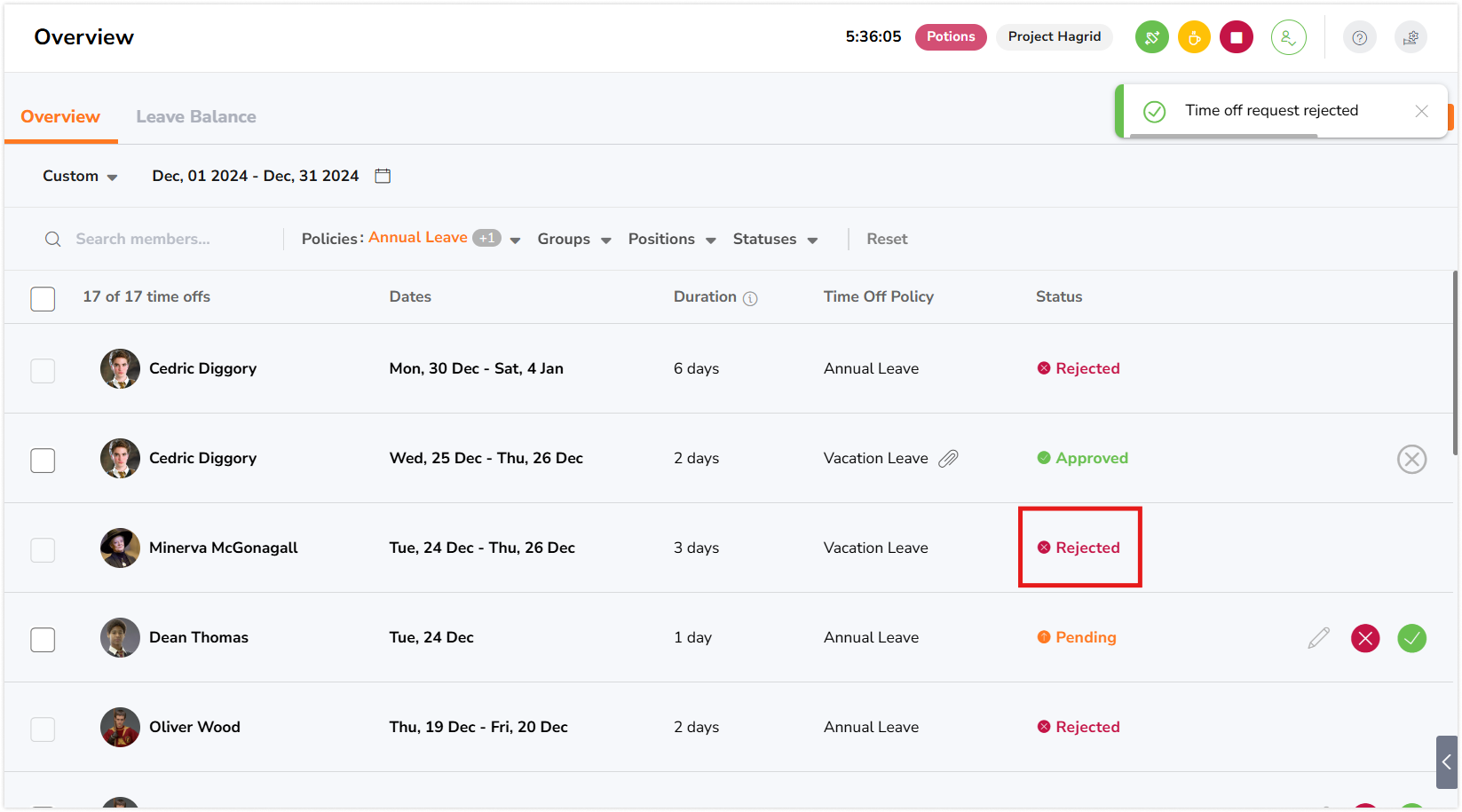
- Ledighetsansökan får nu statusen nekad.
Obs! Om en viss mängd har angetts i ledighetspolicyn återställs ledighetssaldot när en ledighetsansökan avslås.
När godkännande på flera nivåer är aktiverat:
- Ansökan kan nekas på vilken godkännandenivå som helst.
- Om en ansökan nekas markeras den omedelbart som Nekad och då kan inga fler åtgärder vidtas.
Om du vill kunna neka personalens ledighet via en månadsvis kalendervy kan du läsa mer i att använda ledighetskalendern.
Avbryta godkända ledighetsansökningar
Viktigt❗: Det är bara ledighetsansökningar med statusen godkänd som kan avbrytas av en godkännare. Godkännaren kan avbryta godkända ledighetsansökningar för sina medlemmar, medan medlemmarna bara kan avbryta sina egna väntande ledighetsansökningar.
- Gå till Ledighet > Översikt.
- Använd sökfältet för att söka efter en medlem eller filtrera ledighet efter datum, policyer, grupper, befattningar och statusar för att begränsa resultaten.
- Klicka på X-ikonen på den godkända ledighet som du vill avbryta.

- Bekräfta åtgärden i dialogrutan.

- Ledighetsansökan får nu statusen avbruten.
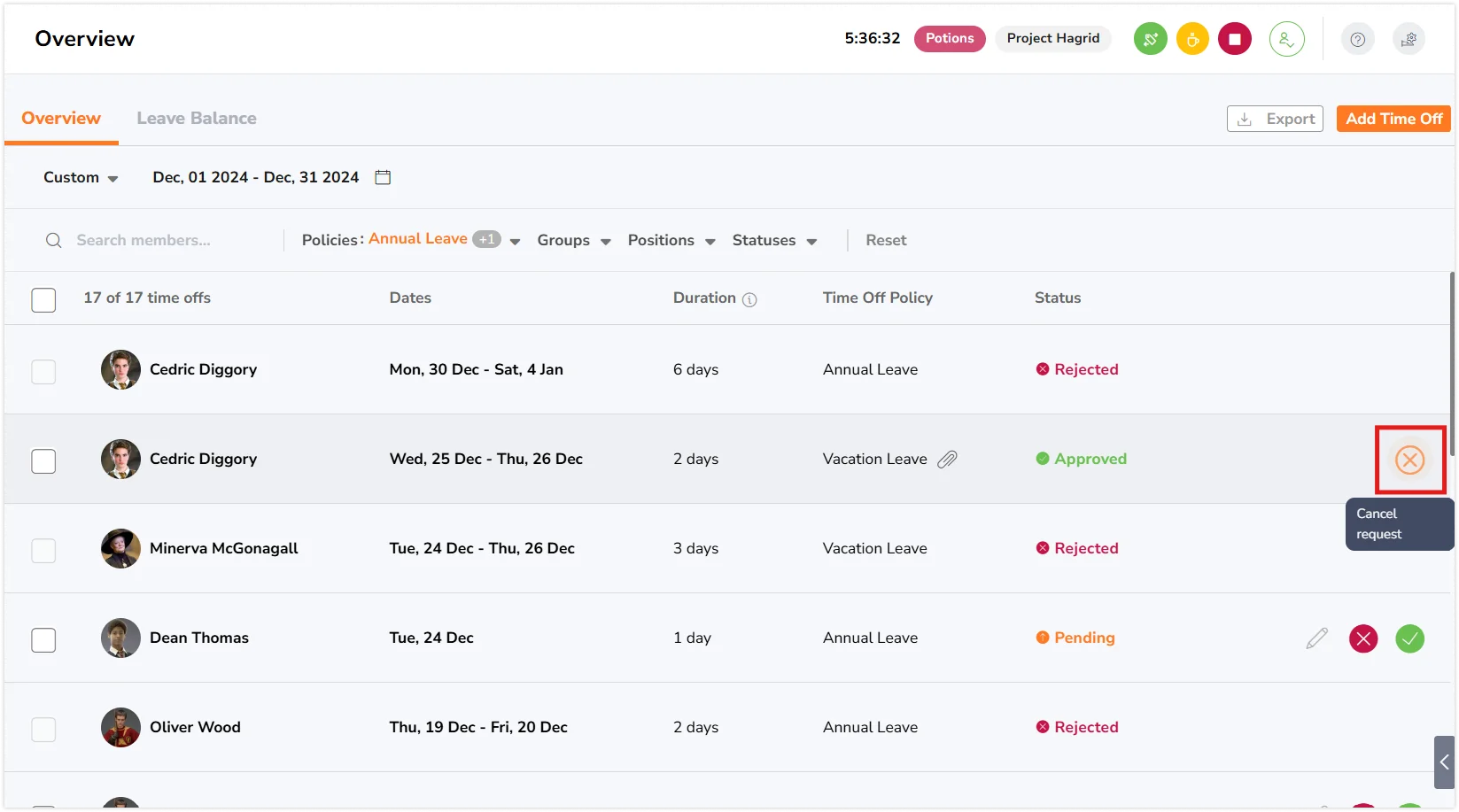
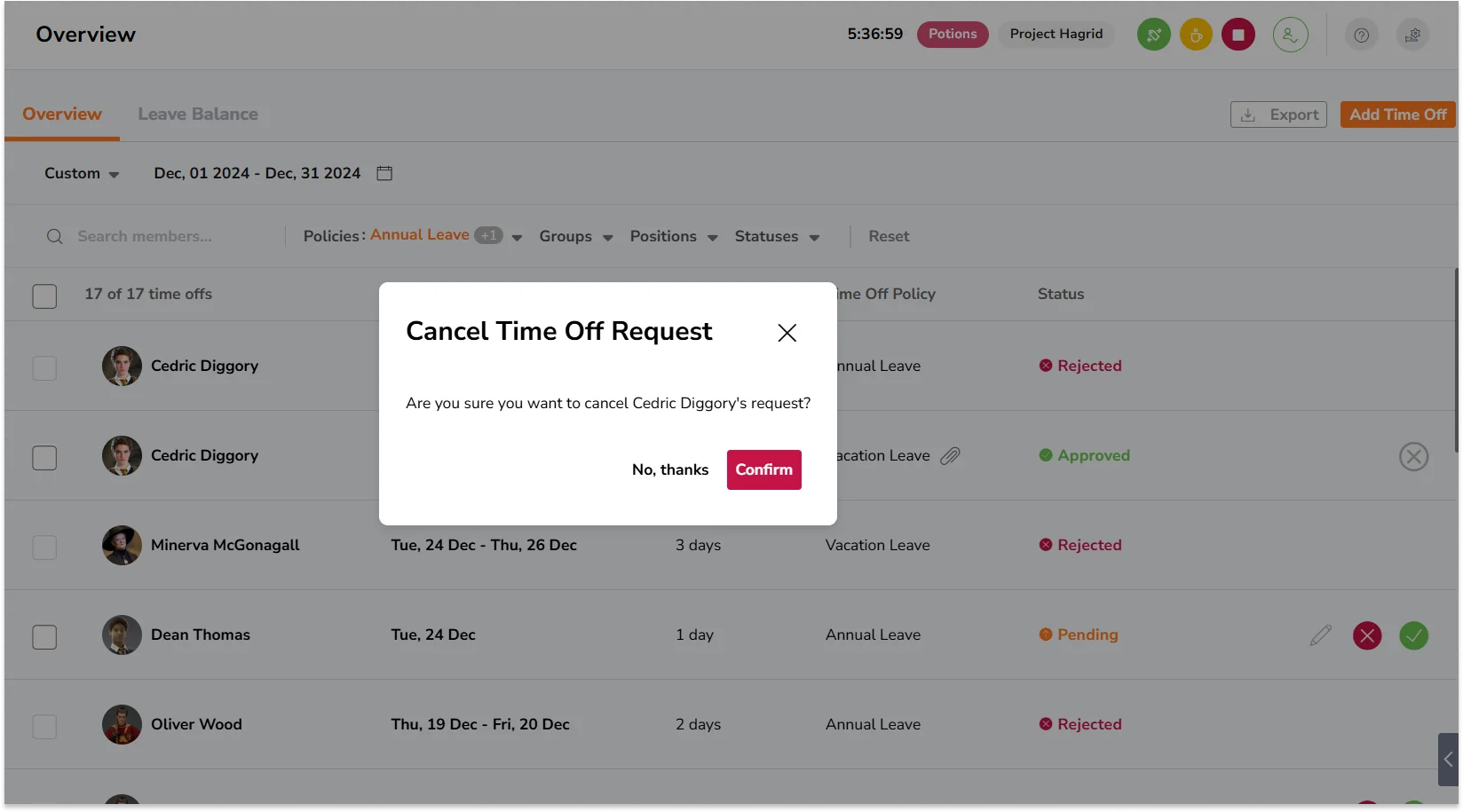
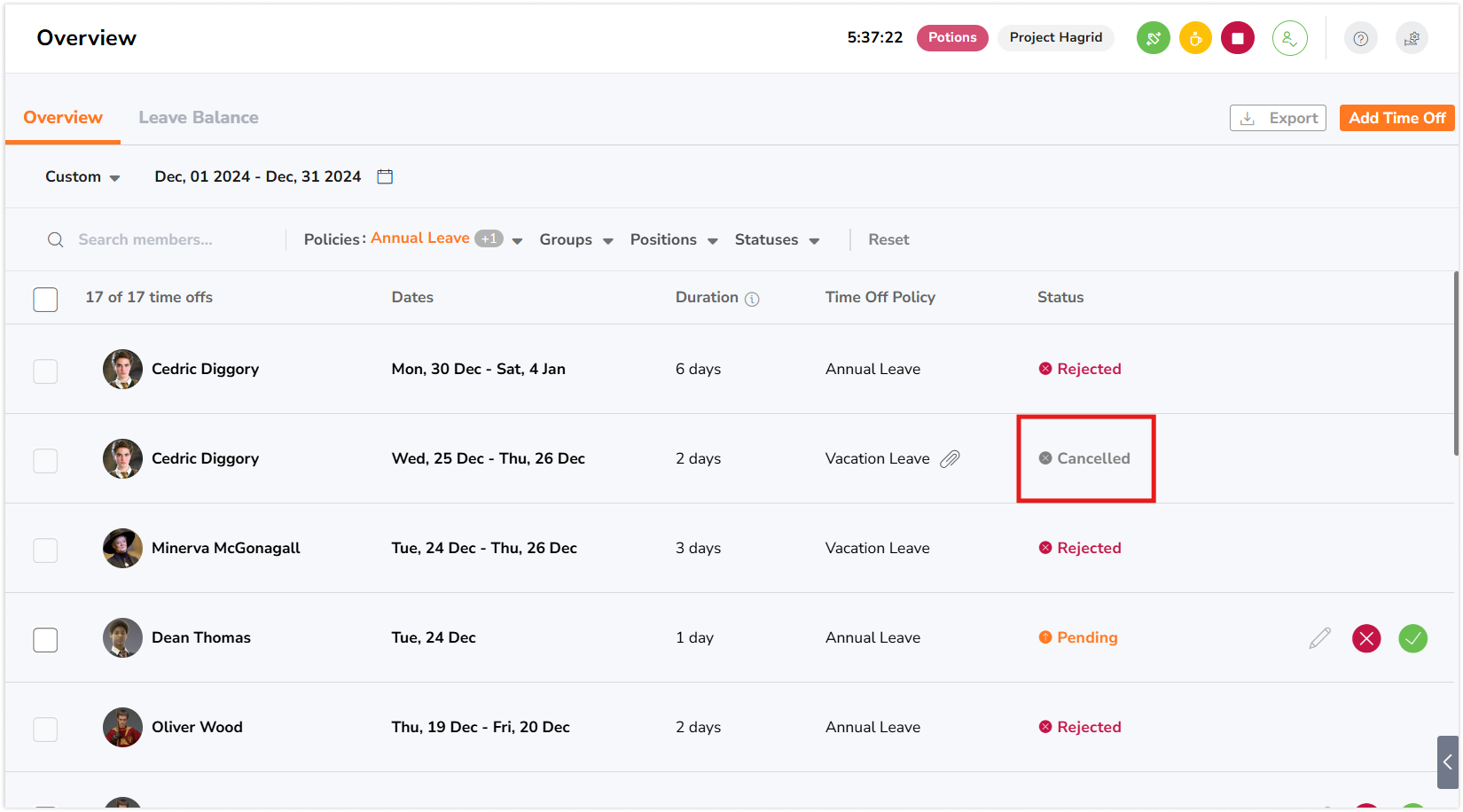
Obs! Om en viss mängd har angetts i ledighetspolicyn kommer ledighetssaldot att återställas när en ledighetsansökan avbryts.
När godkännande på flera nivåer är aktiverat:
- Den som ansöker kan bara avbryta sin ansökan innan godkännaren på första nivån vidtar en åtgärd.
- Godkännaren kan avbryta ansökningarna när de har godkänts.
Om du vill kunna avbryta personalens godkända ledighet via en månadsvis kalendervy kan du läsa mer i att använda ledighetskalendern.
Massåtgärder för ledighetsansökningar
För snabba och enkla godkännanden kan du masshantera ledighetsansökningarna. Observera att massåtgärderna endast kan användas på ledighetsansökningar med identiska åtgärder.
Tips 💡: Filtrera ledighetsansökningarna efter status och markera flera ansökningar för att vidta flera åtgärder samtidigt.
- Gå till Ledighet > Översikt.
- Markera kryssrutorna bredvid ansökningarna.
Obs! Massåtgärderna kan bara utföras på ledighetsansökningar med identiska åtgärder. Om du väljer ansökningar med olika åtgärder kan du inte utföra några massåtgärder.
- Beroende på ansökningarnas status kommer du att se olika åtgärdsknappar uppe till höger.
- Väntande -> Godkänn eller Neka
- Godkänd -> Avbryt
- Nekade och avbrutna ansökningar kan inte väljas eftersom inga fler åtgärder kan vidtas.
- Klicka på rätt åtgärd och tryck på Bekräfta.
▶️ Kolla in processen nedan.