
Hur registrerar man arbetstid med en plats?
Gör tidsregistreringen mer precis genom att lägga till platser i tidsangivelserna
Att registrera arbetstid med platser kan ge dig värdefulla insikter i personalens arbetsmönster och produktivitet, särskilt för distans- eller fältarbetare. Jibbles GPS-spårning ger dig ett enkelt sätt för att säkerställa noggrann tidsregistrering genom att lägga till platser i tidsangivelserna.
Kolla in vår artikel om hur platsspårning via GPS fungerar om du vill veta mer om ämnet.
Den här artikeln tar upp:
Lägga till platser i tidsangivelser
Alla användare oavsett roll kan enkelt lägga till platsuppgifter i sina tidsangivelser via Jibbles webbapp. Se till att du har lagt till platser i din organisation om du vill komma igång.
- Klicka på den gröna uppspelningsknappen för att stämpla in.
- I sidofältet väljer du en plats i rullgardinsmenyn.
Obs! Tillgängliga platser baseras på medlemmens arbetsschematilldelningar. Läs mer om att tilldela platser till arbetsscheman.
- Om det behövs väljer du en arbetsuppgift, ett projekt och lägger till en anteckning.
- Tryck på Spara för att stämpla in.
- För att stämpla ut klickar du på den röda stoppknappen och väljer en plats i sidofältet.
- Tryck på Spara för att stämpla ut.
▶️ Testa själv med vår interaktiva genomgång:
Granska tidsangivelser
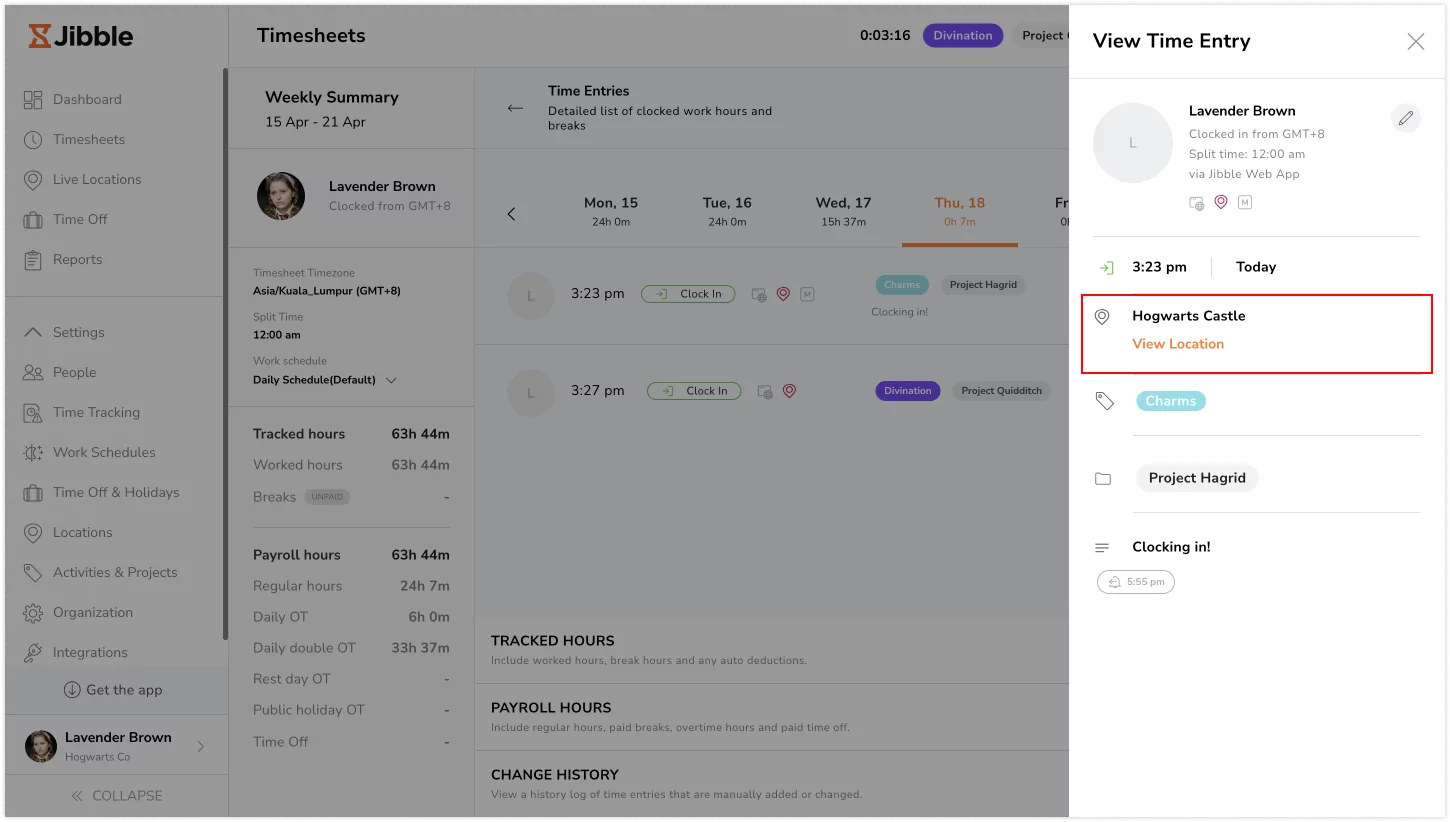
Platser som har lagts till utan GPS-koordinater kommer att visas med en gul ikon för att markera att de inte har hittats med GPS.
- Gå till fliken Tidrapporter.
- Välj vilken dag du vill visa tidsangivelser för.
- I den detaljerade vyn klickar du på en specifik tidsangivelse för att visa tillhörande platsuppgifter.

Redigera platsuppgifter
Om det behövs kan du redigera vilken plats som är kopplad till en tidsangivelse. Redigerade tidsangivelser loggas i ändringshistoriken och markeras med en gul platsikon. Läs mer om att redigera tidsangivelser.
- Gå till Tidrapporter.
- Välj relevant dag.
- I de detaljerade tidsangivelserna klickar du på pennikonen för att göra ändringar.
Obs! Om medlemmarna ska kunna redigera tidsangivelsernas platser måste de ha rätt behörigheter. Läs mer om att hantera regler för tidsregistrering.
- Välj en annan plats i rullgardinsmenyn.
- Klicka på Spara och lägg till en anledning till ändringen.
- Ändringarna kommer att återspeglas i avsnittet Ändringshistorik.
▶️ Gå igenom förfarandet i den här guidade demonstrationen: