
Platsspårning i realtid
Se till att din personal är på rätt plats vid rätt tidpunkt
Platsspårning i realtid är utmärkt för den som vill hålla koll på personalen i realtid. Ägare, administratörer och chefer kan nu följa de anställdas positioner i realtid under hela arbetsdagen.
Mer information om att konfigurera saker och ting via mobilen finns i vår artikel om platsspårning i realtid via mobilappen.
Den här artikeln tar upp:
- Kom igång
- Konfigurera platsspårning i realtid
- Visa en medlems plats på webben
- Filtrera medlemmar på webben
- Visa en medlems plats i tidrapporterna
- Vanliga frågor om platsspårning i realtid
Kom igång
Innan du börjar använda platsspårning i realtid bör du läsa igenom den här listan för att säkerställa att allt är rätt konfigurerat.
- De anställda måste ladda ner och tidsregistrera via Jibbles mobilapp (iOS eller Android) för att deras positioner ska registreras.
- De anställda måste aktivera platstjänster på sina mobiltelefoner och ställa in dem på Tillåt alltid.
- Under Regler för tidrapportering ska kryssrutan Aktivera platsspårning i realtid vara markerad för din organisation.
Observera:
- Platsspårningen pågår under hela dagen när användaren har stämplat in men den pågår inte när användaren tar rast eller har stämplat ut.
- Platsspårningen pågår även när mobilappen körs i bakgrunden, tvångsavslutas eller är offline.
- Platsspårningen i realtid upphör om du byter till en annan organisation eller loggar ut medan du är instämplad.
- Data om platsspårningen i realtid lagras i upp till 90 dagar innan de raderas automatiskt.
Konfigurera platsspårning i realtid
- Gå till Inställningar för tidrapportering.
- Under Regler för tidrapportering klickar du på pennikonen för att göra ändringar.
- Under Platser markerar du kryssrutan Aktivera platsspårning i realtid.
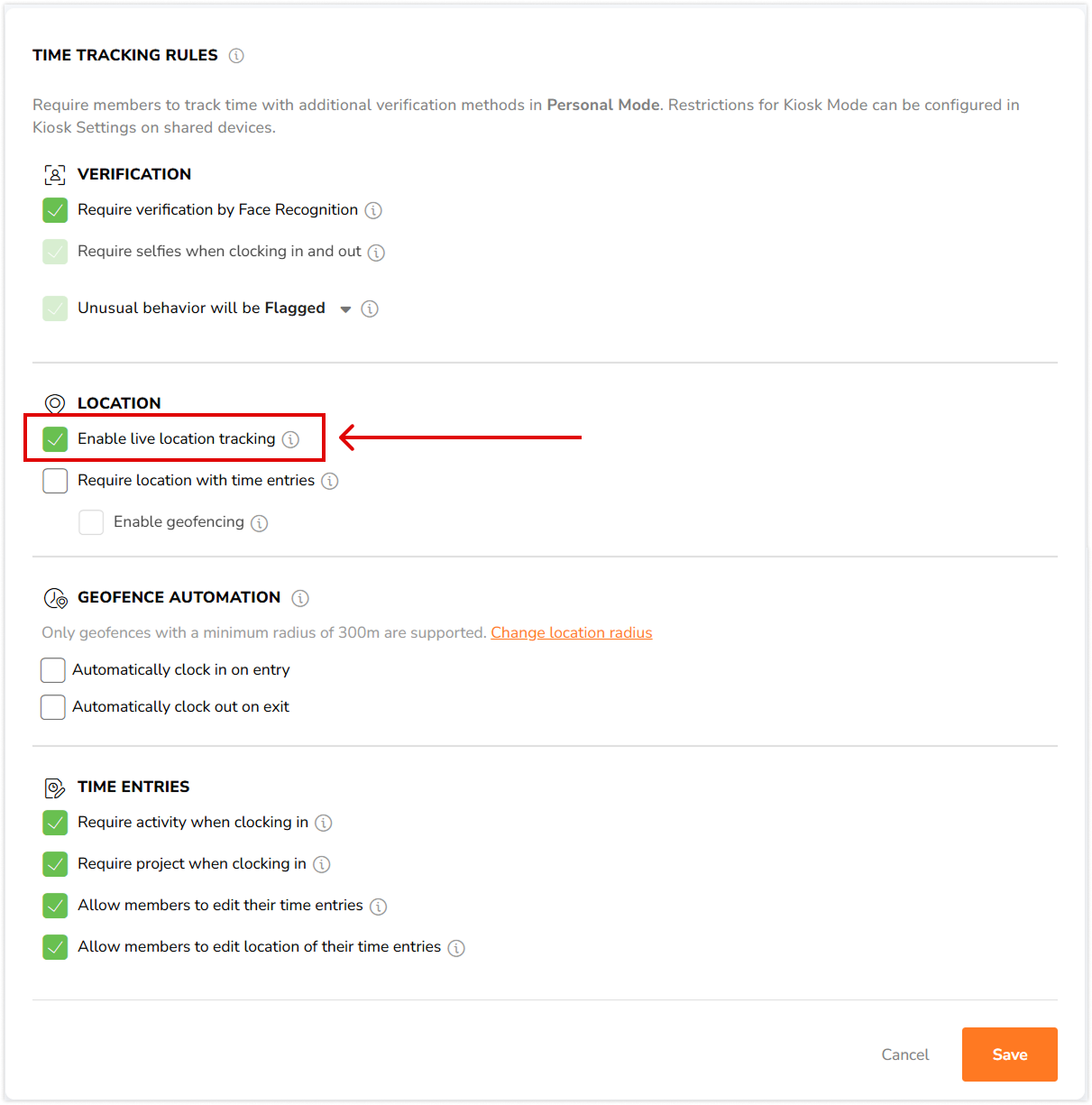
- Klicka på Spara.
Observera:
- Platsspårning i realtid gäller som standard för alla i organisationen, oavsett roll. För att bevilja eller begränsa funktionen för specifika grupper kan du aktivera eller inaktivera platsspårning i realtid under avancerade gruppinställningar.
- Du kan också konfigurera platsspårning i realtid via reglerna för tidrapportering i mobilappen. Läs mer om att konfigurera platser i realtid via mobilen.
Visa en medlems plats på webben
❗️ Det här avsnittet gäller endast ägare och administratörer.
Ägare och administratörer kan se de registrerade platserna för alla i organisationen medan chefer endast kan se de registrerade platserna för sina underordnade medlemmar i mobilappen.
- Gå till Platser i realtid.
- Du kommer att kunna se alla medlemmar som för närvarande är instämplade samt deras platsspårning i realtid.
- Använd reglaget längst ner till vänster för att växla mellan Kartvy och Satellitvy.
- Använd sökfältet för att leta efter en medlems namn eller klicka på en medlem i listan.
- En nål markerar medlemmens nuvarande plats.
- Klicka på Visa rutter för att se deras genomförda rutter.
- Sidofältet visar detaljer om loggarna och en tidslinje över de registrerade platserna.
- Om nya platser upptäcks visas knappen Uppdatera. Om du klickar på den uppdateras listan och visar senaste platsdata.
Observera:
- Medan tidtagningen är igång registreras flera platser varje minut om det sker en betydande förflyttning.
- Du kan också se en medlems plats via widgeten Vem är på arbetsplatsen i mobilappen. Läs mer om platsspårning i realtid för mobilen.
▶️ Följ den klickbara guiden och prova själv.
Filtrera medlemmar på webben
Genom att filtrera medlemmar i fliken Platser i realtid kan du effektivt hantera och visa specifika medlemmars positioner i realtid.
Den här funktionen är särskilt användbar för stora personalstyrkor och hjälper dig att snabbt hitta och övervaka personer baserat på olika kriterier.
- Gå till Platser i realtid.
- Klicka på knappen Filter för att öppna sidofältet för filter:
- Medlemmar: Välj specifika medlemmar för att se deras plats i realtid.
- Grupper: Välj en grupp för att se platserna för alla medlemmar i den gruppen.
- Scheman: Visa medlemmar baserat på deras schemalagda arbetstider.
- Platser: Välj fördefinierade platser för att se medlemmar som för närvarande är instämplade på dessa platser.
- Medlemskoder: Visa platser för medlemmar med specifika koder.
- När du har valt dina filter klickar du på Tillämpa.
- För att rensa filtren klickar du på Rensa val för varje filter eller Rensa alla för att ta bort alla filter samtidigt.
- Kartan och listan uppdateras och visar endast medlemmarna som uppfyller kriterierna.
Obs! Om inga resultat visas efter att du har använt filtren bör du kontrollera att dina kriterier är korrekta och att det finns medlemmar som uppfyller dessa kriterier.
▶️ Gå igenom stegen på egen hand.
Visa en medlems plats i tidrapporterna
Registrerade platser kan också visas i en medlems tidrapporter, inklusive tidigare registrerade platser.
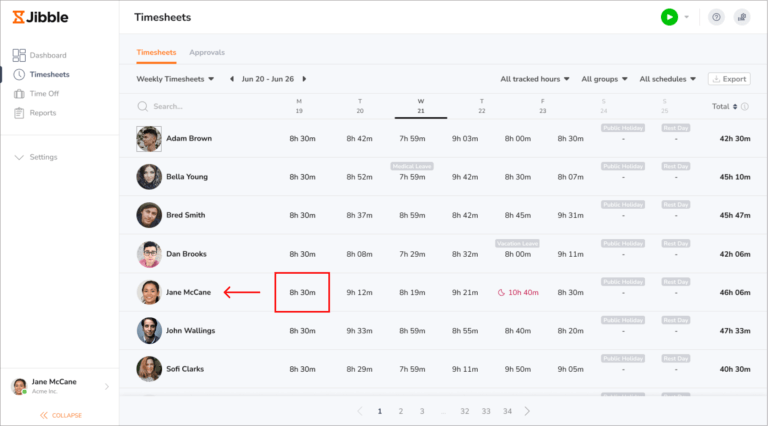
- Gå till Tidrapporter.
- Klicka på en tid och dag för en viss medlem.

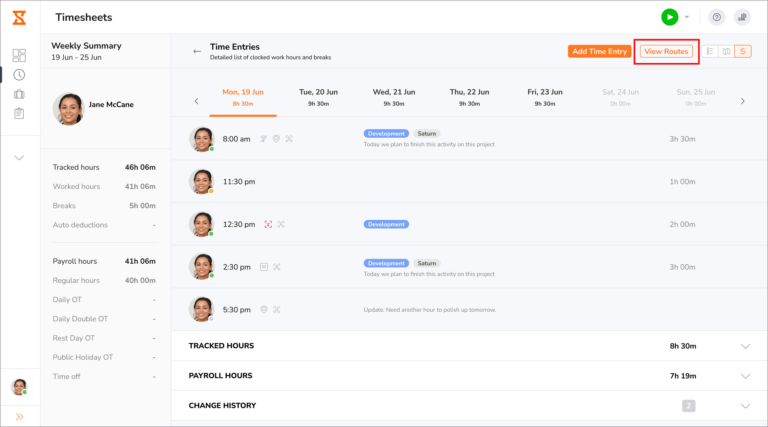
- Du kommer att se deras detaljerade tidsangivelser för den dagen.
- Klicka på knappen Visa rutter.

Obs! Den här knappen visas endast när en medlem har registrerat platser under den dagen. - En karta över dagens genomförda rutter kommer att visas.
Obs! Du kan också visa en medlems registrerade platser via deras tidrapporter i mobilappen. Läs mer om att visa en medlems registrerade platser via mobilen.
Vanliga frågor om platsspårning i realtid
Varför ser det ut som om min personal har lämnat en byggnad när personen inte har gjort det?
Platsspårning i realtid använder satelliter för att fånga GPS-positioner. I utomhusområden där det inte finns några fysiska hinder som hindrar GPS-signalerna från att nå mottagaren brukar GPS-positionerna vara korrekta.
Men inne i byggnader eller områden där signalen inte är så stark kan GPS-signalerna försvagas, vilket kan leda till felaktigheter i GPS-positioneringen.
Här är några sätt att säkerställa bättre GPS-tillförlitlighet:
- Slå på Wi-Fi
- Kalibrera din telefon
- Öppna Google Maps-appen på telefonen eller surfplattan.
- Tryck på den blå punkten som representerar din position och sedan på ”Kalibrera”.
- Gör en 8:a tills kompassen har kalibrerats. Du bör bara behöva göra det här några gånger.
- Strålen bör smalnas av och peka i rätt riktning.
Varför ser det ut som om min personal har förflyttat sig från en plats till en annan när de står stilla?
I likhet med scenariot ovan använder platsspårning i realtid sig av satelliter för att fånga upp GPS-positioner. En GPS-signal är inte alltid stabil och det finns flera anledningar till att den inte spårar din rutt eller plats exakt, till exempel telefonens eller surfplattans kapacitet, de atmosfäriska förhållandena eller platsinställningarna.
Min personal stämplade in med sin bärbara dator. Varför ser jag inte personen på kartan med realtidsplatser?
Platsspårning i realtid gäller endast för arbetstid som registreras i Jibbles mobilapp (iOS och Android). Inga positioner kommer att registreras vid tidsregistrering via stationära och bärbara datorer. Om personalen måste registrera sina positioner kan du begränsa vilka typer av enheter som medlemmarna får använda för att tidrapportera med.