
Anpassa inställningar för grupper
Tilldela aktiviteter till grupper och anpassa gruppens inställningar för tidsregistrering
Med gruppering kan du organisera medlemmarna kollektivt i definierade grupper.
Förutom att lägga till och ta bort medlemmar från en grupp kan du hantera gruppen effektivt genom att tilldela gruppspecifika arbetsuppgifter och anpassa och skräddarsy gruppspecifika inställningar för tidsregistrering.
Den här artikeln tar upp:
- Tilldela gruppen arbetsuppgifter
- Anpassa gruppinställningar för tidsregistrering
- Massredigera gruppinställningar
Tilldela gruppen arbetsuppgifter
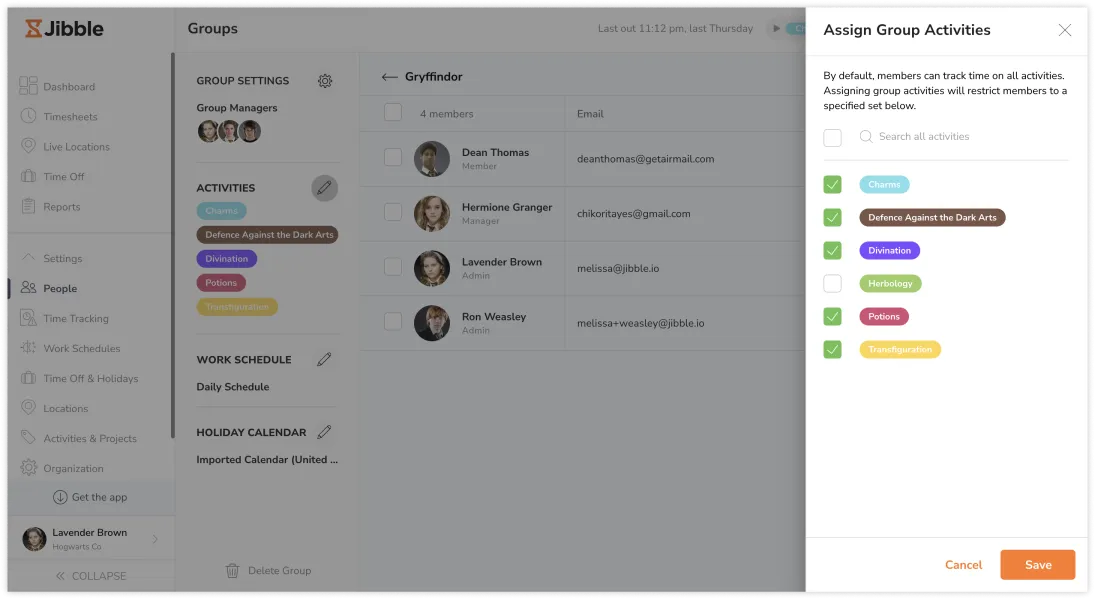
Du kan se vilka arbetsuppgifter som en grupp har tilldelats genom att gå till Personer > Grupper > Välj önskad grupp. I den vänstra panelen visas en lista över tilldelade arbetsuppgifter för den gruppen. Om inga specifika arbetsuppgifter har tilldelats innebär det att medlemmarna i gruppen har tillgång till alla arbetsuppgifter. Som standard blir alla arbetsuppgifter som skapas under ”Inställningar för arbetsuppgifter” tilldelade alla grupper. Läs mer om att konfigurera arbetsuppgifter.
Arbetsuppgifterna som gruppen tilldelas gäller för alla gruppmedlemmar och medlemmarna måste följa dem. Gruppcheferna eller administratörerna kan konfigurera vilka arbetsuppgifter som tilldelas en grupp. När medlemmarna i gruppen stämplar in kan de därför bara se och använda de arbetsuppgifter som har tilldelats deras grupp.
Kolla in vår guide för att lära dig mer om att tilldela arbetsuppgifter via fliken Arbetsuppgifter.
Det är användbart om du behöver förhindra att gruppmedlemmarna stämplar in på specifika arbetsuppgifter.
Anpassa gruppinställningar för tidsregistrering
Inställningar för tidsregistrering på gruppnivå ger dig full kontroll över hur medlemmarna i den gruppen registrerar sin tid. När dessa inställningar är aktiverade har de företräde över organisationens standardpolicyer och blir obligatoriska för alla gruppmedlemmar.
Som standard ärver varje grupp organisationens standardinställningar för tidsregistrering. För att anpassa inställningarna för en specifik grupp avmarkerar du Använd organisationens standardinställningar för tidsregistrering. När detta är inaktiverat kommer gruppen att följa sina egna policyer istället för organisationens standardinställningar.
Hur man konfigurerar inställningar för tidsregistrering på gruppnivå
- Gå till Personer och klicka på Grupper.
- Välj den grupp du vill konfigurera.
- Klicka på kugghjulsikonen för att öppna sidofältet Redigera gruppinställningar.
Obs! Att åsidosätta organisationens inställningar kan påverka hur gruppmedlemmarna tillåts att stämpla in och ut, beroende på vilka regler du konfigurerar.
Vad kan anpassas på gruppnivå?
- Enhetsbegränsningar – Bestäm vilka enheter gruppmedlemmarna kan använda för att registrera arbetstid.
- Regler för tidsregistrering – Fastställ begränsningar för hur gruppmedlemmarna kan stämpla in och ut.
- Skärmdumpar – Ta skärmdumpar av personalens enheter när de är instämplade och Jibbles skrivbordsapp körs.
- Enhetslås – Begränsa in- och utstämplingarna till endast godkända enheter.
- Begränsningar i arbetsschema – Fastställ ett arbetsschema som gruppmedlemmarna måste följa.
- Påminnelser – Ställ in automatiska påminnelser för att uppmuntra gruppmedlemmarna att registrera sin arbetstid konsekvent.
- Automatisk utstämpling – Stämpla automatiskt ut gruppmedlemmarna efter en angiven tid.
Alla policyer för tidsregistrering som finns på organisationsnivå kan tillämpas på gruppnivå, vilket säkerställer att grupper med unika arbetsflöden får precis den flexibilitet de behöver.
▶️ Följ med för att testa det nu direkt.
Massredigera gruppinställningar
Massredigering gör att du kan hantera inställningar för flera grupper på ett effektivt sätt. Den här funktionen gör att administratörerna kan tilldela eller ersätta befintliga gruppchefer, arbetsuppgifter, arbetsscheman och helgdagskalendrar för flera grupper samtidigt.
För att utföra massredigeringar:
- Gå till Personer och välj Grupper.
- Använd kryssrutan för att välja flera grupper.
- Klicka på trepunktsmenyn och välj Redigera i rullgardinsmenyn.
- Då öppnas ett sidofält där du kan uppdatera följande:
- Gruppchefer:
- Gå till fliken Alla för att välja gruppchefer från den tillgängliga listan.
- När de har valts visas chefens namn under fliken Valda.
- Du kan också använda sökfältet, Markera alla, Rensa valda och Avbryt för effektivare val.
- Åsidosätt inställningar:
- Aktiverat (valfritt): Ersätter tidigare tilldelade chefer med de nyligen valda.
- Inaktiverat (standard): Behåller befintliga tilldelade chefer och lägger till nya val utan att ta bort några av dem.
- Arbetsuppgifter:
- Gå till fliken Alla för att välja arbetsuppgifter i listan.
- När de har valts visas arbetsuppgifterna i fliken Valda.
- Du kan också använda sökfältet, Markera alla, Rensa valda och Avbryt för effektivare val.
- Åsidosätt inställningar:
- Aktiverat (valfritt): Ersätter befintliga tilldelade arbetsuppgifter med de nyligen valda.
- Inaktiverat (standard): Behåller tidigare tilldelade arbetsuppgifter och lägger till nya val utan att ta bort några av dem.
- Arbetsschema:
- Det går bara att välja ett arbetsschema åt gången. Använd sökfältet för att snabbt hitta och välja det föredragna schemat.
- Helgdagskalender:
- Det går bara att välja en helgdagskalender åt gången. Sökfältet kan användas för att snabbt navigera och välja den föredragna kalendern.
- Gruppchefer:
- När du har gjort dina val klickar du på Klar i varje fält för att bekräfta dina val.
- Klicka sedan på Spara för att tillämpa ändringarna på de valda grupperna.
Obs! Enskilda tilldelningar har företräde över grupptilldelningar. Ändringar i arbetsscheman eller helgdagskalendrar kommer att räkna om tidrapporterna, inklusive för pågående löneperioder.
▶️ Följ guiden och testa själv.