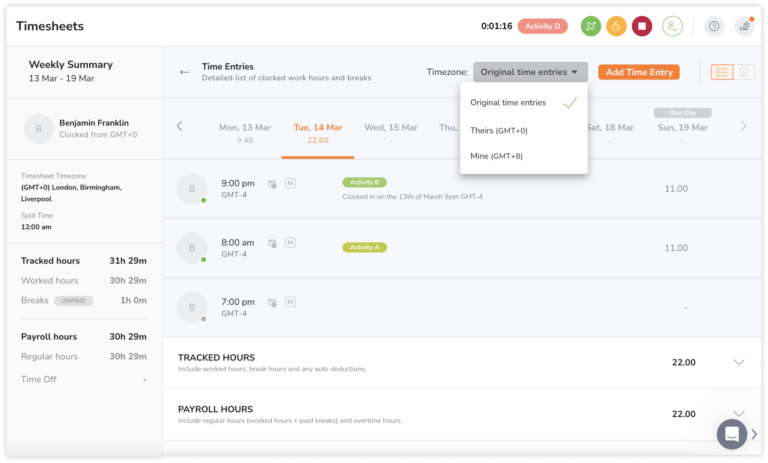
タイムシートのタイムゾーン
タイムシートのタイムゾーン機能を使用すると、どのタイムゾーンにいても、正確な時間入力とタイムシートの計算結果を取得できます。
この記事で取り上げる内容:
タイムシートのタイムゾーン概要
タイムシートは、Jibbleのタイムシートソフトウェアにおいて不可欠な要素です。タイムシートの仕組みについてもあわせてご確認ください。
タイムシートのタイムゾーンは、複数のタイムゾーンにわたってメンバーのタイムシートを表示・計算するために使用される設定です。チームが複数のタイムゾーンにわたって稼働している場合は、この設定を調整することで、各メンバーのローカルタイムゾーンでタイムシートを表示できます。各メンバーのタイムシートのタイムゾーンは、それぞれのローカルタイムゾーンに設定することをおすすめします。これにより、タイムゾーン表示セレクターが有効になり、希望するタイムゾーンに基づいて時間の記録を表示できるようになります。
タイムシートのタイムゾーンは、異なるタイムゾーンを移動する際に時間を記録する必要があるチームにとって特に役立ちます(開始と終了時間は一定のままで、タイムゾーンの変更による影響を受けません)。
タイムシートのタイムゾーンがタイムシートの表示と計算にどのように影響するかの例:
アランさんは、英国で事業を展開する組織の所有者です。彼は、英国、米国、オーストラリアなど、異なるタイムゾーンで働くメンバーを抱えています。ベンさんの居住地はニューヨークで、GMT-4のタイムゾーンにいます。彼のタイムシートのタイムゾーンが英国のタイムゾーン(GMT+0)に基づいている場合、彼の時間の記録はGMT+0に基づいて表示および計算されることを意味します。
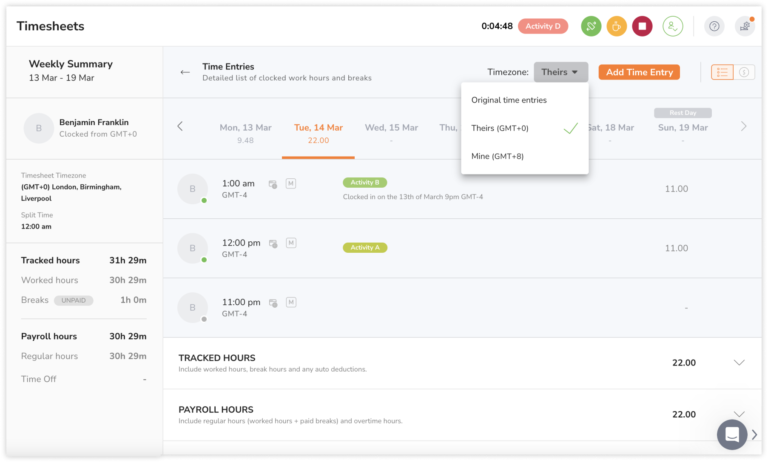
ベンさんが3月13日の午後9時(彼の現地時間)にニューヨークから打刻した場合、この時間の記録は、彼のタイムシートのタイムゾーンであるGMT+0に基づいて計算されるため、翌日の午前1時GMT+0として、3月14日のタイムシートに表示されます。
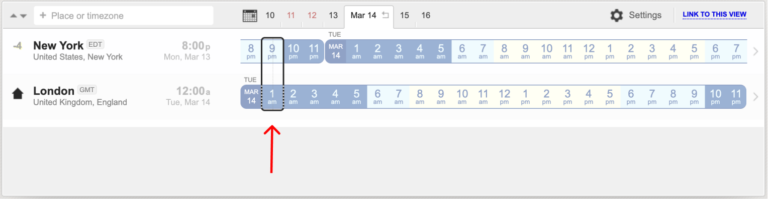
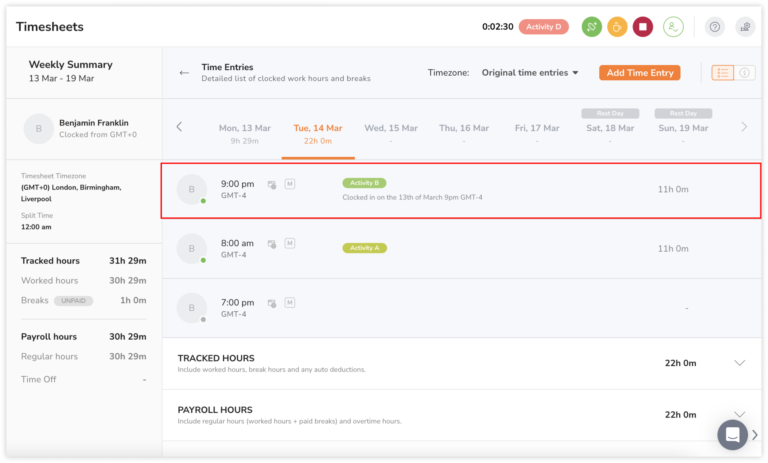
このような状況を踏まえ、計算ミスを防ぐために、各メンバーのタイムシートのタイムゾーンをそれぞれのローカルタイムゾーンに設定することを推奨します。
タイムシートのタイムゾーン設定
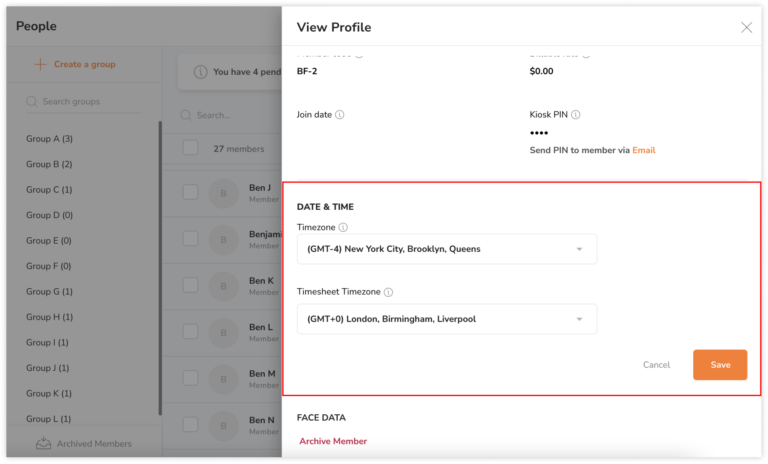
メンバーのタイムシートのタイムゾーンは、所有者、管理者、またはマネージャーがメンバーのプロフィールページで設定できます。
-
[ユーザー]に移動します > メンバーの名前をクリックします。
-
メンバーのプロフィールページが表示されます。
-
[日付・時間]セクションの下にある鉛筆アイコンをクリックします。
-
メンバーのタイムシートのタイムゾーンを選択し[保存]をクリックします。
注:メンバーのタイムシートのタイムゾーンを変更すると、そのメンバーの過去のタイムシートの計算結果もすべて変更されます。承認のためにロックされたタイムシートは、この影響を受けません。
タイムゾーン表示セレクター
あなたとチームメンバーが異なるタイムゾーンにいる場合、「タイムゾーン表示セレクター」が表示されます。 あなたのタイムゾーンまたはチームメンバーのタイムゾーンに基づいて時間の入力内容を表示するように選択できます。
注:タイムゾーン表示セレクターは、チームのタイムシートのタイムゾーンを設定した後にのみ有効化・表示されます。
タイムシートを表示するには:
-
チームメンバーのタイムシートに移動します。
-
画面の右側に、オレンジ色の[時間記録の追加]ボタンの横にタイムゾーンセレクターが表示されます。
-
下向き矢印をクリックして、次の選択肢からタイムシートを表示します。
-
元の時間記録(元の日時情報とタイムゾーンで記録された時間記録を表示するため)
-
自分(自分のタイムゾーンに基づいて時間記録を表示するため)
-
メンバー(チームメンバーのタイムゾーンに基づいて時間記録を表示するため)