
時間記録レポートで時間を分析する
組織内で記録されたすべての時間について、条件を指定して分析やレポートを作成しましょう。
記録時間レポートでは、チームが作業、プロジェクト、顧客ごとにどのように時間を記録しているかをもとに、シンプルなグラフや内訳を使って、時間の分析やインサイトを確認できます。
このレポートは、Webアプリの[レポート]セクションにあり、所有者および管理者が利用できます。
この記事で取り上げる内容:
注:このレポートには、タイムシートに記録された時間のデータのみが含まれます。手動で調整された給与計算用時間は、このレポートには反映されません。
記録時間レポートの使い方
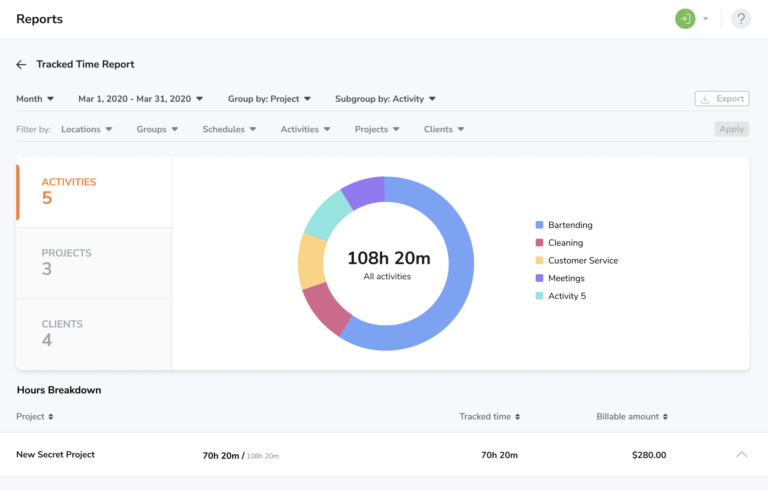
チームの作業、プロジェクト、顧客ごとの記録時間に関するレポートを作成したり、顧客向けの請求書を作成したりする場合は、記録時間レポートを活用できます。
絞り込みと並べ替え

日付範囲とグループ化/サブグループ化のオプションを調整して、データを並べ替えることができます。これにより、下部の表の内訳が新しいレポート内容に更新されます。
-
[日付]の絞り込み条件を選択して、週別、月別、またはカスタムで指定します
-
[日付][メンバー][作業][プロジェクト][顧客]でグループ化するかを選択します
-
[サブグループ]を選択します
-
サブグループは、すでに選択している「グループ化」と同じ項目にはできません。必要に応じて、現在の「グループ化」オプションを選択解除して、選択できるようにすることができます。
-
さらに、場所、メンバー/グループ、スケジュール、作業、プロジェクト、顧客ごとに絞り込みが可能です。この絞り込み条件は、下部に表示されるデータに適用されます。
作業、プロジェクト、顧客ごとの記録時間
作業、プロジェクト、顧客ごとの記録時間の内訳は、ドーナツチャートで確認できます。
特定の期間で確認したい場合は、上部の日付の絞り込み条件を調整すると、チャートのデータもそれに応じて更新されます。
時間の内訳

以下のテーブルの内訳のデータは、グループ化およびサブグループ化されたものと、日付の絞り込み条件に基づいて並べ替えられます。
サブグループレベルの進捗バーは、メインのグループレベルで記録された合計時間と比較した、各サブグループの記録時間を示しています。
個別メンバーの請求対象金額の追加
請求対象金額は、各メンバーのプロフィール上で個別に設定できます。メンバーごとに異なる請求単価が設定されます。
これは、メンバーのプロフィールページから設定できます。
-
[ユーザー]> 対象のメンバーをクリックします >[請求単価](「従業員情報」内)
請求対象金額を表示する際は、時間を記録したチームメンバーの請求単価に、合計記録時間を掛けて計算されます。計算には、残業や控除は含まれません。
注:通貨を変更する必要がある場合は[組織]>[レポート通貨]に移動します。
記録時間レポートのエクスポート
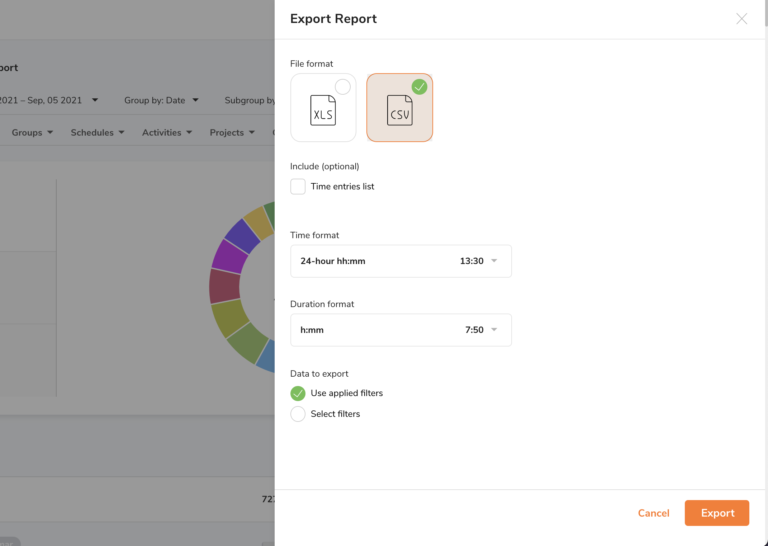
レポートについてさらに分析が必要な場合は、生成してエクスポートすることができます。
CSVファイルをエクスポートすると、次の内容が含まれます:
-
レポートの基本的な概要
-
任意で、チームの時間入力の一覧(時間記録一覧)
エクセルファイルをエクスポートすると、次の内容が含まれます:
-
レポートの詳細な概要
-
任意で、チームの時間入力の一覧(時間記録一覧)
エクスポートを実行する前に、すべての条件(形式や絞り込み条件)をカスタマイズできます。
詳しくは、記録時間レポートのエクスポートについてをご参照ください。