
キオスクでのスピードモードの使い方
Jibbleキオスクのスピードモードは、自動顔認証を利用して出退勤打刻をより迅速かつ効率的に行える機能です。
Jibbleのタイムクロックキオスクでスピードモードを有効にすると、出退勤打刻を驚くほど素早く記録できます。スピードモードでは、ユーザーはキオスク対応端末に近づくだけで、何も触れずに即座に出退勤が完了します。これは、ポストパンデミックの働き方に合わせて調整されています。時間記録がとてもに簡単になります。
仕組み
Jibbleは、選択可能な4つの異なるキオスクモードを提供しています。基本モードでは、メンバーはリストから自分の名前を選択し、必要に応じて顔認証で確認を受けることができます。一方、顔認証モードでは、自動顔認識を通じてメンバーを直接識別します。詳しくは、タブレットを共有キオスクとして設定する方法についてをご参照ください。
チームメンバーが本人確認を完了したら、次のことができます:
-
出退勤打刻
-
休憩を選択(該当する場合)
-
作業/プロジェクトを選択またはメモを追加(該当する場合)
メンバーは時間記録を確認するだけで、そのまま簡単に打刻が完了します!
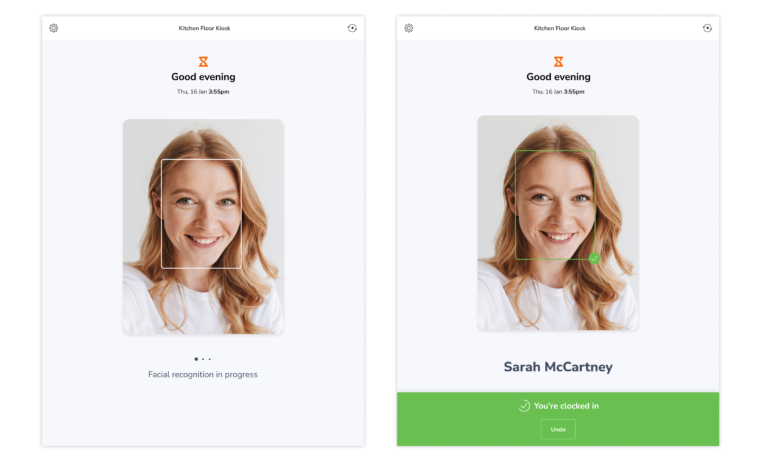
スピードモードでは、すべての手動操作が不要になり、次のように簡略化されています:
-
チームメンバーがキオスク端末の前に立ちます
-
キオスクがメンバーを認識します
-
メンバーは即座に出退勤打刻され、キオスクに通知が表示されます
-
必要に応じて、ユーザーはいつでも操作を「元に戻す」ことができます
スピードモードの制限
スピードモードが有効になっている場合:
-
作業/プロジェクトは手動で選択できません
-
PINによる確認は利用できません
-
休憩は無視されます(出退勤のみ記録可能)
ヒント💡:キオスクでの出退勤に自動的に割り当てられる既定の作業とプロジェクトを設定できます。
チームメンバーが認識されない場合はどうなりますか?
キオスクがチームメンバーを認識しない場合がある理由:
-
顔データの問題
-
明るさの不足や暗い背景
-
キオスクとの距離が近すぎる/遠すぎる
このような場合は、「再試行」ボタンをクリックしてチームメンバーの顔を再スキャンするか、管理者PINを入力して名前リストからチームメンバーの名前を選択して打刻します。
キオスクの認証設定が「フラグ付き」に設定されている場合、チームメンバーがリストから名前を選択すると、記録がフラグ付けされ、マネージャーに通知が届きますのでご留意ください。
認証設定が「ブロック」に設定されている場合、リストからチームメンバーの名前を選択する前に管理者PINを入力する必要があります。
詳細については、キオスクスピードモード設定についてをご確認ください。
スピードモードの有効化
始める前に、まずキオスクモードを設定し、有効にしてください。
時間記録設定が正しく設定されたら、次のことを行う必要があります:
-
モバイルアプリにログインし[メニュー]に移動して「キオスクに切り替える」をタップします。
-
複数のキオスクがある場合は、使用するキオスクを選択します。
-
歯車アイコンをクリックしてキオスク設定にアクセスします。
-
「スピード顔認証モード」を選択します。
- そのキオスクでスピードモードが有効になり、モードの設定をさらに構成できます。
注:[キオスク設定]でスピードモードを設定できるのは所有者と管理者のみです。