Googleスプレッドシートで時間を記録するには?
JibbleのChrome拡張機能を使って、Googleスプレッドシート上の複数のシートで時間を素早く記録しましょう。
効果的な時間記録は、高度で効率的なプロジェクトおよびタスクを管理するうえで重要な役割を果たします。この機能をGoogleスプレッドシートにスムーズに組み込むことで、生産性の大幅な向上が期待できます。Chrome時間記録拡張機能を活用することで、時間記録をGoogleスプレッドシートに手軽に連携できます。
この記事で取り上げる内容:
JibbleのChrome拡張機能のインストール
- Jibble拡張機能は、次のいずれかの方法でインストールできます:
- Jibble Webアプリを使用する:
- Jibbleアカウントにログインし、ダッシュボードの[アプリを入手する]ボタンを見つけます。
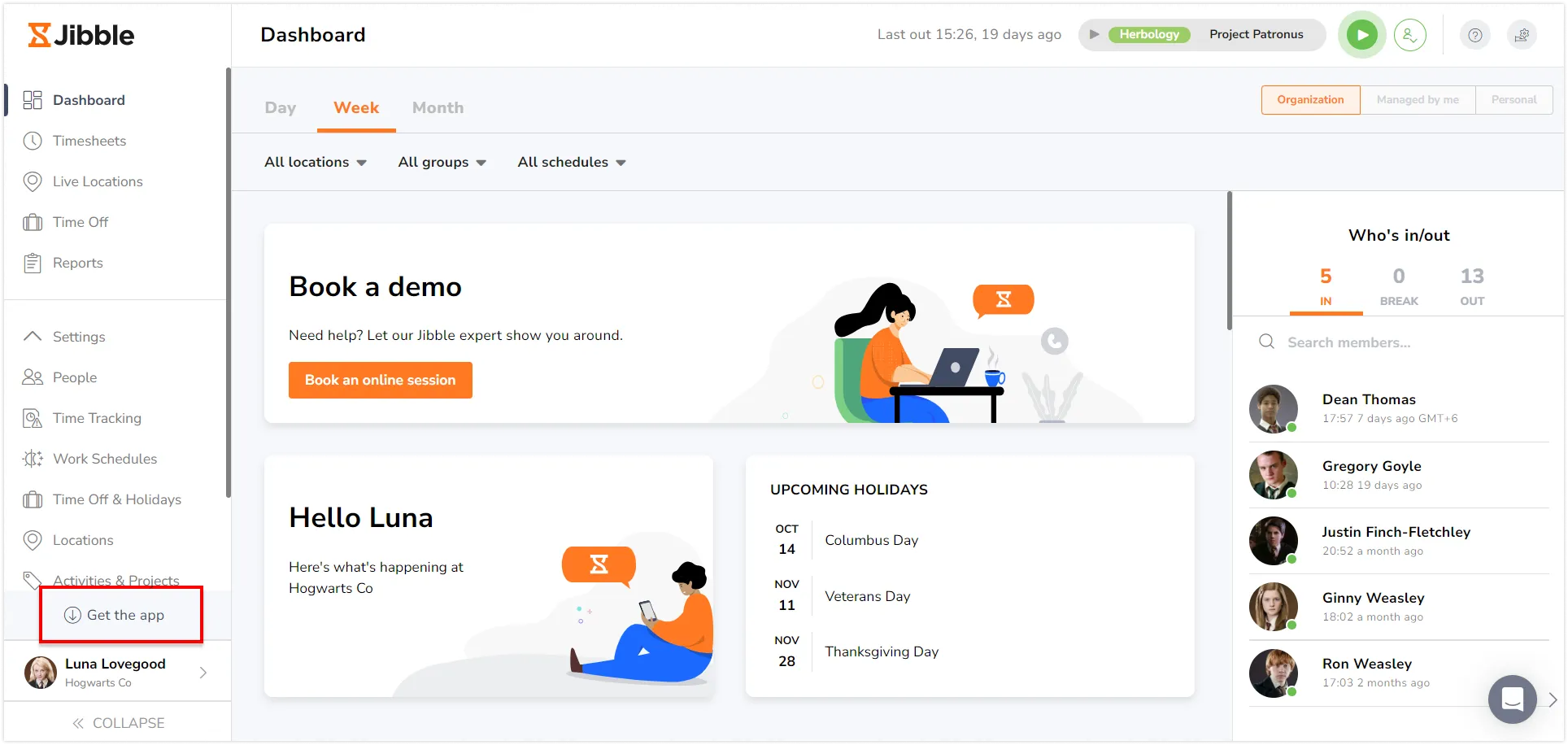
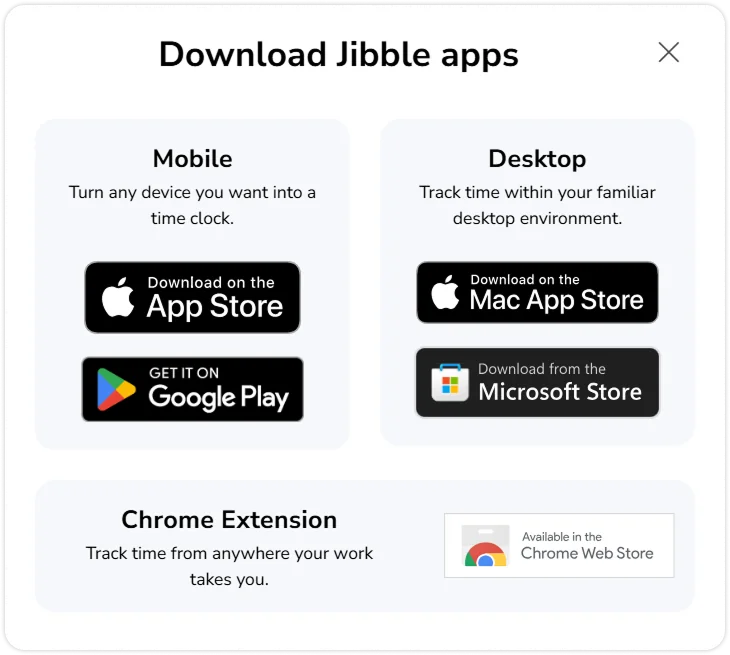
- プロンプトが表示されたら[Chrome拡張機能]を選択して、Chromeウェブストアにリダイレクトします。

- Jibbleアカウントにログインし、ダッシュボードの[アプリを入手する]ボタンを見つけます。
- 直接Chromeウェブストアから:
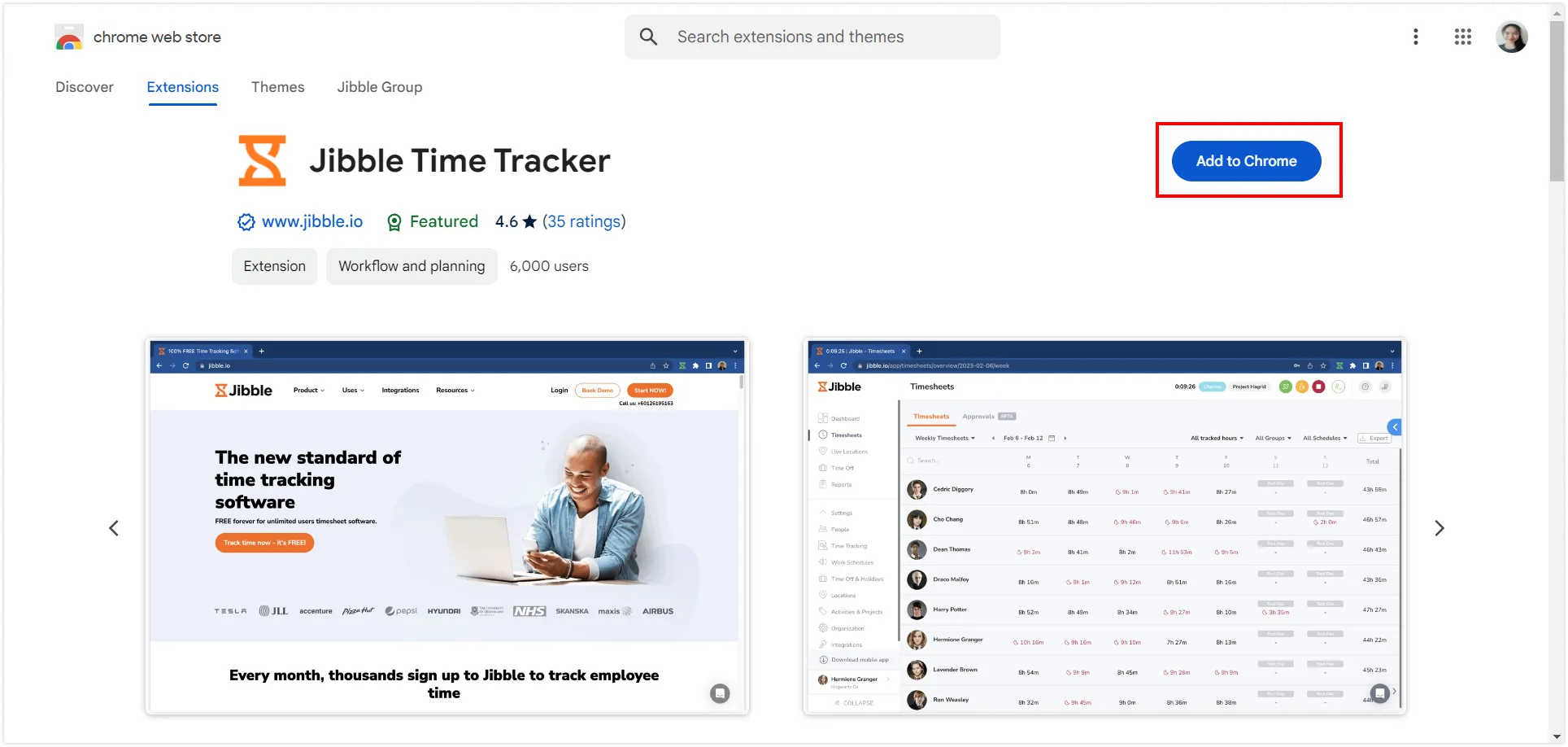
- Chromeウェブストアにアクセスして、Jibbleタイムトラッカー拡張機能を検索します。
- Jibble Webアプリを使用する:
- [Chromeに追加]をクリックして、拡張機能をインストールします。

- インストール後、アイコンがブラウザのツールバーに表示されます。
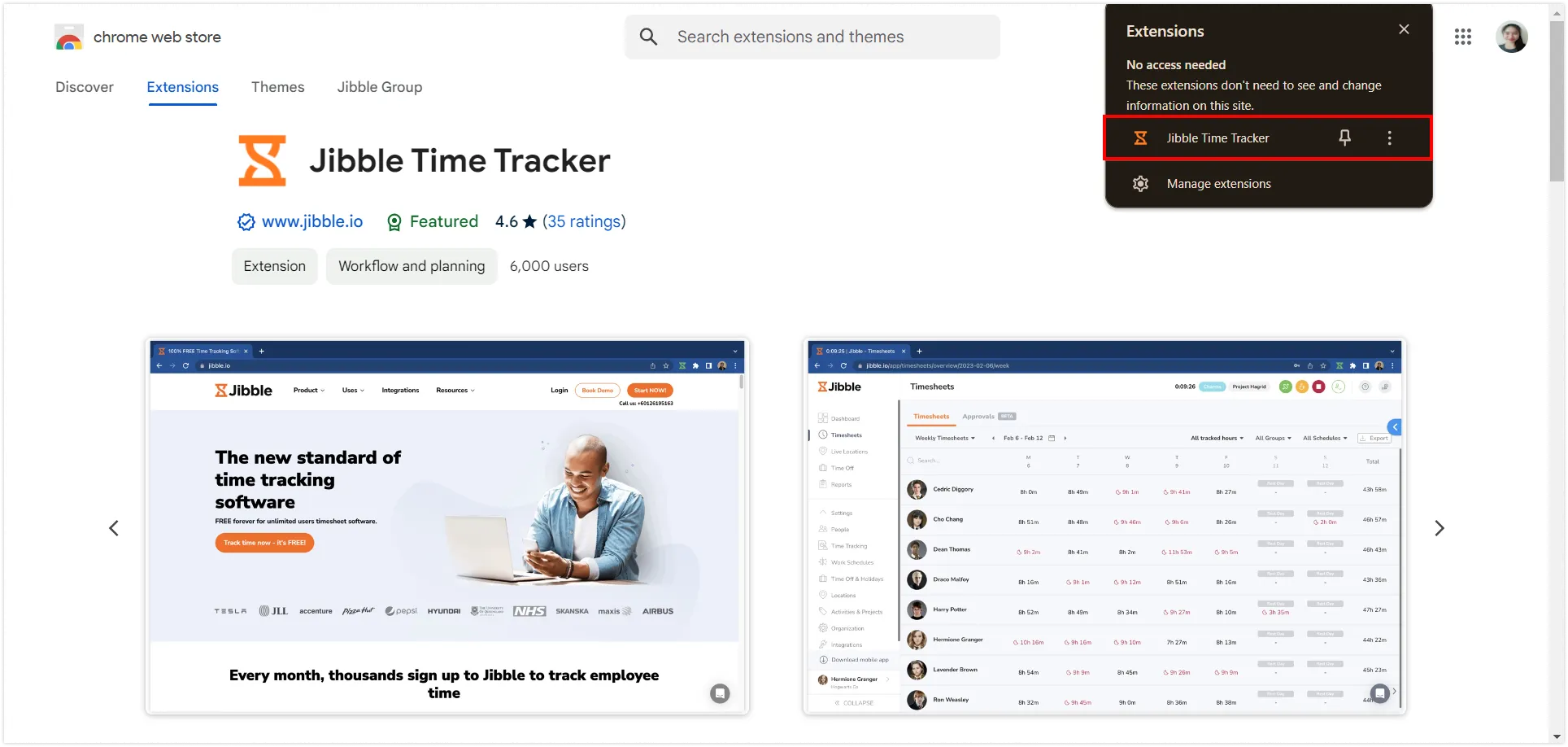
- 拡張機能にアクセスするには、Chromeツールバーの右上隅にあるパズルピースのアイコンをクリックします。
- Jibbleタイムトラッカーの横にあるピンアイコンをクリックして固定し、Googleスプレッドシートの使用中にすばやくアクセスできるようにします。
GoogleスプレッドシートとJibbleの連携
ヒント💡:JibbleのChrome時間記録拡張機能で以前にGoogleドキュメント連携を有効にしている場合、Googleスプレッドシートも自動的に含まれます。
- Googleアカウントにログインします。
- Googleスプレッドシートを開きます。
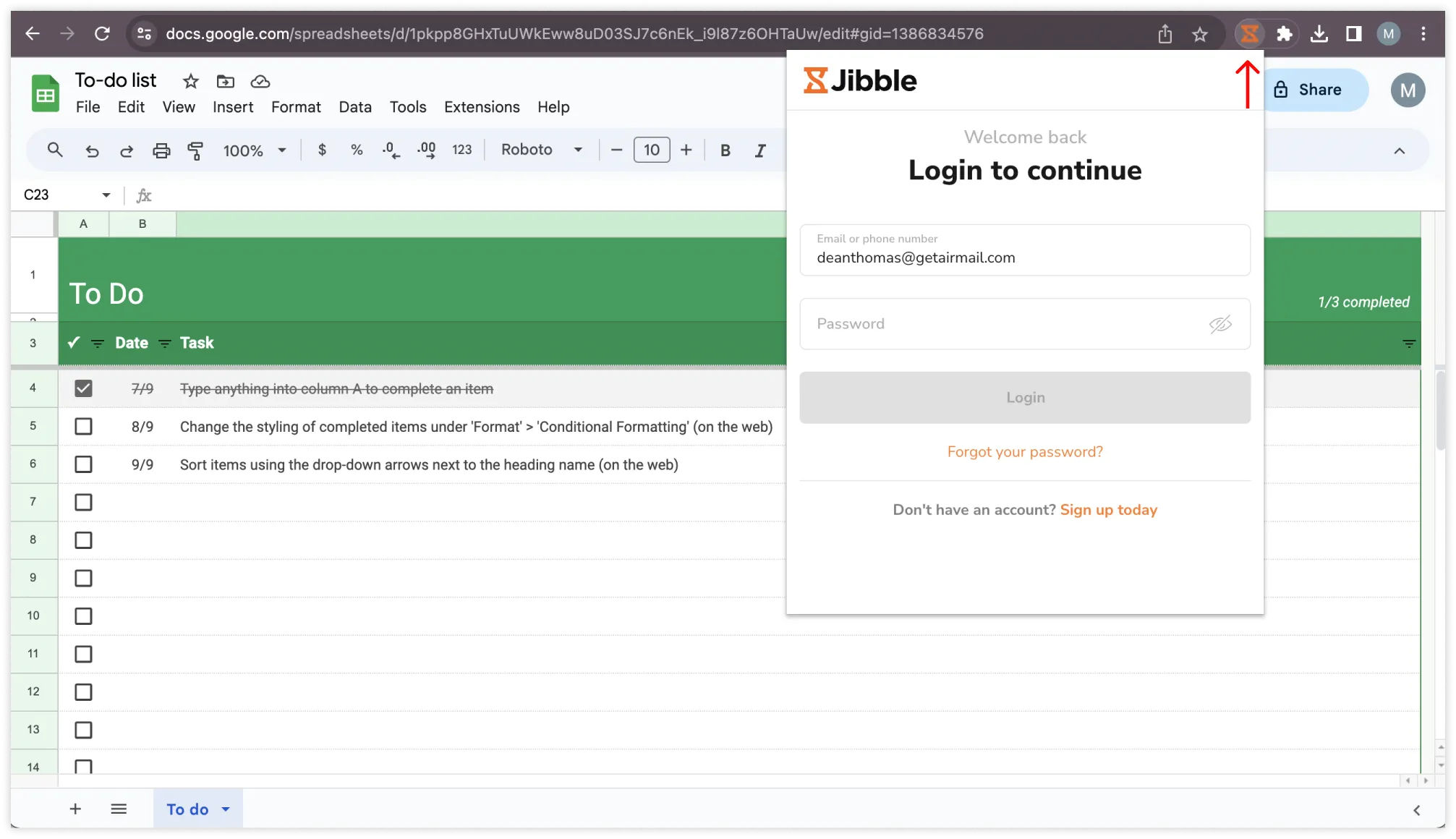
- ChromeツールバーのJibbleアイコンをクリックして、タイマー拡張機能を開きます。

- Jibbleアカウントにログインするか、アカウントをお持ちでない場合は新しいアカウントを作成します。
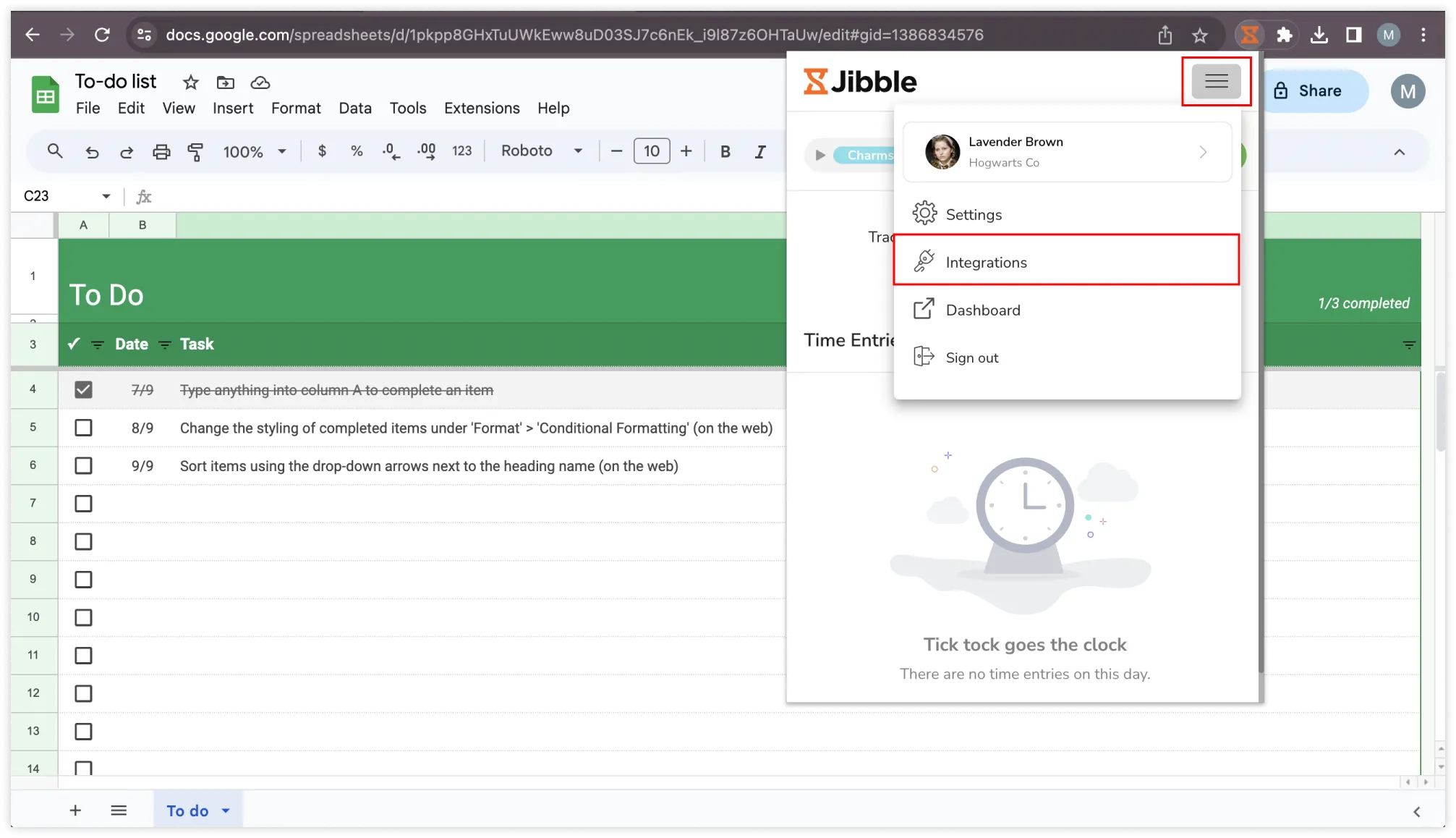
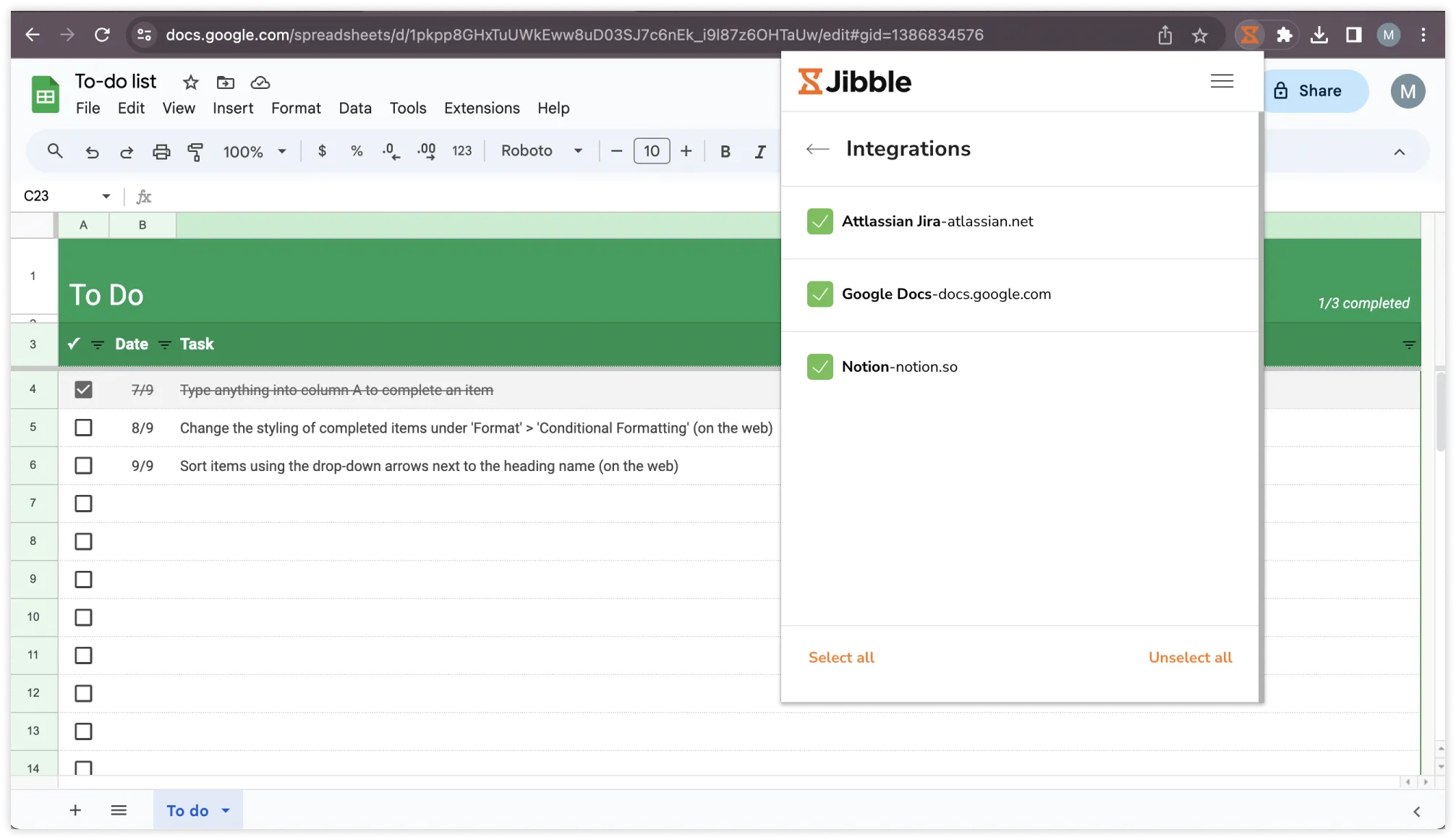
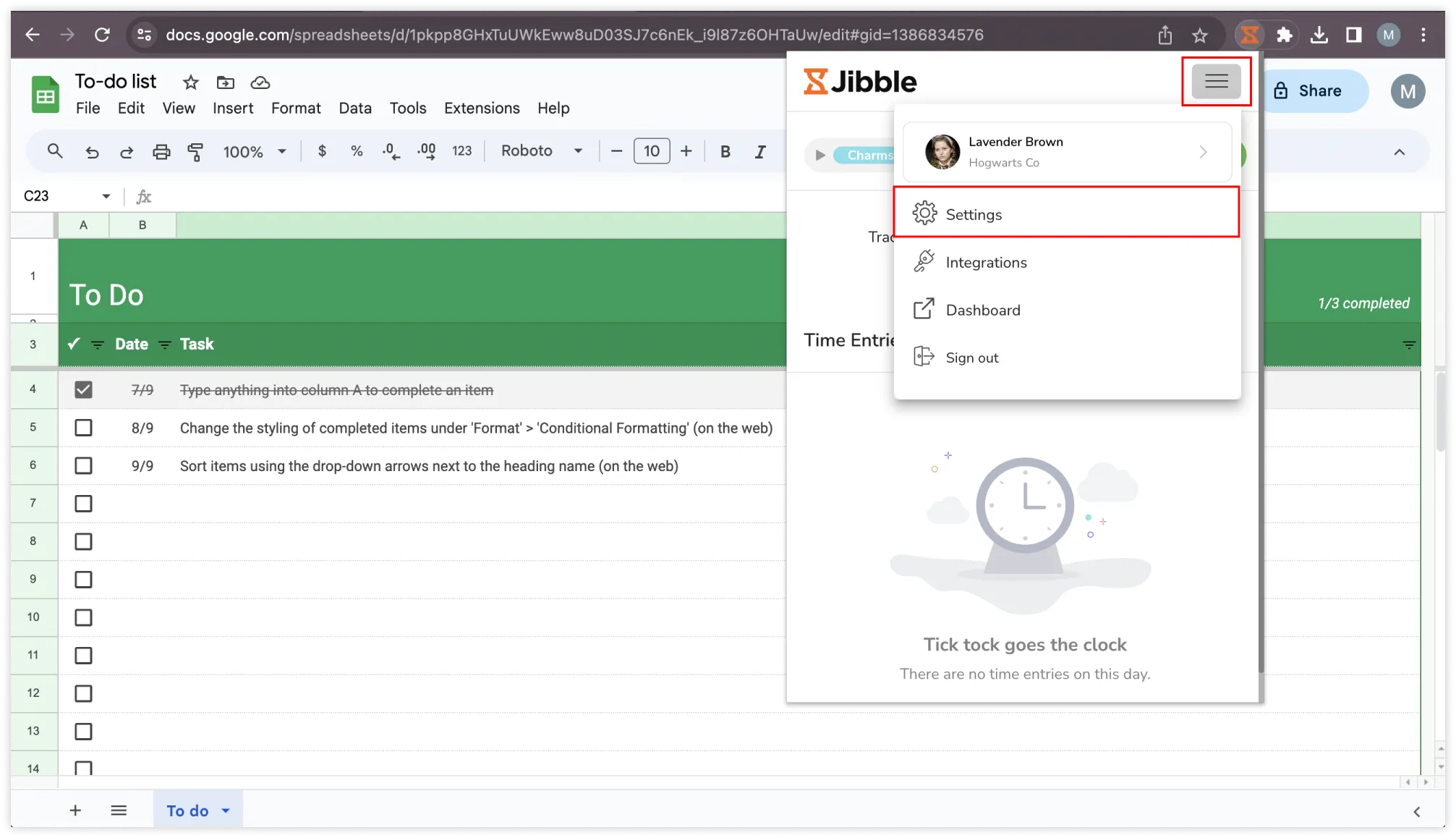
- 右上隅にある三本線をクリックします。
- [連携]に移動します。

- Googleドキュメントのチェックボックスが有効になっていることを確認します。

Googleスプレッドシートで時間記録
Jibbleのタイムトラッカーでは、Googleスプレッドシート上で時間を直接記録できる、複数の効果的な方法を利用できます。
-
Jibbleタイマーを使う場合
- Googleスプレッドシート内で時間を記録するスプレッドシートに移動します。
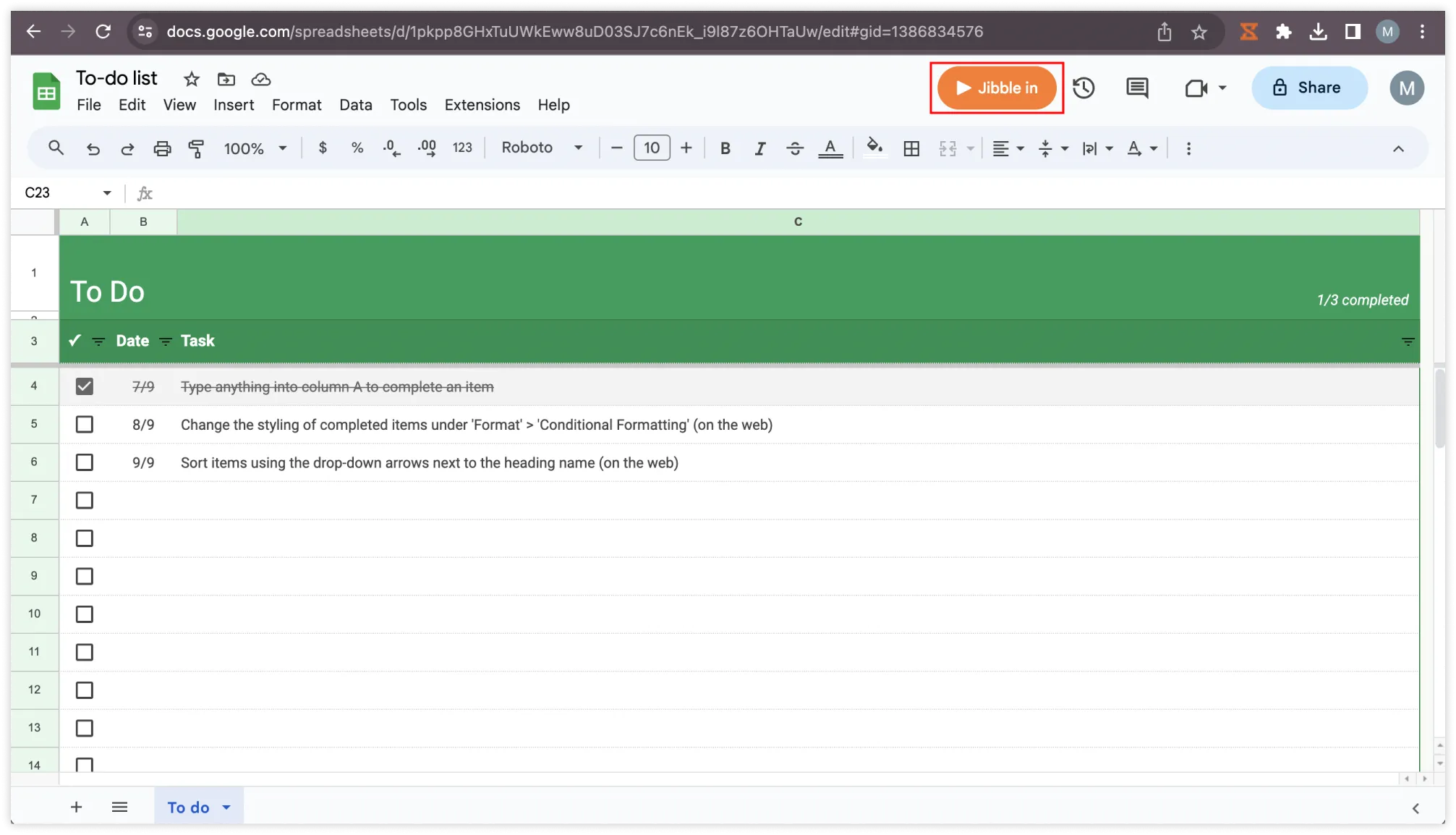
- スプレッドシートビュー内に[Jibble 開始]ボタンが表示されます。

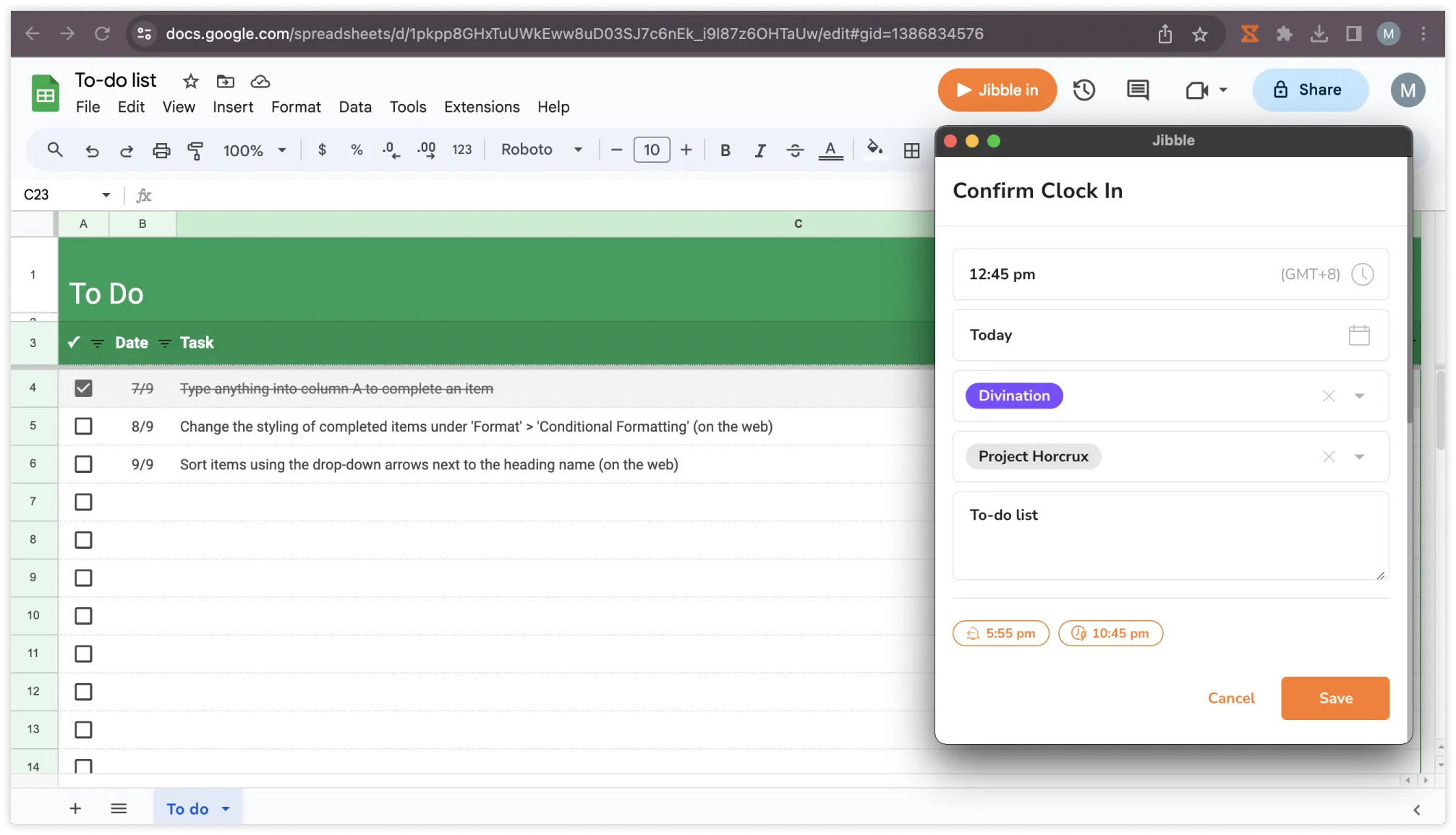
- [Jibble 開始]ボタンをクリックして、時間記録を開始します。
- 必要に応じて、作業とプロジェクトを選択します。
- メモは、Googleスプレッドシートのスプレッドシート名に基づいて事前に入力されます。
- [保存]をクリックして、タイマーを開始します。

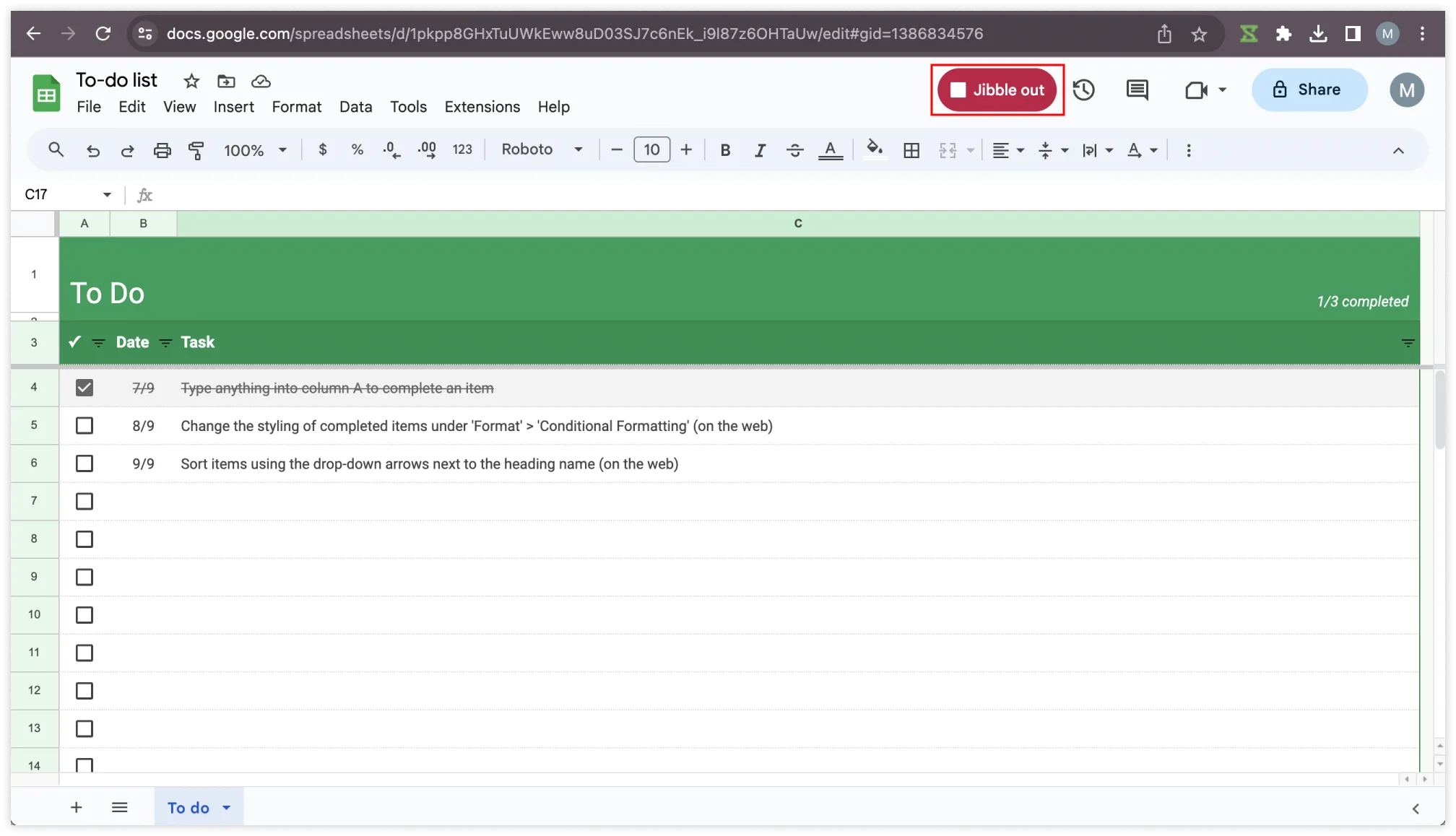
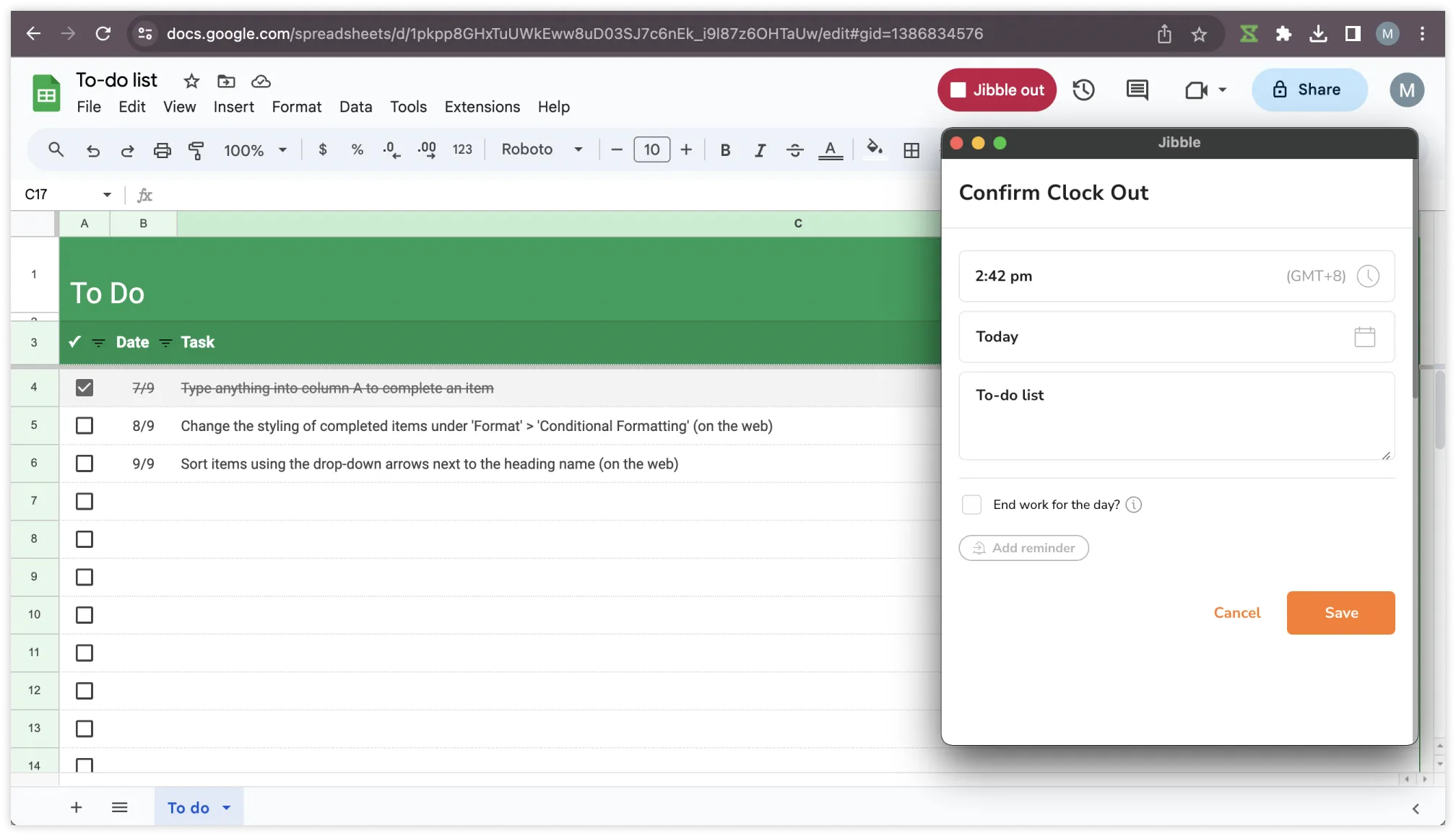
- 開始打刻されると、タイマーボタンは自動的に「Jibble 終了」に更新されます。

- タイマーを停止するには[Jibble 終了]ボタンをクリックし[保存]をタップします。
-
キーボードショートカットを使う場合
- ChromeツールバーにあるJibbleアイコンをクリックします。
- 右上隅にある三本線をタップし[設定]をクリックします。
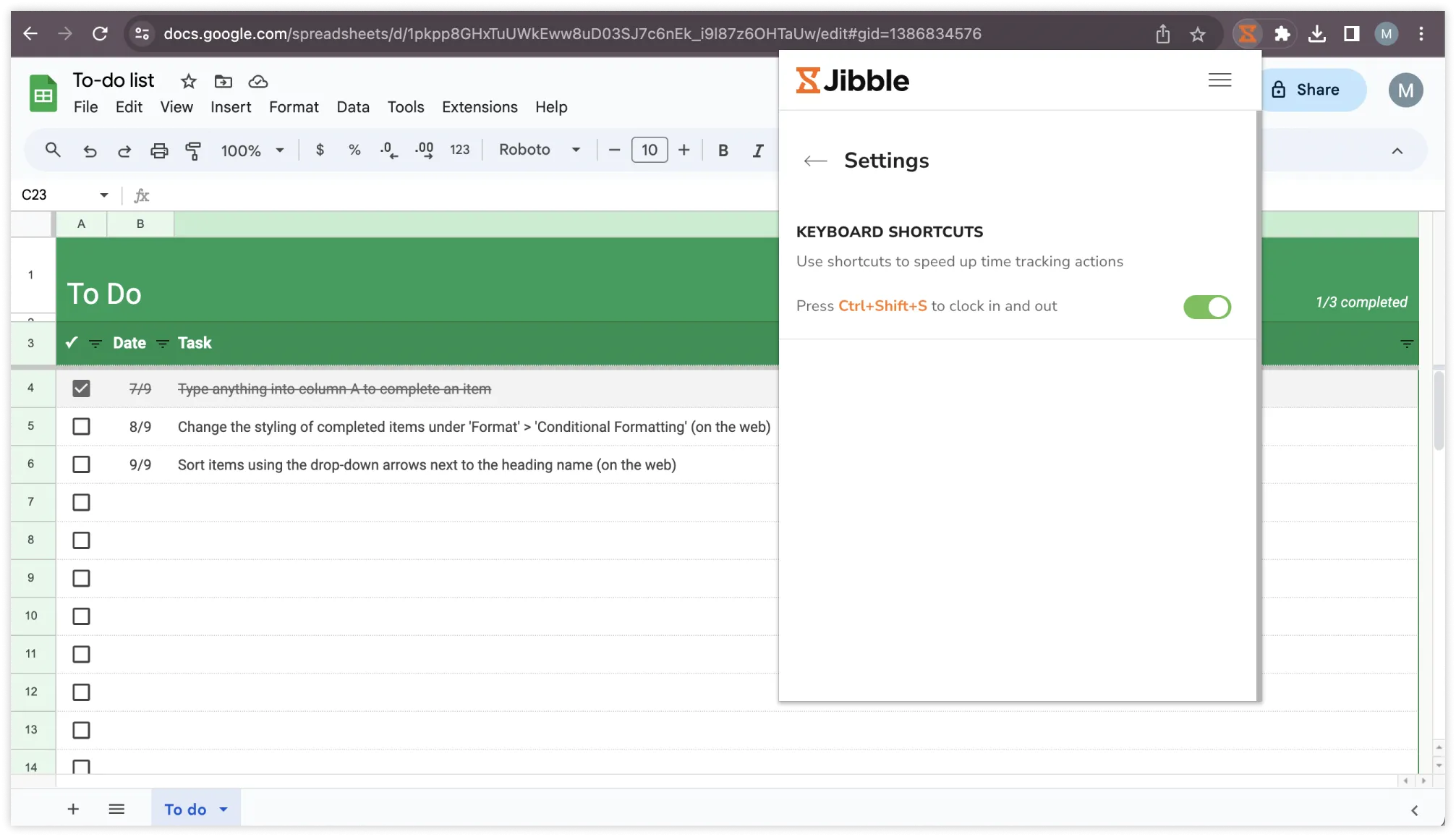
- [キーボードショートカット]を有効にします。

- 有効にすると、WindowsではショートカットコマンドCtrl+Shift+S、MacではCommand+Shift+Sを使用して開始できます。
- 終了するには、同じキーボードコマンドを使用します。
注:キーボードショートカットを使用して開始打刻する場合、以前に使用した作業とプロジェクト(存在する場合)がタグ付けされます。追加するメモはありません。
-
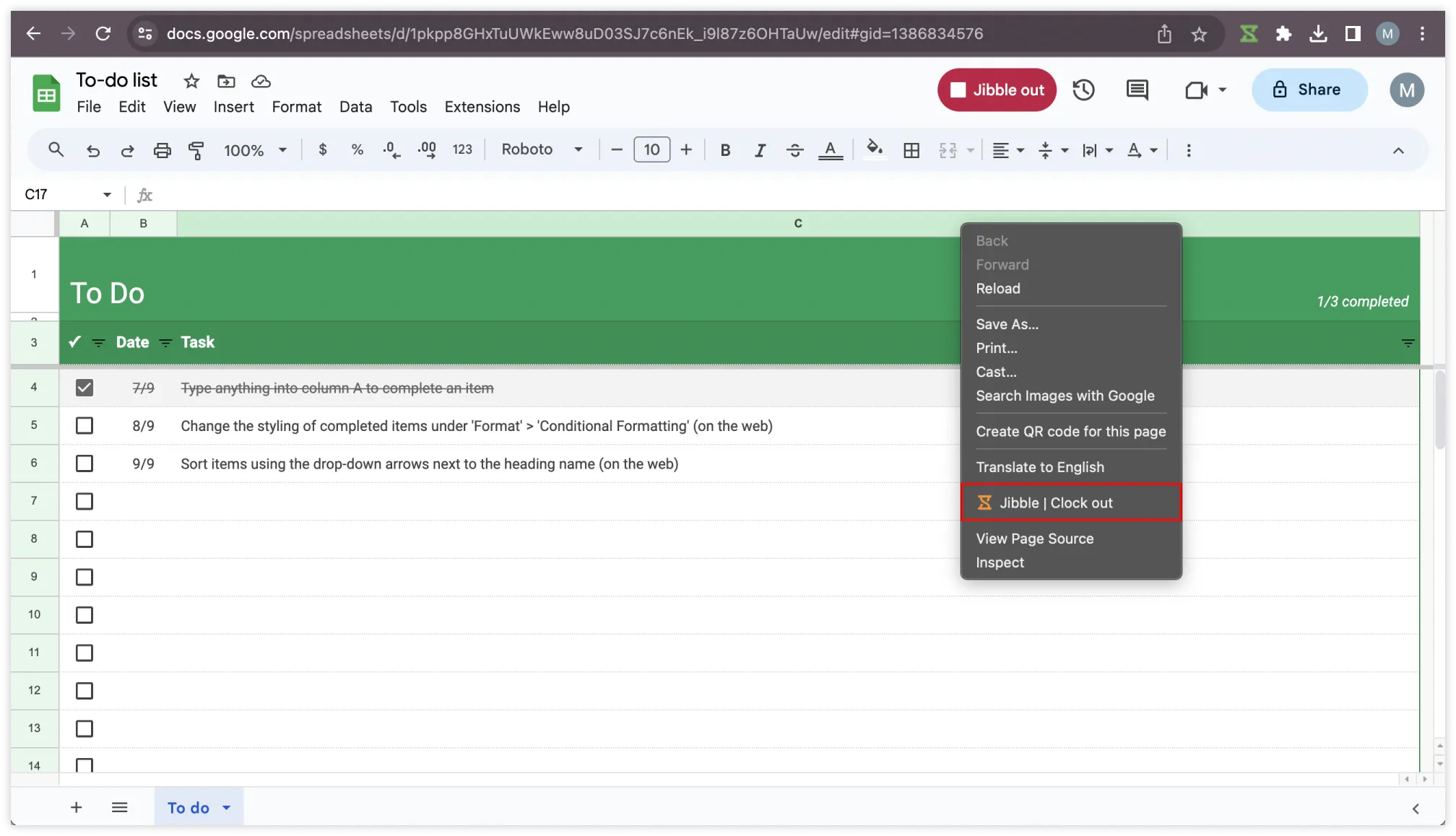
右クリックを使う場合
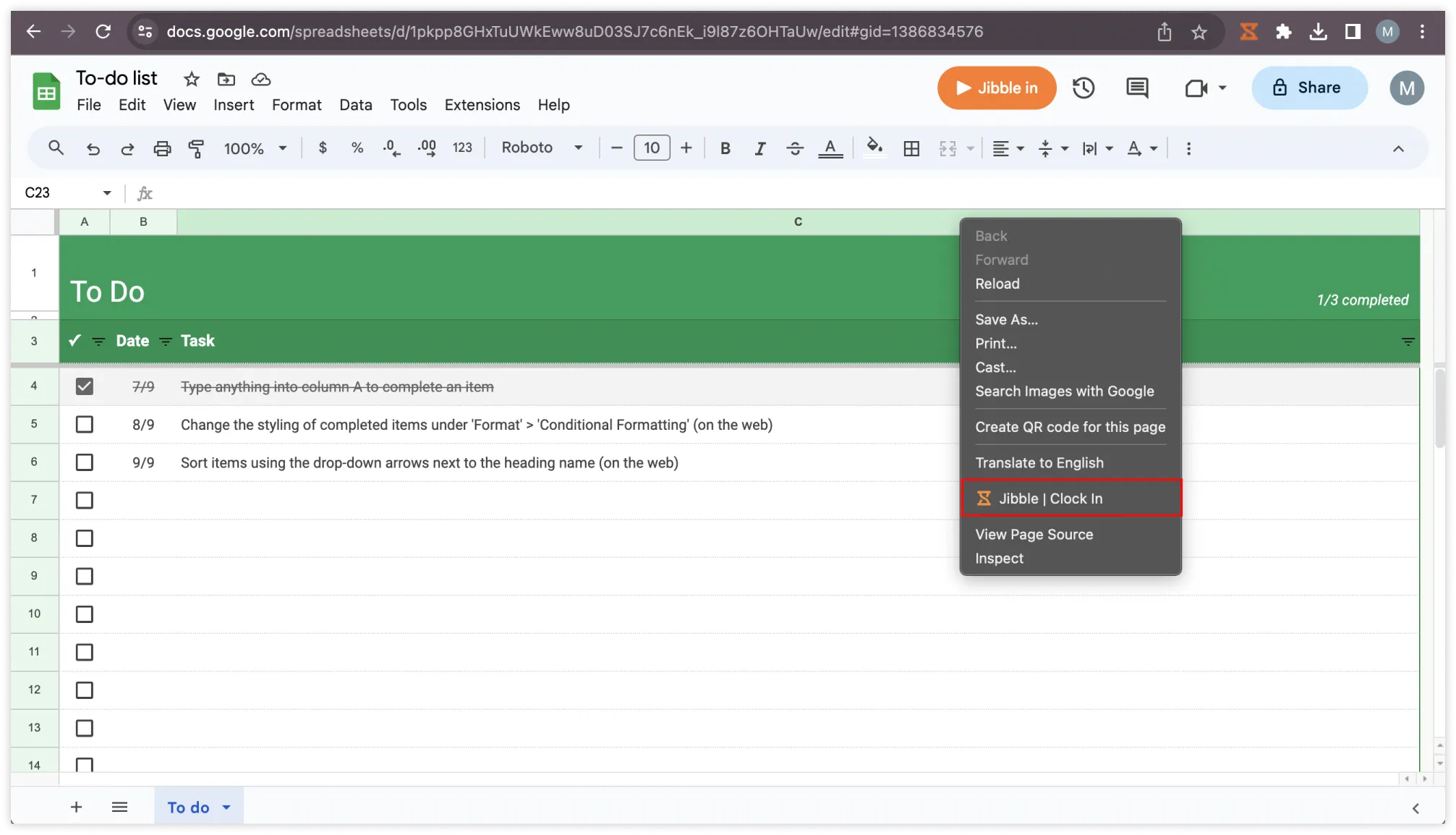
- マウスを右クリックして[Jibble|開始]を選択します。注:右クリックで開始打刻する場合、以前に使用した作業とプロジェクト(存在する場合)がタグ付けされます。追加するメモはありません。
- 終了するには、もう一度右クリックして[Jibble|終了]を選択します。
-
テキストのハイライトを使う場合
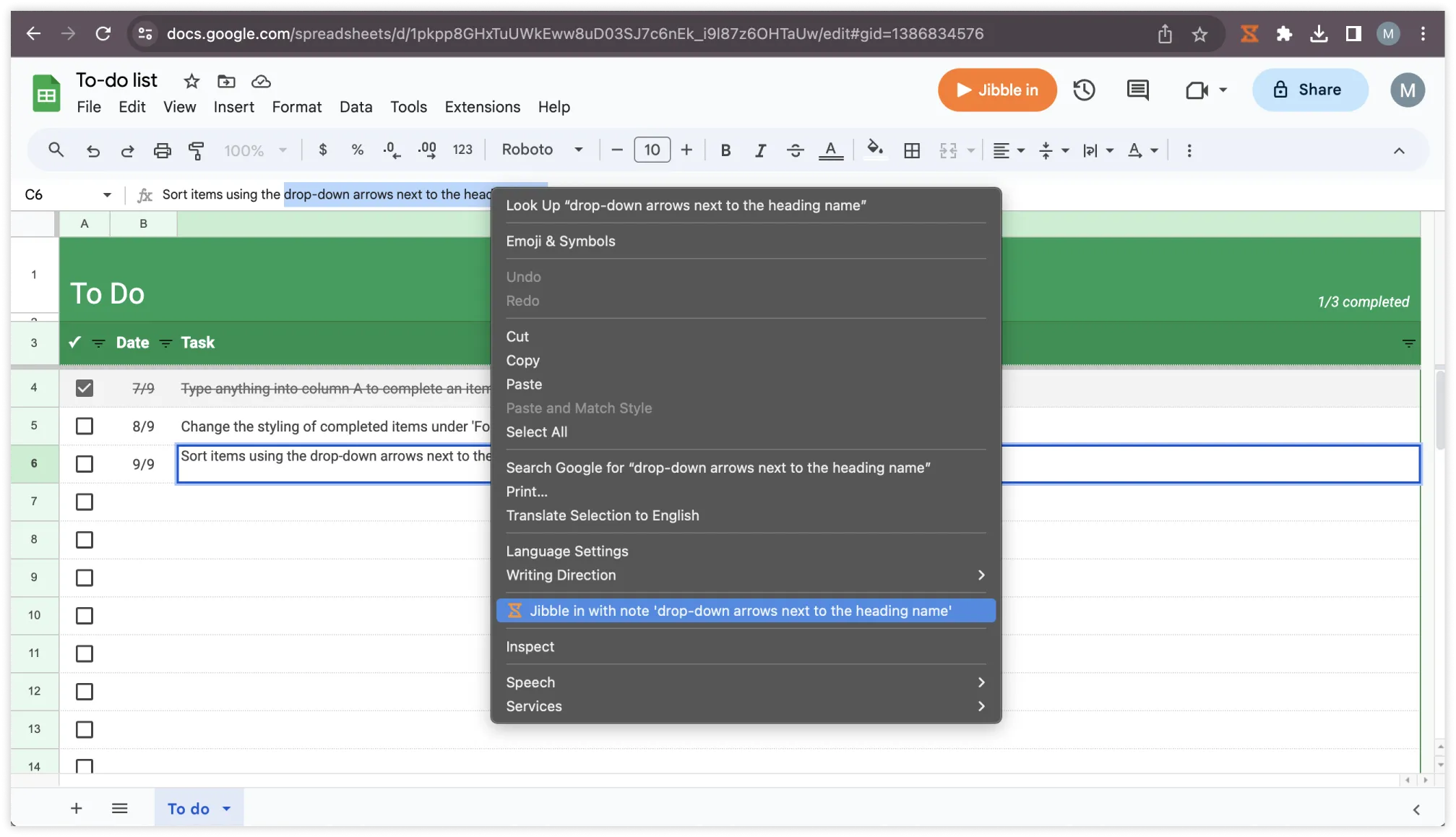
- Googleスプレッドシートで任意のテキストを強調表示し、右クリックして[Jibble]を選択します。

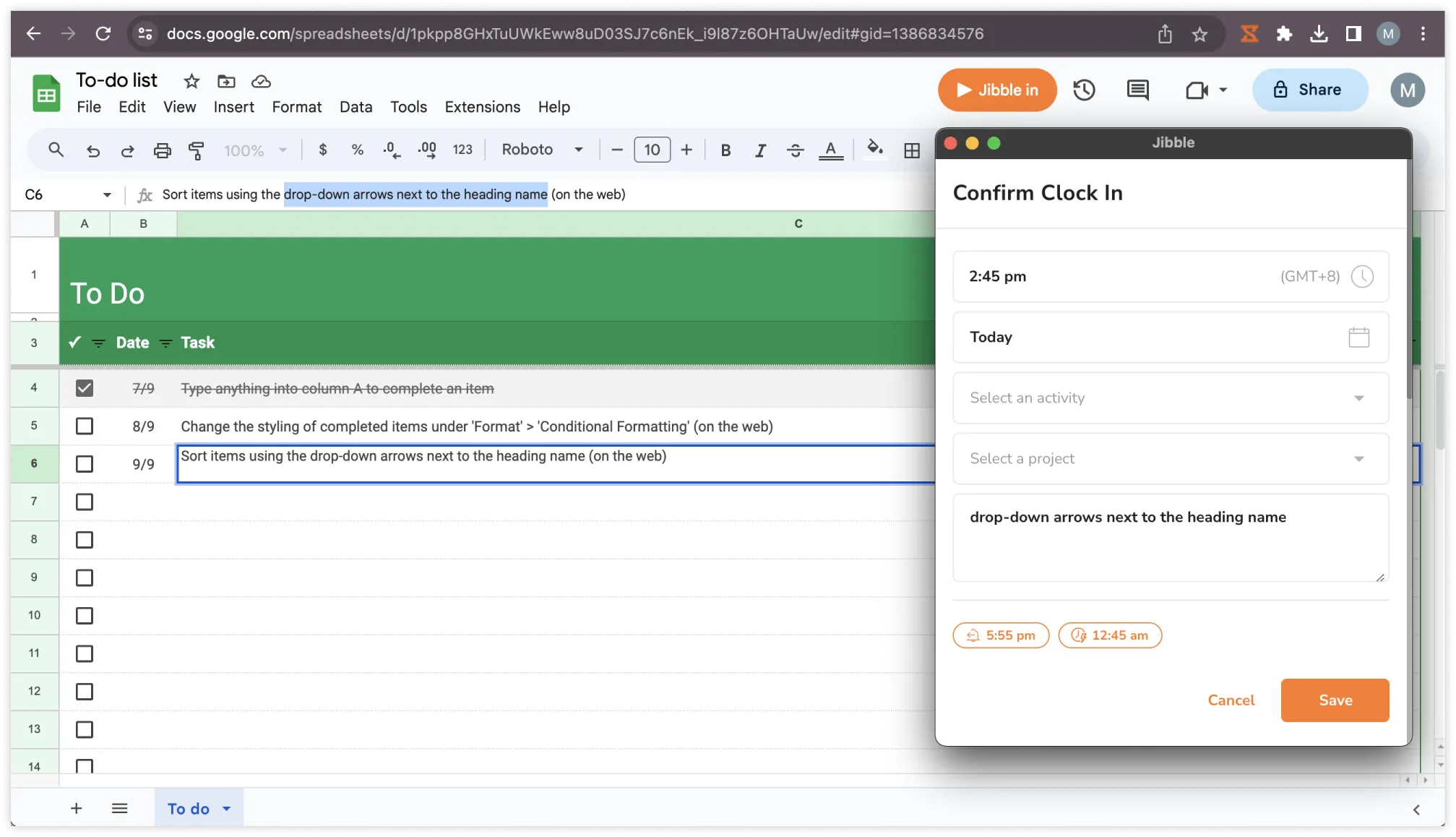
- 開始打刻画面が表示され、メモが自動的に含まれます。
- 必要に応じて、作業とプロジェクトを選択し[保存]をタップします。