
Wie benutzt man den QR-Code-Kiosk von Jibble?
Lass dein Team sicher ein- und ausstempeln, indem es persönliche QR-Codes über ein gemeinsames Gerät scannt.
Mit dem QR-Code-Kiosk von Jibble können Mitarbeiter ein- und ausstempeln, indem sie bei ihrer Ankunft vor Ort ihren persönlichen QR-Code an einem gemeinsam genutzten Gerät scannen.
Da der QR-Code jeder Person einzigartig für ihr Jibble-Konto ist, erfolgt das Einstempeln schnell und präzise – ohne Passwörter, PINs oder Gesichtsscans. Es ist eine einfache und schnelle Methode für Teams vor Ort, die Anwesenheit zuverlässig zu erfassen und Buddy-Punching zu reduzieren.
Dieser Artikel behandelt:
So funktioniert der QR-Code-Kiosk
Der QR-Code-Kiosk ermöglicht es deinem Team, durch Scannen eines persönlichen QR-Codes an einem gemeinsamen Gerät ein- und auszustempeln. Auf dem gemeinsamen Gerät läuft die Jibble-App im ausgewählten QR-Scanner-Kiosk-Modus, der eine Kameraansicht öffnet. Wenn ein Mitglied seinen QR-Code vorhält, identifiziert Jibble die Person und stempelt sie basierend auf ihrem aktuellen Status ein oder aus.
Hinweise:
- Wenn ein Nutzer Teil mehrerer Organisationen ist, hat er für jede Organisation einen separaten QR-Code.
- Wenn das Konto eines Nutzers entfernt wird, funktioniert sein QR-Code nicht mehr.
Zugriff auf QR-Codes
QR-Codes können in der mobilen App von Jibble angezeigt und als PDF heruntergeladen werden – sei es zum Ausdrucken oder für den schnellen Zugriff. Je nach deiner Rolle kannst du entweder nur deinen eigenen QR-Code oder auch die QR-Codes anderer Mitglieder deiner Organisation einsehen und herunterladen.
Deinen eigenen QR-Code anzeigen
Du kannst deinen eigenen QR-Code derzeit an zwei Stellen einsehen:
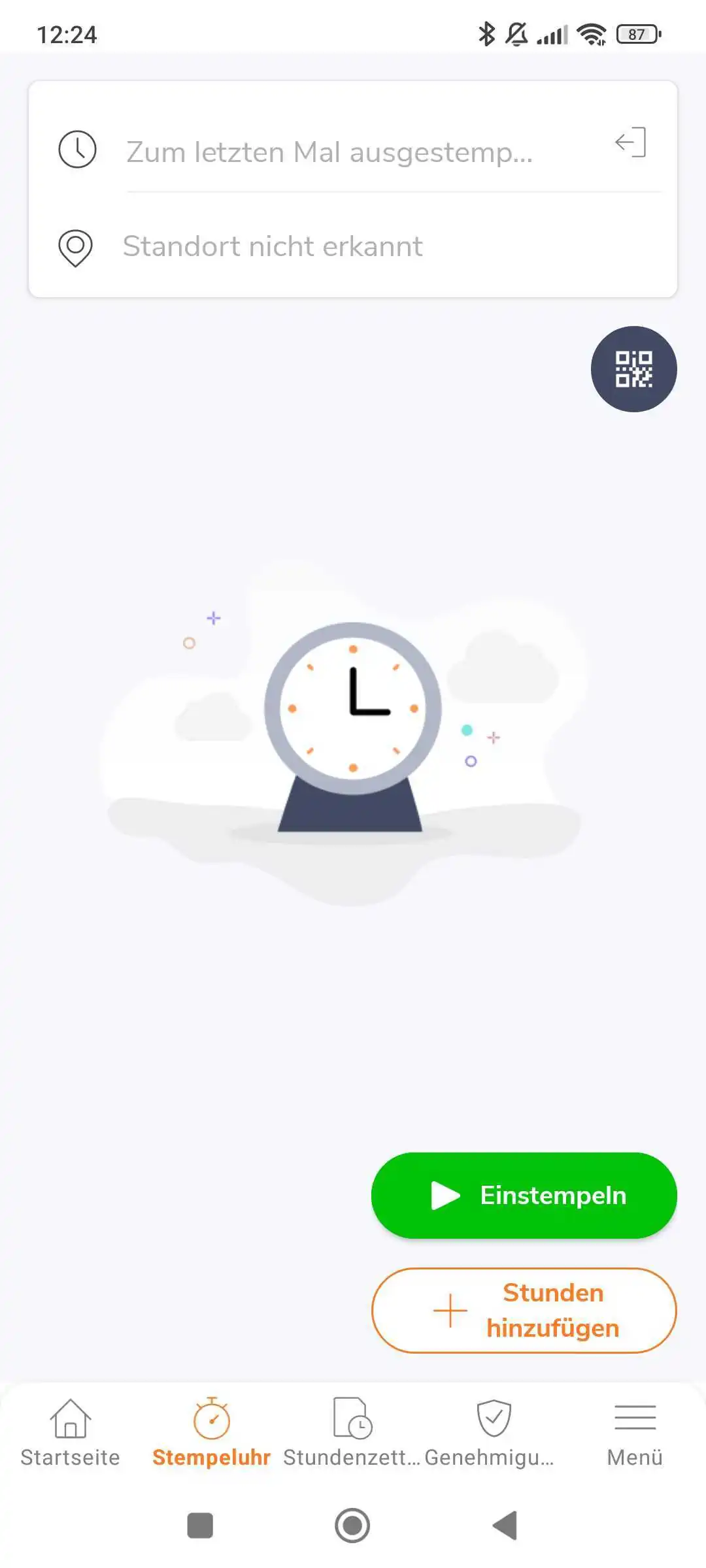
Vom Zeiterfassungsbildschirm aus
- Gehe in der mobilen Jibble-App zum Zeiterfassungsbildschirm.
- Tippe auf das QR-Symbol, um deinen QR-Code anzuzeigen.
- Der QR-Code erscheint zusammen mit deinem vollständigen Namen.
Aus deinen Kontoeinstellungen
- Gehe in der mobilen Jibble-App zu deinem Kontoprofil in der oberen rechten Ecke des Startbildschirms.
- Scrolle zum Ende deines Profils und suche das Feld für den QR-Code.
- Tippe auf QR-Code anzeigen.
- Der QR-Code erscheint zusammen mit deinem vollständigen Namen.
- Tippe auf Als PDF herunterladen, um eine druckbare Version deines QR-Codes zu speichern.
Den QR-Code eines anderen Mitglieds anzeigen
Eigentümer und Administratoren können die QR-Codes aller Mitglieder der Organisation einsehen und herunterladen, während Manager die QR-Codes der von ihnen betreuten Mitglieder einsehen und herunterladen können.
- Gehe in der mobilen Jibble-App auf Menü > Mitglieder.
- Wähle ein Mitglied aus der Liste aus.
- Scrolle zum Ende des Profils und suche das Feld für den QR-Code.
- Tippe auf QR-Code anzeigen.
- Der QR-Code erscheint zusammen mit dem vollständigen Namen des Mitglieds.
- Tippe auf Als PDF herunterladen, um eine druckbare Version des QR-Codes zu speichern.
Hinweis: Mitglieder können nur ihren eigenen QR-Code sehen.
Tipp💡: QR-Codes können bei Bedarf als PDF heruntergeladen und ausgedruckt werden, um sie griffbereit zu haben.
Verwendung des QR-Scanner-Kiosk-Modus
Bevor du beginnst, stelle sicher, dass du zuerst den Kiosk-Modus eingerichtet und aktiviert hast.
Einrichten des QR-Scanners
Eigentümer, Admins und Manager können einen Kiosk über die mobile Jibble-App in den QR-Scanner-Modus schalten.
- Gehe in der mobilen App auf Menü > Zum Kiosk wechseln > Wähle einen Kiosk aus.
- Tippe auf das Zahnrad-Symbol in der oberen linken Ecke, um die Kiosk-Einstellungen aufzurufen.
- Wähle QR-Scanner-Modus im Abschnitt Kiosk-Einstellungen aus.
- Klicke auf den QR-Scanner-Modus, um bei Bedarf andere Einstellungen anzupassen, wie zum Beispiel:
- Aufzeichnung des GPS-Standorts
- Festlegen einer Standard-Tätigkeit
- Festlegen eines Standard-Projekts
- Aktivieren der Offline-Zeiterfassung
- Wenn du fertig bist, tippe auf den Zurück-Pfeil, um den Bildschirm mit den Kiosk-Einstellungen zu schließen.
- Der Kiosk zeigt ein Live-Kamerabild an und ist bereit, die QR-Codes der Mitglieder zu scannen.
Ein- und ausstempeln mit QR
- Öffne deinen QR-Code in der mobilen Jibble-App (über den Zeiterfassungsbildschirm oder dein Profil) oder verwende deinen heruntergeladenen QR-Code.
- Halte deinen QR-Code vor die Kiosk-Kamera und achte darauf, dass der gesamte Code sichtbar ist.
- Sobald du erfolgreich eingestempelt hast, wird eine Bestätigungsmeldung angezeigt.
- Um auszustempeln, halte deinen QR-Code einfach erneut vor den Kiosk.
Hinweise: Der QR-Scanner-Modus unterstützt keine Pausen (Mitglieder können nur ein- und ausstempeln), keine Auswahl von Tätigkeiten oder Projekten, keine PIN-Bestätigung und kein Geofencing.