
إعداد قواعد تتبع وقت مخصصة
احصل على المزيد من التحكم في التعرف على الوجه، والمواقع، وغير ذلك.
تتيح لك قواعد تتبع الوقت إدارة كيفية تتبع فريقك للوقت، بما في ذلك متى وأين وكيف يمكنهم تسجيل الحضور والانصراف. يشرح هذا المقال كيفية عمل كل قاعدة وكيفية إعدادها. يمكن لمالكي الفريق والمسؤولين فقط ضبط هذه الإعدادات.
للحصول على نظرة عامة شاملة، اطَّلع على ضبط سياسة تتبع الوقت الخاصة بك.
يغطي هذا المقال:
مهم❗: القواعد خاصة بكل جهاز. اقرأ هذا المقال بعناية قبل إجراء أي تغييرات قد تمنع أعضاء الفريق من تتبع الوقت.
ضبط قواعد تتبع وقت مخصصة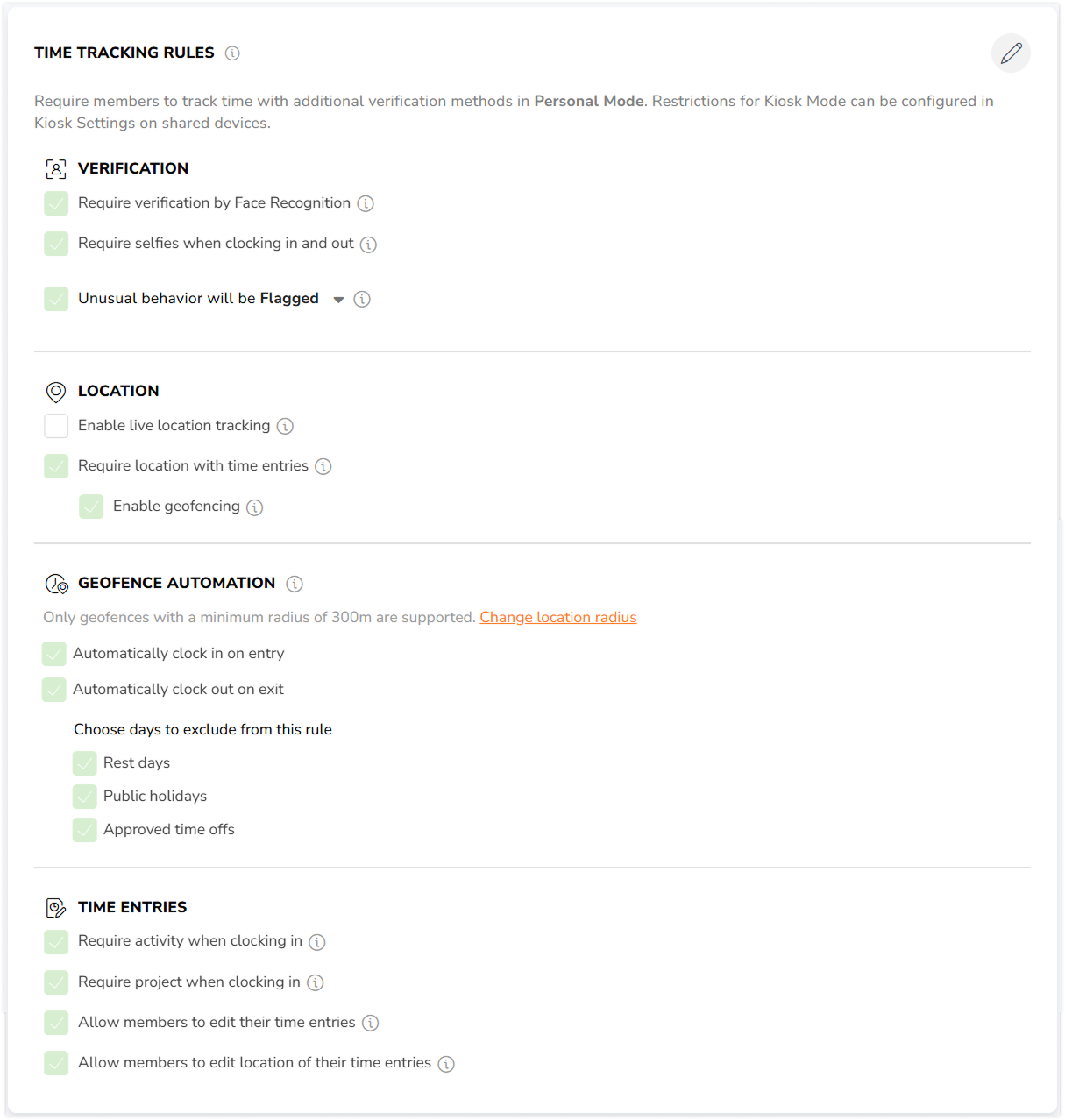
- اذهب إلى إعدادات تتبع الوقت > السياسات.
- انقر على أيقونة القلم لتعديل قسم قواعد تتبع الوقت.
- حدِّد تفضيلاتك.
- انقر على زر حفظ.
مهم❗: قد تحتاج إلى تحديث تطبيق جِبل لكي تسري التغييرات وتتمكن من إخطار أعضاء فريقك بالتغيير.
التحقق
مهم❗: التعرف على الوجه وصور السيلفي متاحة فقط في تطبيق جِبل للهاتف.
-
طلب التحقق عن طريق التعرف على الوجه
أضف طبقة تحقق لأعضاء الفريق لإثبات هويتهم لمنع تسجيل الحضور بالنيابة عن بعضهم بعضًا. بمجرد تفعيل هذا الإعداد، سيُطلب من الأعضاء تسجيل الحضور والانصراف عبر التعرف على الوجه. اقرأ المزيد حول إعداد بيانات الوجه للتعرف على الوجه.
ملاحظة: التحقق برمز التعريف الشخصي (PIN) متاح فقط لتتبع الوقت على أجهزة الكشك، حيث يجب على الأعضاء إدخال رمز PIN لتسجيل الحضور والانصراف. اقرأ المزيد حول كيفية إعداد وضع الكشك.
-
طلب صور سيلفي عند تسجيل الحضور والانصراف
إذا كان أعضاء الفريق خارج الموقع، يمكنك طلب إدراج صور ذاتية (سيلفي) في إدخالات الوقت للتأكد من تواجدهم في المكان المطلوب. يقوم بعض عملائنا بتفعيل صور السيلفي كجزء من حملات لتشجيع الابتسام داخل الشركة – ابتسم للكاميرا!
-
عند فشل التعرف على الوجه
حدِّد ما يجب أن يحدث عند اكتشاف سلوك غير عادي أثناء التعرف على الوجه وفشل التحقق. يتضمن ذلك الحالات التي يكون فيها التحقق عبر ”التعرف على الوجه فقط“ أو ”التعرف على الوجه أو رمز التعريف الشخصي“.
|
مسموح |
يمكن للأعضاء تتبع الوقت حتى لو فشل التحقق. |
|
مُحدَّد بعلامة (يوصى به) |
لا يزال بإمكان الأعضاء تتبع الوقت، ولكن سيتلقى مديرهم تنبيهًا عند وجود عدم تطابق في بيانات الوجه. |
|
محظور |
سيتم منع الأعضاء من تتبع الوقت تمامًا. |
الموقع
مهم❗: تتبع الموقع متاح فقط في تطبيق جِبل للهاتف.
-
تفعيل تتبع الموقع المباشر
عند تفعيل هذا الإعداد، سيتمكن المالكون والمسؤولون من عرض المواقع المسجلة لكل فرد في المؤسسة. سيتمكن المديرون فقط من عرض المواقع المسجلة لأعضائهم الذين يديرونهم. اقرأ المزيد حول تتبع الموقع المباشر.
-
طلب الموقع مع إدخالات الوقت
إذا تم تفعيل هذا الإعداد، فسيتم تسجيل بيانات الموقع المُحدَّد عبر نظام تحديد المواقع العالمي (GPS) في الطابع الزمني عندما يسجل الأعضاء الحضور أو الانصراف. يمكن عرض بيانات الموقع هذه لاحقًا في سجلات دوام العضو.
-
تفعيل السياج الجغرافي
يعتمد هذا الإعداد على الإعداد السابق ”طلب الموقع مع إدخالات الوقت“، ولا يمكن تفعيله إلا بعد تفعيل الإعداد السابق ذكره.
سيؤدي تفعيل السياج الجغرافي إلى تقييد أعضاء فريقك من تتبع الوقت فقط عندما يكونون داخل المواقع المُصرَّح بها. تأكد من إعداد المواقع قبل تفعيل هذا الإعداد. لمزيد من المعلومات حول كيفية عمل السياج الجغرافي، راجع مقالنا حول تقييد المواقع باستخدام السياجات الجغرافية.
اقرأ المزيد حول الاختلافات بين طلب الموقع مع إدخالات الوقت والسياج الجغرافي:
| قاعدة تتبع الوقت |
طلب الموقع مع إدخالات الوقت تسجيل بيانات مواقع GPS في الطابع الزمني عندما يسجل الأعضاء الحضور أو الانصراف. |
تفعيل السياج الجغرافي السماح للأعضاء بتتبع الوقت فقط عندما يكونون ضمن نطاق نصف قطر محدد من المواقع. |
|
لا يُطلب من الأعضاء استخدام تتبع الموقع. |
❌ |
❌ |
|
يجب على الأعضاء تتبع الوقت داخل المواقع المُصرَّح بها. |
❌ |
✅ |
أتمتة السياج الجغرافي
تتيح أتمتة تحديد السياج الجغرافي لأعضاء الفريق تسجيل الحضور والانصراف تلقائيًا عند دخولهم أو خروجهم من المناطق المُحدَّدة بسياجات جغرافية. يساعد هذا في ضمان تتبع دقيق للوقت دون الحاجة إلى إجراءات يدوية من فريقك.
بمجرد إعداد المواقع والسياجات الجغرافية، يمكنك اختيار أتمتة تسجيلات الحضور، أو تسجيلات الانصراف، أو كليهما لفريقك.
لمعرفة المزيد حول إعداد واستخدام أتمتة السياج الجغرافي، راجع كيفية إعداد تسجيل الحضور والانصراف التلقائي باستخدام السياج الجغرافي؟
إدخالات الوقت
-
طلب النشاط عند تسجيل الحضور
يجب على الأعضاء تحديد نشاط عند تأكيد تسجيل الحضور. تأكد من إعداد الأنشطة لتطبيق هذا الخيار.
-
طلب المشروع عند تسجيل الحضور
يجب على الأعضاء تحديد مشروع عند تأكيد تسجيل الحضور. تأكد من إعداد المشاريع لتطبيق هذا الخيار.
-
السماح للأعضاء بتعديل إدخالات وقتهم
نوصي عمومًا بالسماح للأعضاء بتعديل إدخالات وقتهم في حالة حدوث أخطاء عند تتبع الوقت. إذا تم تعطيل هذا الإعداد، فلن يتمكن الأعضاء من تعديل إدخالات وقتهم؛ وسيكون للمالكين والمسؤولين والمديرين فقط صلاحية إجراء التعديلات نيابةً عن أعضاء فريقهم.
-
السماح للأعضاء بتعديل موقع إدخالات وقتهم
إذا تم تفعيل هذا الإعداد، سيتمكن الأعضاء من تعديل تفاصيل الموقع في إدخالات وقتهم. اقرأ المزيد حول تتبع الوقت باستخدام الموقع. إذا تم تعطيل هذا الإعداد، فسيكون للمالكين والمسؤولين والمديرين فقط صلاحية إجراء تعديلات الموقع نيابة عن أعضاء فريقهم.