
将工时表发送至 Deel
了解如何将吉贝儿中的工时表数据发送至 Deel,以简化工资管理
借助 Deel 工时追踪功能,您可以轻松地将吉贝儿中的工时表数据发送至 Deel,以实现高效的数据传输和更顺畅的工资管理。本指南概述了将工时表发送至 Deel 的两种可用方法:自动同步和灵活同步。
在开始之前,请确保您已连接您的 Deel 和吉贝儿账户,并且已成功在两个平台之间同步成员。请查看我们关于在 Deel 和吉贝儿之间同步成员的说明。
本文内容包括:
自动工时表同步
启用自动工时表同步后,已同步成员的工时表数据将每 24 小时自动发送至 Deel。此自动化流程可确保定期、无障碍地传输准确的工时表信息。如果您希望对工时表发送到 Deel 的时间有更多控制,请继续阅读灵活工时表同步的相关内容。
注意:自动工时表同步默认处于关闭状态。
启用自动工时表同步的步骤:
- 登录吉贝儿,然后从侧面导航菜单中单击集成标签。
- 点击 Deel。
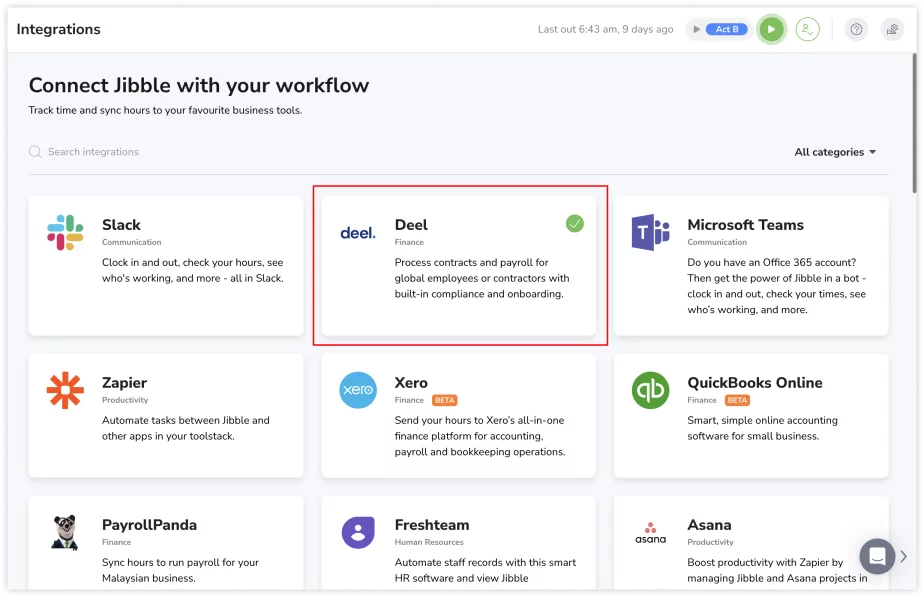
- 单击工时数据同步标签。
注意:只有在集成完成后才会显示“工时数据同步”标签。 - 启用自动工时表同步的切换开关。
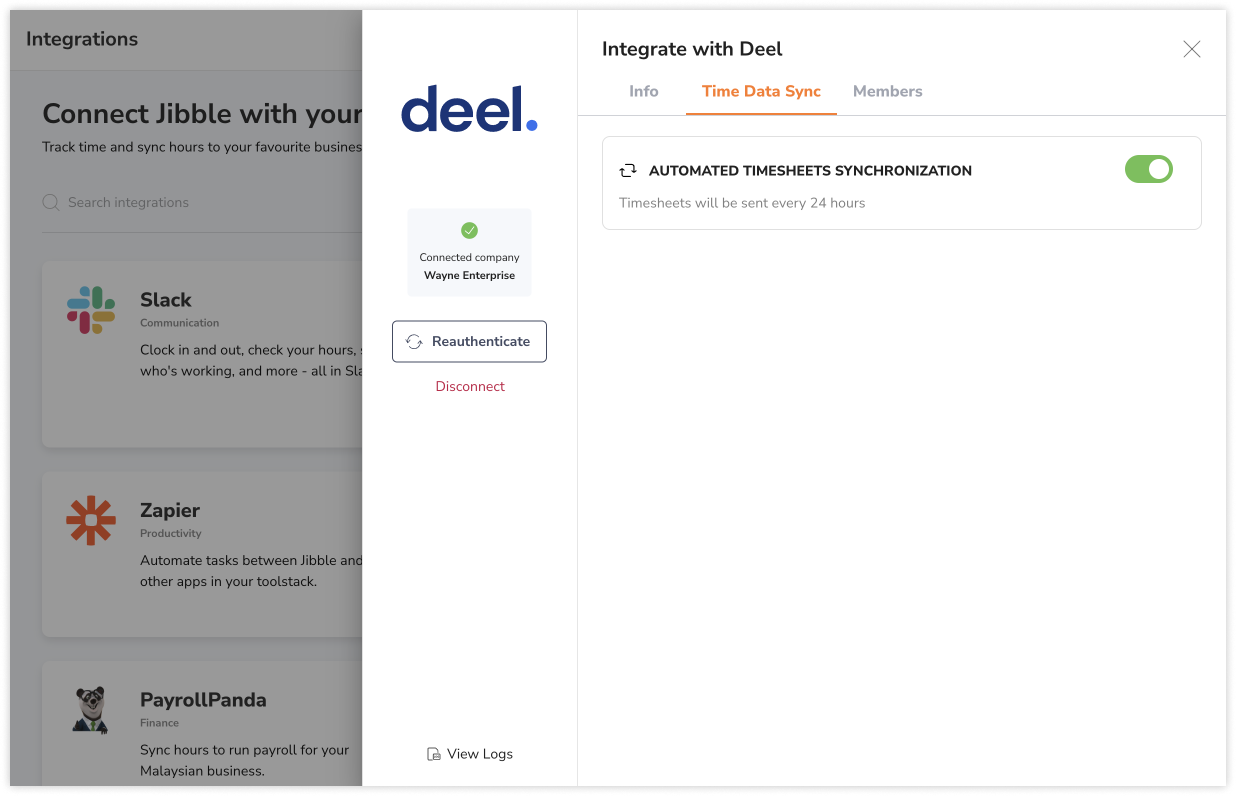
- 启用后,吉贝儿将每 24 小时自动把已同步成员的工时表数据发送到 Deel。
灵活的工时表同步
除了自动工时表同步之外,吉贝儿还支持按需将工时表数据发送至 Deel,让您对数据传输拥有更高的控制度。此选项允许您在自己选择的时间间隔内将工时表发送到 Deel,尤其适用于对工时记录进行修改后的情况。
将工时表数据发送至 Deel 的步骤:
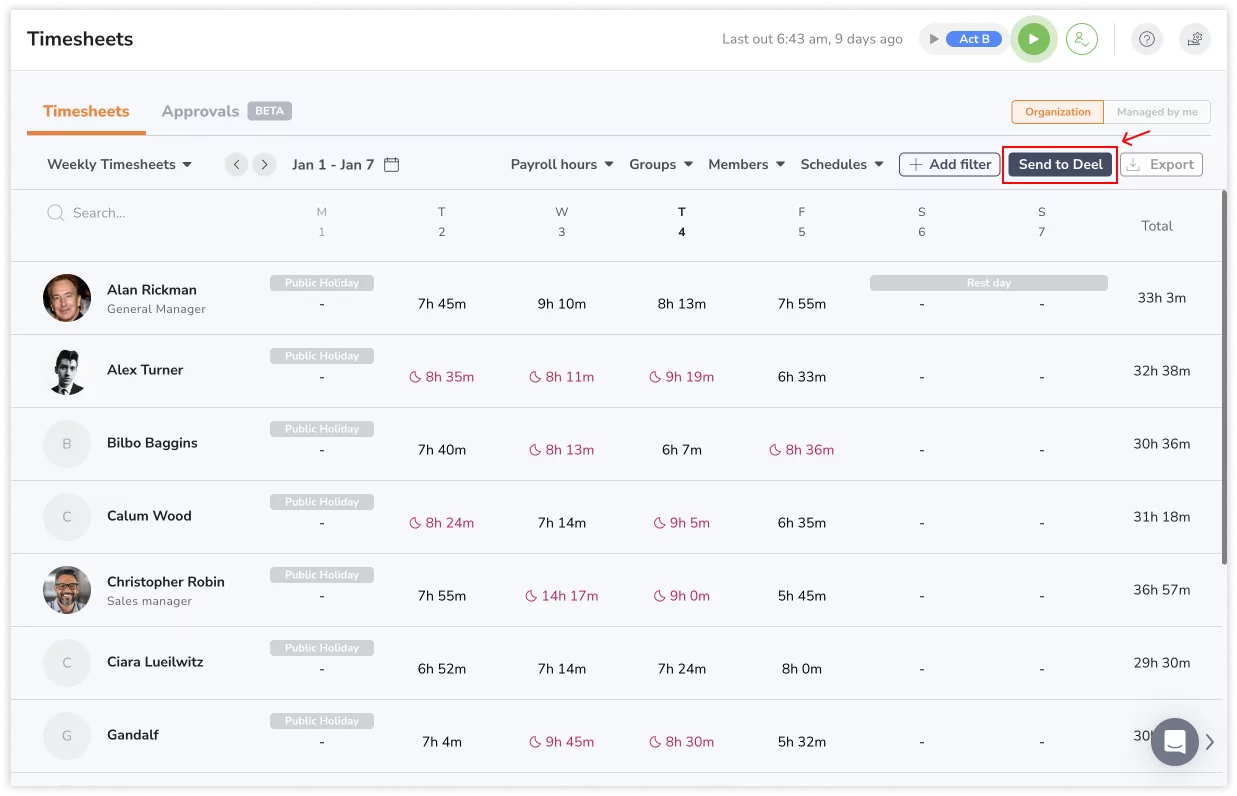
- 登录吉贝儿,然后从侧面导航菜单中单击工时表标签。
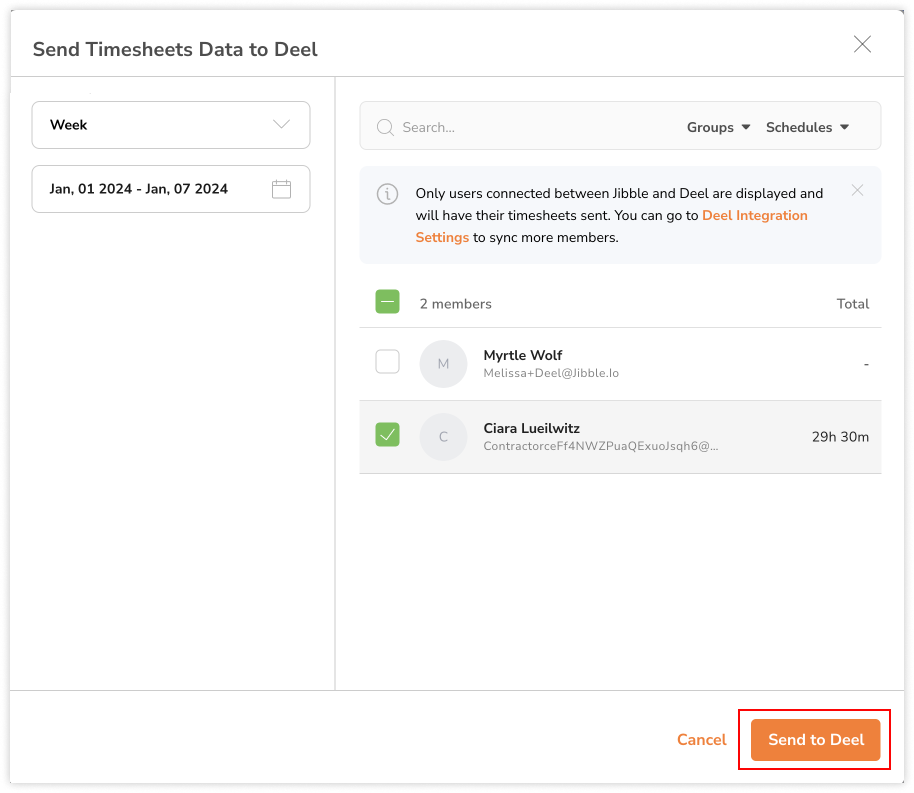
- 点击发送至 Deel。
 注意:只有在集成完成后才会显示此选项。
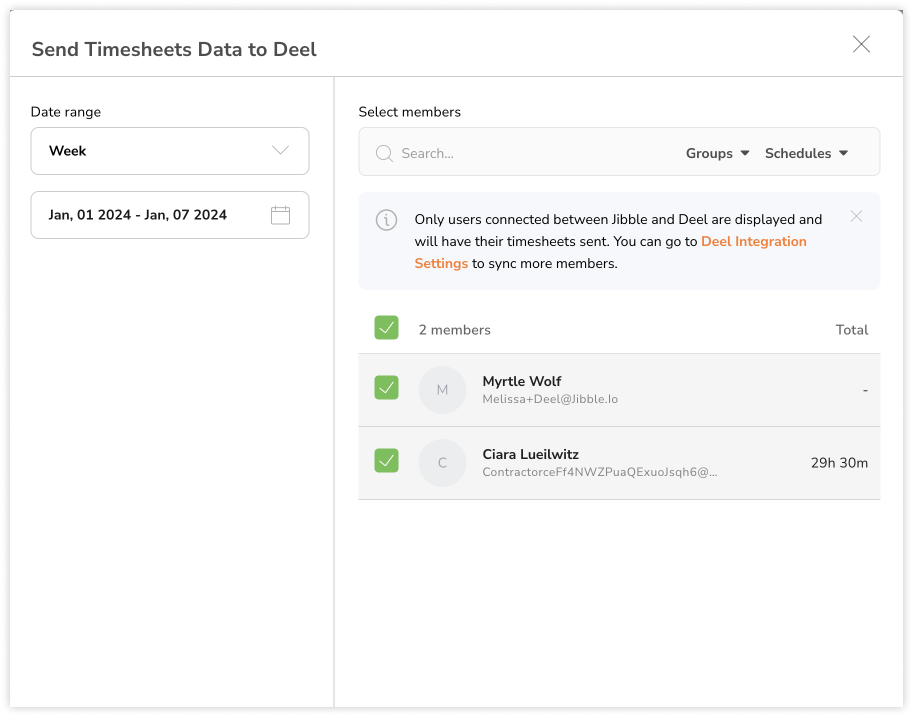
 - 系统将显示 Deel 与吉贝儿之间所有已同步成员的列表。
注意:只有已同步的用户才能发送其工时表。阅读更多关于在 Deel 和吉贝儿之间同步成员的说明。 - 选择日期范围(日/周/月)以及需要发送工时表数据的对应成员。

- 完成所有选择后,点击发送至 Deel。

重要提示:
- 当选择周或月时,所选期间的总工资时数将作为单条记录发送至 Deel,而不会拆分为每日单独记录。
- 例如:若选择一周,则会向 Deel 发送一条包含该整周总工资时数的记录,而不是 7 条每日记录。
- 重新发送之前日期的工时表数据会在 Deel 中创建一条新的记录,并不会覆盖之前的记录。