
Uppdatera en persons profilinformation
Här kan du redigera och uppdatera din medlems profiluppgifter
Det är enkelt att komma åt en persons profil – klicka bara på deras profilfoto eller namn på sidan Personer. När du lägger till en ny medlem skapar du i princip deras profil.
Det är bara ägaren eller administratören som har full åtkomst att visa och redigera allas profiluppgifter. Cheferna kan bara visa och redigera sina gruppmedlemmars profiler och sina direkta underordnade.
Behöver du uppdatera flera profiler samtidigt? Lär dig hur du massredigerar profiler.
I den här artikeln går vi igenom avsnitten i en persons profil:
- Grundläggande arbetsinformation
- Kontaktuppgifter
- Behörigheter
- Anställningsuppgifter
- Datum och tid
- Ansiktsdata
- Arkivera en medlem
Grundläggande arbetsinformation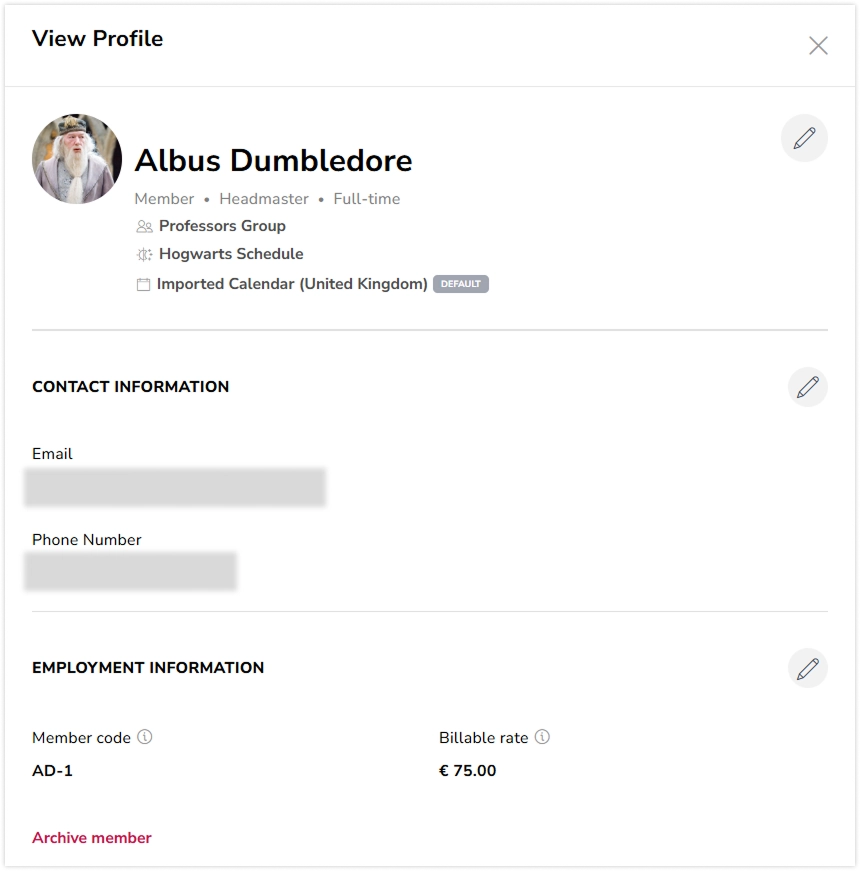
Det finns några delar som du kan redigera i en persons grundläggande uppgifter:
| Fält | Beskrivning |
| Profilfoto | Uppdateras i hela appen, förutom för tidsangivelser med selfies |
| Fullständigt namn | Uppdateras i hela appen |
| Föredraget namn | Används i e-postmeddelanden, produktvisningar och personliga meddelanden |
| Roll | Välj mellan tre alternativ: medlem, chef eller administratör. |
| Tjänst | Skapa, tilldela, redigera eller ta bort tjänster. En person kan bara ha en tjänst åt gången. |
| Anställningstyp | Skapa, tilldela, redigera eller ta bort anställningstyper. En person kan bara ha en anställningstyp åt gången. |
| Grupp | En person kan bara tillhöra en grupp. Chefer och administratörer kan administrera flera grupper utan att vara medlemmar i någon av dem. |
| Tilldela direkta chefer | Tilldela någon en närmsta chef. |
| Arbetsschema | Tilldela någon ett arbetsschema. En person kan bara ha ett tilldelat arbetsschema åt gången. |
| Semesterkalender | Tilldela någon en kalender. En person kan bara ha en tilldelad semesterkalender åt gången. |
Kontaktuppgifter
Kontaktuppgifterna består av e-post och telefonnummer eller båda. De används för att bjuda in användaren till Jibble. Detta kommer att utgöra inloggningsuppgifterna.
Det är bara administratörer och ägare som kan redigera dessa uppgifter som skydd ifall en medlem skulle förlora åtkomsten till sin e-post.
Behörigheter
Enskilda behörigheter kan endast konfigureras för chefer och administratörer på Pro-planen. Som standard följer chefer de standardbehörigheter som anges under Organisation > Behörigheter. Ytterligare individuella behörigheter kan konfigureras här. Medlemmar är inte tillämpliga för individuella behörigheter.
Anställningsuppgifter
| Fält | Beskrivning |
| Medlemskod | Används som markör i rapporteringssyfte. Om ingen kod anges kommer en slumpmässig kod att genereras. |
| Debiterbar timtaxa | Timtaxan som debiteras för medlemmens registrerade arbetstid. Du kan analysera debiterbara timmar med rapporten Registrerad arbetstid. |
| Registreringsdatum | Datumet då medlemmen gick med i företaget eller registrerade sig på Jibble. Det anges som standard men går att ändra. |
| PIN-kod för terminal
(Obs! Om din medlem har glömt sin PIN-kod kan du skicka den via e-post eller SMS) |
En fyrsiffrig PIN-kod som genereras automatiskt för att logga in i terminalläget. Om det är krav på PIN-kod för att stämpla in och ut via en terminal är det här medlemmens personliga PIN-kod. Cheferna och administratörerna kan åsidosätta PIN-koder vid behov. |
Läs mer om:
Datum och tid
Avsnittet för datum och tid består av medlemmens tidszon och tidrapportens tidszon. Dessa fält säkerställer korrekt tidsregistrering och beräkning av tidrapporterna.
Avsnittet kan anpassas för att passa medlemmar som arbetar från olika platser, vilket säkerställer exakt tidsregistrering oavsett geografisk spridning.
Ansiktsdata
Ansiktsdata kan endast anges och uppdateras i mobilappen. Det enda du kan göra på Jibble-webbplatsen är att radera en användares ansiktsdata.
Om ansiktsigenkänning har aktiverats i inställningarna för tidsregistrering kommer ansiktsdata att krävas innan användaren kan börja stämpla in och ut. När ansiktsdata har samlats in kan du bara uppdatera eller radera dem.
Läs mer om:
Arkivera en medlem
Slutligen finns det också ett alternativ för att arkivera medlemmar. När du arkiverar en medlem raderar du dem inte permanent från Jibble.
Du kan fortfarande hitta dem under ”Arkiverade medlemmar” i översikten Personer. Du kan välja att återställa dem så att de kan nå appen igen eller välja att permanent radera dem från appen.
Arkiverade medlemmar kommer fortfarande att visas i sökningar, rapporter och historiska data. Arkiverade medlemmar kommer dock inte längre att ha åtkomst till appen.