
キオスク設定の管理
キオスクモードの仕組みと、効果的な管理方法について学びましょう。
Jibbleのオンラインキオスクが有効になると、ユーザーはキオスクのダッシュボードを確認できます。画面左上には、キオスク設定にアクセスするための歯車アイコンがあります。これらの設定は、個人モードやウェブアプリの時間記録設定とは異なり、操作中のキオスクにのみ適用されます。
キオスクの設定はモバイル端末ごとにローカルに保存されます。そのため、同じキオスクを選択していても、端末ごとに異なる設定になる場合があります。キオスク名とキオスクの割り当てメンバーのみ、端末間で共通です。
キオスク設定には、マネージャー、管理者、所有者のみが自身のPINを使用してアクセスできます。メンバーはアクセスできません。別のキオスクの設定を変更したい場合は、そのキオスクに切り替える必要があります。
この記事で取り上げる内容:
1) キオスクの変更
所有者、管理者、マネージャーは別のキオスクに切り替えたり、キオスクを削除したりすることができます。別のキオスクを選択すると、現在のキオスクは即座に選択されたキオスクに切り替わります。
新しいキオスクを作成できるのは所有者と管理者のみで、マネージャーは既に作成されているキオスク間の切り替えのみ可能です。
2) キオスクの詳細
キオスク名
キオスク名は、初めてキオスクモードを設定する際の導入プロセスで設定されます。いつでも更新可能です。
メンバーとグループ
キオスク内のメンバーリストを表示します。メンバーは異なるグループに属している場合がありますが、時間記録の認証ルールはキオスクに設定された時間記録設定に従います。
キオスクにメンバーを追加できるのは所有者と管理者のみです。キオスクに追加したいメンバーまたはグループのチェックボックスを選択することで追加できます。
3) キオスクの設定
キオスク設定は選択されたキオスクモードに応じて構成され、現在操作中のキオスクに適用されます。スタッフの時間記録方法に応じて、以下の4種類のキオスクモードから1つを選択できます:
- 顔認証モード – 顔認証による出退勤打刻
- スピード顔認証モード – 顔認証による非接触の出退勤打刻
- NFCモード – NFCタグでの出退勤打刻
- 基本モード – リストから名前を選択して出退勤打刻
- QRスキャナーモード – 自分のQRコードをスキャンして出退勤を記録する
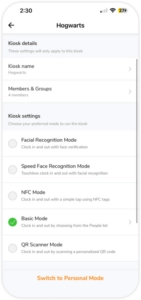
顔認証モード
顔認証モードでは、メンバーは顔認証で出勤・退勤打刻できます。詳細は、顔認証による時間記録の確認をご覧ください。
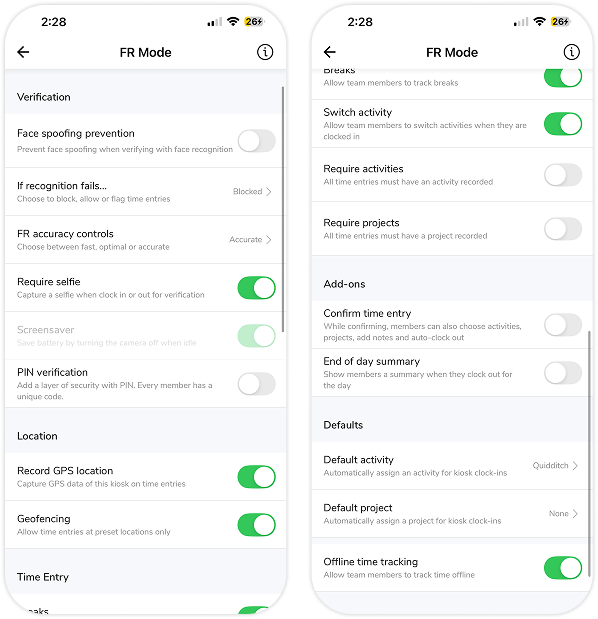
顔認証モードで設定できる項目は以下の通りです:
- 顔のなりすまし防止
顔のなりすまし防止機能を有効にすると、メンバーの写真やビデオを使用して顔の生体認証を偽装する不正な認証を防ぐことができます。
- 認証に失敗した場合
「認証に失敗した場合」のコントロールは[許可][フラグ付き][ブロック]に設定でき、顔認証に失敗したメンバーに対して何をすべきかを選択できます。
許可:メンバーは通常通り出勤・退勤打刻を続けることができます
フラグ付き:メンバーは再試行するか続行するかを選択できます。続行を選択した場合、その時間記録にフラグが付き、マネージャーに通知が送られます
ブロック:メンバーは認証に通過するまで出勤・退勤が完全に制限されます
- 顔認証精度の設定
顔認証精度の設定は[高速][最適][高精度]に設定でき、組織の規模と要件に合わせて顔認証のレベルと速度を調整できます。
- 自撮りを必須にする
自撮りの撮影は既定で有効になっており、無効にすることはできません。出勤・退勤時にメンバーの自撮りが確認のために撮影され、後からタイムシートで確認できます。
- スクリーンセーバー
スクリーンセーバーは既定で有効になっており、カメラ画面が常時開いている場合のバッテリー消耗を防ぐのに役立ちます。
- PIN認証
PINによる確認は既定では無効になっています。顔認証による認証に失敗した場合の代替手段としてメンバーがPINで打刻することを希望する場合は、この設定を有効にできます。
詳細は、PINによる確認での出退勤打刻をご覧ください。
- GPS位置情報の記録
この設定は既定では有効になっています。メンバーがこのキオスクで時間を記録する際、キオスクの現在位置データが時間記録に保存されます。
- ジオフェンス
このオプションが有効な場合、メンバーは位置情報設定で追加された許可済みの作業場所内で打刻する必要があります。
- 休憩
この設定は既定で有効になっています。このトグルを無効にすると、メンバーが出勤状態の際には休憩ボタンが非表示になります。
- 作業の切り替え
このオプションは既定で有効になっています。このトグルを無効にすると、メンバーが出勤状態の際には作業切り替えボタンが非表示になります。
- 作業入力を必須にする
このオプションが有効な場合、メンバーは作業を選択して打刻する必要があります。
- プロジェクト入力を必須にする
このオプションが有効な場合、メンバーはプロジェクトを選択して打刻する必要があります。
- 時間記録の確認
このオプションは既定では有効になっています。このトグルを無効にすると、開始・終了、休憩開始・終了時の確認画面が非表示になります。
注:作業/プロジェクトの選択が必須に設定されている場合、打刻、作業の切り替え、または休憩終了時には確認画面が表示されます。
- 本日の概要
このオプションが有効な場合、メンバーはその日の作業内容と時間の合計内訳を1日の終わりに確認できます。
- 既存の作業
既存の作業を選択すると、このモードでキオスクから行われるすべての出退勤に対して、自動的に作業が割り当てられます。メンバーがこのキオスクで時間を記録すると、作業欄には選択した既存の作業内容があらかじめ入力されます。
- 既存のプロジェクト
既存のプロジェクトを選択すると、このモードでキオスクから行われるすべての出退勤に対して、自動的にプロジェクトが割り当てられます。メンバーがこのキオスクで時間を記録すると、プロジェクト欄には選択した既存のプロジェクトがあらかじめ入力されます。
- オフライン時間記録
このオプションは既定では有効になっています。このトグルを無効にすると、インターネット接続がない場合にユーザーがキオスクで出退勤打刻できなくなります。
スピード顔認証モード
スピード顔認証モードでは、メンバーはほぼ完全なタッチレスで出退勤打刻ができます。詳細については、 キオスクのスピードモードの使用方法をご覧ください。
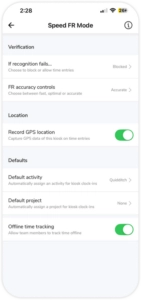
スピードモードで設定できる項目は以下の通りです:
- 認証に失敗した場合
「認証に失敗した場合」のコントロールは、[許可][フラグ付き][ブロック]に設定でき、顔認証に失敗したメンバーに対して何をすべきかを選択できます。
許可:メンバーは通常通り出勤・退勤打刻を続けることができます
フラグ付き:メンバーは再試行するか続行するかを選択できます。続行を選択した場合、その時間記録にフラグが付き、マネージャーに通知が送られます
ブロック:メンバーは認証に通過するまで出勤・退勤が完全に制限されます
- 顔認証精度の設定
顔認証精度の設定は[高速][最適][高精度]に設定でき、組織の規模と要件に合わせて顔認証のレベルと速度を調整できます。
- GPS位置情報の記録
この設定は既定では有効になっています。メンバーがこのキオスクで時間を記録する際、キオスクの現在位置データが時間記録に保存されます。
- 既存の作業
既存の作業を選択すると、このモードでキオスクから行われるすべての出退勤に対して、自動的に作業が割り当てられます。メンバーがこのキオスクで時間を記録すると、作業欄には選択した既存の作業内容があらかじめ入力されます。
- 既存のプロジェクト
既存のプロジェクトを選択すると、このモードでキオスクから行われるすべての出退勤に対して、自動的にプロジェクトが割り当てられます。メンバーがこのキオスクで時間を記録すると、プロジェクト欄には選択した既存のプロジェクトがあらかじめ入力されます。
- オフライン時間記録
このオプションは既定では有効になっています。このトグルを無効にすると、インターネット接続がない場合にユーザーがキオスクで出退勤打刻できなくなります。
NFCモード
NFCモードでは、メンバーはNFCタグを簡単にタップするだけで出勤・退勤打刻できます。詳しくは、JibbleのNFC時間記録キオスクの使用方法についてをご確認ください。
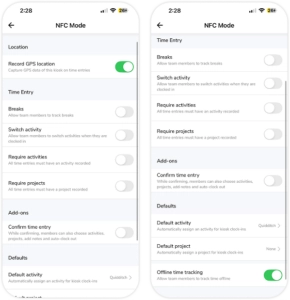
NFCモードで設定できる項目は以下の通りです:
- GPS位置情報の記録
この設定は既定では有効になっています。メンバーがこのキオスクで時間を記録する際、キオスクの現在位置データが時間記録に保存されます。
- 休憩
このオプションが有効な場合、チームメンバーは勤務時間中に休憩時間を記録できます。
- 作業の切り替え
このオプションが有効な場合、チームメンバーは出勤状態のままに作業を変更できます。
- 作業入力を必須にする
このオプションが有効な場合、すべての時間記録に作業を割り当てる必要があります。
- プロジェクト入力を必須にする
このオプションを有効にすると、すべての作業記録はプロジェクトに紐づけられる必要があります。
- 時間記録の確認
このオプションを有効にすると、メンバーは打刻前に確認画面で作業とプロジェクトを選択できるようになります。
- 既存の作業
既存の作業を選択すると、このモードでキオスクから行われるすべての出退勤に対して、自動的に作業が割り当てられます。メンバーがこのキオスクで時間を記録すると、作業欄には選択した既存の作業内容があらかじめ入力されます。
- 既存のプロジェクト
既存のプロジェクトを選択すると、このモードでキオスクから行われるすべての出退勤に対して、自動的にプロジェクトが割り当てられます。メンバーがこのキオスクで時間を記録すると、プロジェクト欄には選択した既存のプロジェクトがあらかじめ入力されます。
- オフライン時間記録
このオプションは既定では有効になっています。このトグルを無効にすると、インターネット接続がない場合にユーザーがキオスクで出退勤打刻できなくなります。
基本モード
基本モードでは、メンバーは[ユーザー]リストで自身の名前をクリックして出退勤打刻できます。
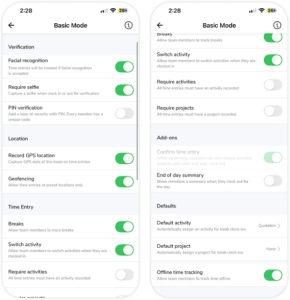
基本モードで構成される設定は次のとおりです。
- 顔認証
有効にすると、メンバーはリストから自身の名前を選択し、顔認証による確認に進んでから打刻できます。
多くのメンバーがキオスクを使用する組織では、正確な顔認証とキオスクのパフォーマンスを向上させるため、この機能を有効にすることをお勧めします。
- 自撮りを必須にする
このオプションは既定で有効になっています。出勤・退勤時にメンバーの自撮りが確認のために撮影され、後からタイムシートで確認できます。顔認証が有効になっている場合、自撮り写真を無効にすることはできません。
- PIN認証
PINによる確認は既定では無効になっています。顔認証による認証に失敗した場合の代替手段としてメンバーがPINで打刻することを希望する場合は、この設定を有効にできます。
詳細は、PINによる確認での出退勤打刻をご覧ください。
- GPS位置情報の記録
この設定は既定では有効になっています。メンバーがこのキオスクで時間を記録する際、キオスクの現在位置データが時間記録に保存されます。
- ジオフェンス
このオプションが有効な場合、メンバーは位置情報設定で追加された許可済みの作業場所内で打刻する必要があります。
- 休憩
この設定は既定で有効になっています。このトグルを無効にすると、メンバーが出勤状態の際には休憩ボタンが非表示になります。
- 作業の切り替え
このオプションは既定で有効になっています。このトグルを無効にすると、メンバーが出勤状態の際には作業切り替えボタンが非表示になります。
- 作業入力を必須にする
このオプションが有効な場合、メンバーは作業を選択して打刻する必要があります。
- プロジェクト入力を必須にする
このオプションが有効な場合、メンバーはプロジェクトを選択して打刻する必要があります。
- 時間記録の確認
このオプションは既定では有効になっています。このトグルを無効にすると、開始・終了、休憩開始・終了時の確認画面が非表示になります。
注:作業/プロジェクトの選択が必須に設定されている場合、打刻、作業の切り替え、または休憩終了時には確認画面が表示されます。
- 本日の概要
このオプションが有効な場合、メンバーはその日の作業内容と時間の合計内訳を1日の終わりに確認できます。
- 既存の作業
既存の作業を選択すると、このモードでキオスクから行われるすべての出退勤に対して、自動的に作業が割り当てられます。メンバーがこのキオスクで時間を記録すると、作業欄には選択した既存の作業内容があらかじめ入力されます。
- 既存のプロジェクト
既存のプロジェクトを選択すると、このモードでキオスクから行われるすべての出退勤に対して、自動的にプロジェクトが割り当てられます。メンバーがこのキオスクで時間を記録すると、プロジェクト欄には選択した既存のプロジェクトがあらかじめ入力されます。
- オフライン時間記録
このオプションは既定では有効になっています。このトグルを無効にすると、インターネット接続がない場合にユーザーがキオスクで出退勤打刻できなくなります。
QRスキャナーモード
QRスキャナーモードでは、メンバーは自分専用のQRコードをスキャンして出退勤を記録できます。
詳しくは、JibbleのQRコードキオスクの使い方をご覧ください。
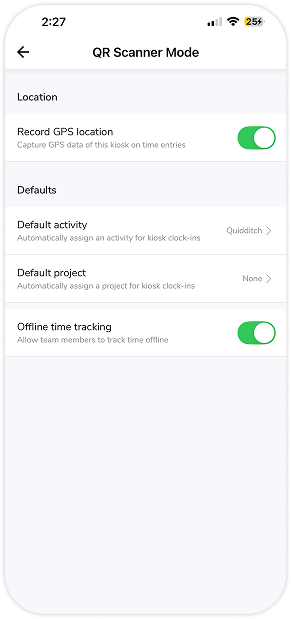
QRスキャナーモードで構成される設定は次のとおりです。
- GPS位置情報の記録
この設定は既定では有効になっています。メンバーがこのキオスクで時間を記録する際、キオスクの現在位置データが時間記録に保存されます。
- 既存の作業
既存の作業を選択すると、このモードでキオスクから行われるすべての出退勤に対して、自動的に作業が割り当てられます。メンバーがこのキオスクで時間を記録すると、作業欄には選択した既存の作業内容があらかじめ入力されます。
- 既存のプロジェクト
既存のプロジェクトを選択すると、このモードでキオスクから行われるすべての出退勤に対して、自動的にプロジェクトが割り当てられます。メンバーがこのキオスクで時間を記録すると、プロジェクト欄には選択した既存のプロジェクトがあらかじめ入力されます。
- オフライン時間記録
このオプションは既定では有効になっています。このトグルを無効にすると、インターネット接続がない場合にユーザーがキオスクで出退勤打刻できなくなります。
4)あなたのアカウント
PINの変更
現時点では、「PINの変更」オプションは、ユーザー自身の個人PINの変更にのみ適用されます。
サインアウト
Jibbleアカウントからサインアウトします。