




-
Googleカレンダーについて
スケジュールの管理と予定の調整
Googleカレンダーなら、会議のスケジューリングや予定の登録、リマインダーの受け取りもスピーディーに行えます。チーム向けに設計されているため、ビデオ会議リンク付きのミーティング作成やスケジュールの共有、チームで使える複数のカレンダーの作成も簡単です。
-

Googleカレンダー + Jibbleの連携
仕組み
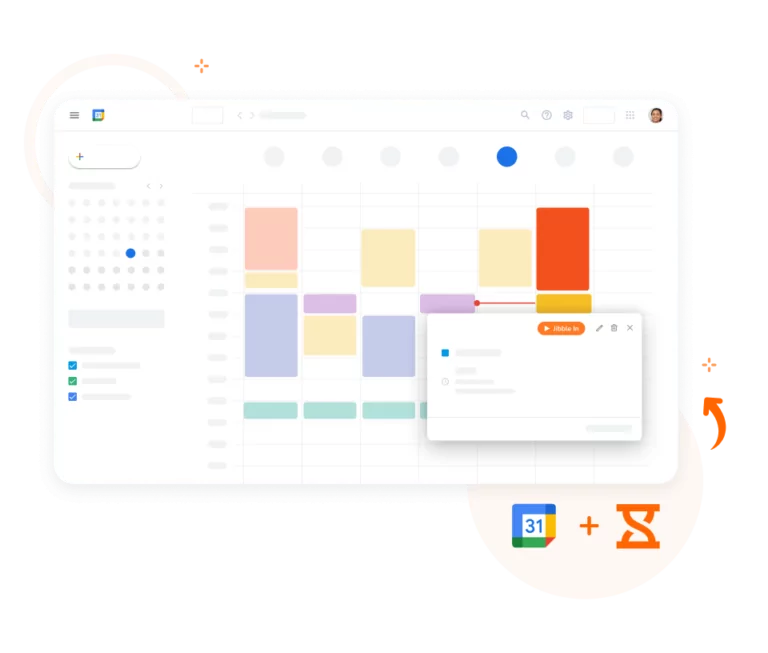
Googleカレンダーの予定開始と同時に、ワンクリックでJibbleの時間記録をスタートできます。抜け漏れのない円滑なタイムトラッキングで、スケジュールを正確に管理できます。
-

シンプルな時間記録
あらゆるデバイスに対応
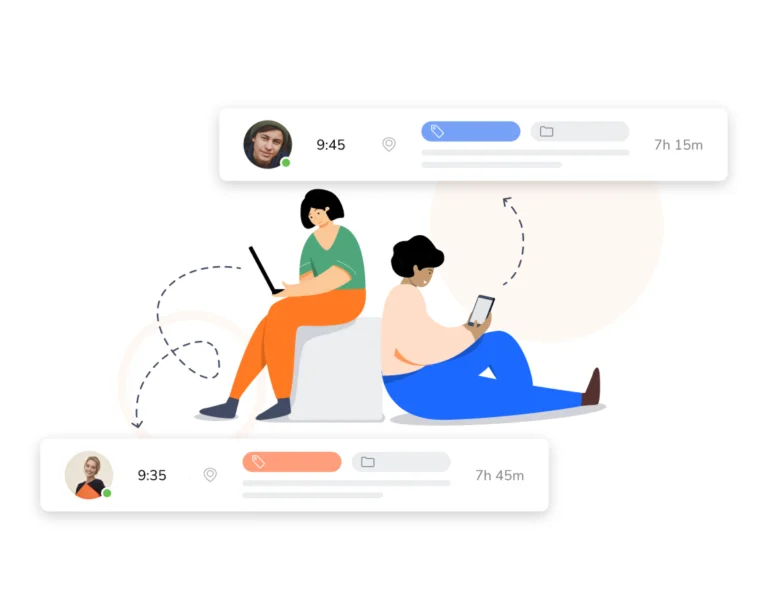
Googleカレンダーでの時間記録の方法についてノートパソコン、スマートフォン、タブレットなど、どの端末からでも作業時間を記録・管理できます。自動同期により、タスクやプロジェクトの状況を、いつでもどこでも把握できます。
-

予定から時間記録の入力項目へ
Jibbleのタイムトラッキング拡張機能で
Chromeタイムトラッカー拡張機能についてスケジュール管理の画面からそのまま、簡単に作業時間を記録できます。数回のクリックで予定の詳細が正確な作業として記載され、すべてのプラットフォームに自動で同期。いつでも最新の状況を把握できます。
-

予定の情報をすばやく入力
予定のタイトルをメモに変換
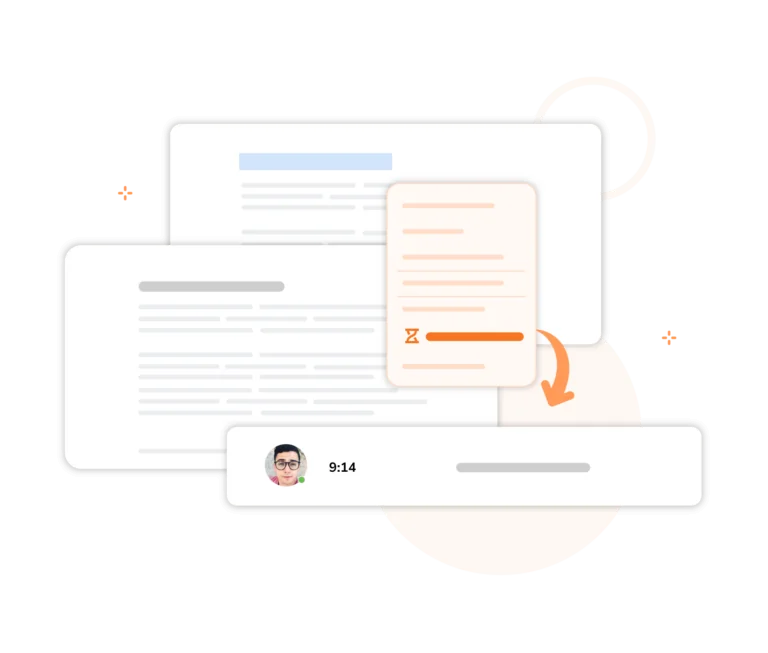
手動入力は一切不要。予定からそのまま時間を記録でき、タイトルは自動でメモとして反映されます。Jibbleなら、記録漏れのない、詳細な作業時間を安心して残すことができます。
-
スケジュールとタスクを最適化
リマインダーと自動退勤打刻機能付きで
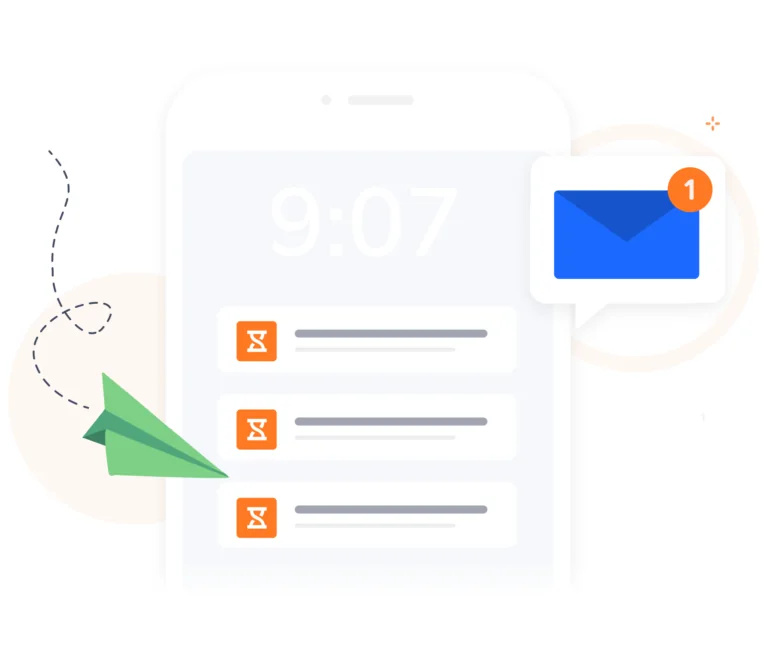
適切なタイミングでリマインダーが届くため、タイマーの止め忘れを心配する必要はありません。手動での時間記録に煩わされることなく、タスクに集中できます。
-
始めるのはカンタンです
JibbleとGoogleカレンダーを数分で連携
- Jibbleでアカウントを作成しましょう。ユーザー数無制限で、ずっと無料です。
- Jibbleの連携に進み、Googleカレンダーをクリックします。
- Zapierを使って、JibbleアカウントとGoogleカレンダーアカウントを接続し、連携を有効にします。
- JibbleとGoogleカレンダー間で使用するトリガーやアクションを選択・整理しましょう。
- または、JibbleのChrome用タイムトラッカーをインストールすれば、Googleカレンダー上で直接タイマーを使って時間を記録できます。
- これで準備完了です!
100%無料 Googleカレンダーでの時間記録
Googleカレンダーから作業時間を手軽に記録でき、正確な勤務データの把握と効率的なスケジュール管理が可能になります。