
ChatGPT向けタイムトラッキング
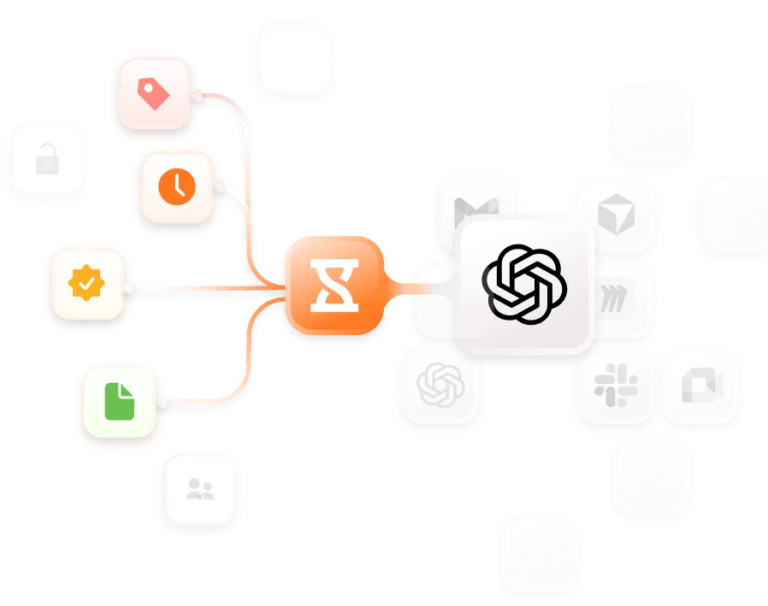
ChatGPTとの自然な会話を通じて、時間入力、プロジェクト管理、時間管理をすべて行えます。
4.8 (1,940 件のレビュー)
97,969
ユーザーが先月に新規登録、前年のおよそ
3倍
になりました。有料広告を一切使わずに実現しています!
-

ChatGPTでどこでも時間を記録
自然言語を使って勤務時間を入力
ChatGPTでJibbleを使用する方法を見るJibbleのChatGPT MCP連携により、普段使っている環境でタイムトラッキングを行えます。デスクトップブラウザ、ChatGPTモバイルアプリ、その他のMCP対応インターフェースから、余分なタブを開くことなく、出退勤打刻、時間記録、タイムシートの確認が可能です。指示を出すだけで、あとはJibbleがすべて処理します。
-
自然言語で勤務時間を入力
作業内容を説明するだけで、Jibbleが記録を作成
アプリを切り替えたり、タイムシートを手動入力したりする必要はありません。作業内容を説明するだけで、JibbleのMCP連携が正確なタイムスタンプ付きの記録を即座に作成します。タスクの途中で時間を記録する場合でも、1日の終わりにまとめて入力する場合でも利用できます。
-
ChatGPTに何を依頼できますか?
実際に使えるプロンプト例
使い始めるためのAIタイムトラッキング用プロンプトをいくつかご紹介します:
- 「プロジェクトXで出勤打刻して。」
- 「昨日のクライアントとの通話を2時間分記録して。」
- 「今週のタイムシートを表示して。」
- 「私のチームは7月にどれくらい残業した?」
- 「先月、最も時間がかかったプロジェクトは?」
-
ChatGPTの会話から自動作成されるタイムシート
ChatGPTとの会話を通じてタイムシートを確認
ChatGPTを通じて記録されたすべての時間は、リアルタイムでJibbleのタイムシートアプリに直接反映されます。通常勤務時間と残業時間は個別に集計され、レポートはいつでもエクスポート可能な状態に保たれるため、手動でデータ入力を行うことなく、給与計算やクライアント請求を正確に処理できます。
-
ChatGPTに伝えるだけで、プロジェクトに時間を紐づけ
開始するプロジェクトをChatGPTに伝えれば、Jibbleが即座に入力
プロジェクトタイムトラッキングについて詳しく見る開始するプロジェクトをChatGPTに伝えるだけで、あとはJibbleが処理します。MCP連携がプロジェクト構造全体を理解するため、自然言語を使って任意のプロジェクトに時間を記録できます。コード入力やドロップダウンの選択、煩わしい操作は一切ありません。
-
時間データを意思決定につなげる
ChatGPTに生産性の傾向や非効率な部分の特定を依頼
単なる時間記録にとどまりません。どのプロジェクトが予算を超過しているか、あるいは先月と比べて時間の使い方がどう変化したかをChatGPTに尋ねることができます。Jibbleは、ChatGPTの会話内で実際のデータに基づいた回答を提供するため、チームに関するあらゆる意思決定を、推測ではなく事実に基づいて行えます。
-
あらゆるAIアシスタントで時間を管理
他のMCP互換AIツールとも連携
Jibbleは特定のAIアシスタントに限定されません。オープンなModel Context Protocol(MCP)標準に基づいて構築されているため、Claude向けタイムトラッキングやCursor向けタイムトラッキングにも対応しています。一度設定すれば、ワークフローに合ったAIアシスタントから時間を記録できます。
-
数分でChatGPT向けタイムトラッキングを設定
シンプルなMCP設定、複雑な初期設定は不要
- Jibbleアカウントを作成: 数秒でサインアップし、ワークスペースを作成します。
- JibbleをChatGPTに接続: ChatGPTの設定で、Jibbleを新しいアプリとして追加します。
- 自然言語で時間記録を開始: ChatGPTで「出勤打刻して」と入力するだけで、すぐに時間記録を開始できます!とても簡単です。