
تطبيق الهاتف: إعداد قواعد تتبع الوقت المخصصة
إدارة التعرف على الوجه والمواقع والميزات الأخرى لتلبية احتياجات فريقك بشكل مثالي
يسمح لك إعداد قواعد تتبع الوقت الخاصة بك عبر تطبيق الهاتف من جِبل بالتحكم في كيفية تتبع فريقك لوقته. يتمتع المالكون والمسؤولون فقط بإمكانية الوصول لضبط قواعد تتبع الوقت.
للحصول على نظرة عامة حول سياسات تتبع الوقت الخاصة بك، اقرأ مقالنا حول ضبط سياسة تتبع الوقت على الهاتف.
يغطي هذا المقال:
هام ❗️: قد تختلف القواعد بناءً على المنصات المستخدمة. قبل إجراء أي تعديلات قد تمنع أعضاء الفريق من تتبع الوقت، اقرأ هذا المقال جيدًا.
ضبط قواعد تتبع الوقت المخصصة
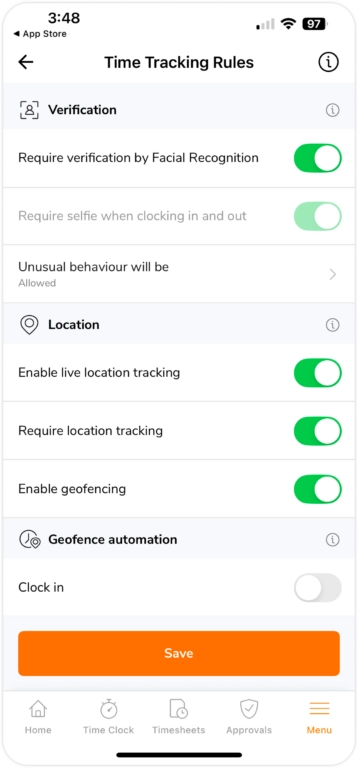
- في القائمة، انتقل إلى إعدادات تتبع الوقت > قواعد تتبع الوقت.
- حدد وفعِّل تفضيلاتك الخاصة بالتحقق والمواقع وأتمتة السياج الجغرافي وإدخالات الوقت.
- بمجرد الانتهاء، اضغط على زر حفظ.
هام ❗️: يُنصح بإغلاق تطبيق جِبل للهاتف وإعادة فتحه وإخطار أعضاء فريقك بالقيام بالمثل، لضمان تطبيق الإعدادات الجديدة.
التحقق
هام ❗️: التعرف على الوجه وصور السيلفي متاحان فقط على تطبيق الهاتف من جِبل.
-
طلب التحقق عن طريق التعرف على الوجه
لمنع تسجيل الحضور بالنيابة عن الآخرين، قم بتضمين طبقة إضافية من إجراءات التحقق التي تتطلب من أعضاء الفريق إثبات هويتهم. سيحتاج الأعضاء إلى استخدام التعرف على الوجه لتسجيل الحضور والانصراف عند تفعيل هذا الإعداد. تعرف على المزيد حول إعداد بيانات الوجه للتعرف على الوجه.
ملاحظة: التحقق برمز التعريف الشخصي (PIN) ينطبق فقط على الأكشاك – حيث يجب على المستخدمين إدخال رمز التعريف الشخصي لتسجيل الحضور والانصراف. تعرف على المزيد حول كيفية إعداد وضع الكشك.
-
طلب صور سيلفي عند تسجيل الحضور والانصراف
يمكنك فرض طلب صور السيلفي في إدخالات الوقت إذا كان أعضاء الفريق خارج الموقع المُحدَّد للتحقق مما إذا كانوا في المكان الذي ينبغي أن يكونوا فيه. يقوم العديد من عملائنا بتفعيل صور السيلفي كجزء من مبادرة داخلية للتشجيع على الابتسام – ابتسموا!
-
عند فشل التعرف على الوجه
حدِّد ما يحدث إذا كان التعرف على الوجه غير ناجح. يغطي هذا السيناريوهات التي يتم فيها استخدام التعرف على الوجه فقط أو التعرف على الوجه أو رمز PIN للتحقق.
| مسموح به | إذا كان التعرف على الوجه غير ناجح، فلا يزال بإمكان الأعضاء تتبع الوقت. |
| مُحدَّد بعلامة (يوصى به) | بينما يواصل الأعضاء تتبع وقتهم، سيتم إرسال تنبيه إلى مديرهم عند وجود تباين في عملية التحقق. |
| محظور | لن يتمكن الأعضاء من تتبع الوقت على الإطلاق. |
الموقع
-
تفعيل تتبع الموقع المباشر
سيتمكن المالكون والمسؤولون من الوصول إلى أماكن تواجد الأعضاء المسجلة أثناء تسجيل حضورهم، إذا تم تفعيل هذه الميزة. سيتمكن المديرون فقط من عرض مواقع الأعضاء الذين يديرونهم.
-
طلب تتبع الموقع
سيتم تسجيل معلومات نظام تحديد المواقع العالمي (GPS) في وقت تسجيل الحضور أو الانصراف للأعضاء عند تفعيل هذا الاختيار. ستعرض سجلات دوام الأعضاء بيانات الموقع هذه.
-
تفعيل السياج الجغرافي
لا يمكن تفعيل هذا الإعداد إلا بعد تفعيل الإعداد السابق، طلب تتبع الموقع.
لن يتمكن أعضاء فريقك من تتبع الوقت إلا إذا كانوا داخل المناطق المسموح بها في حال استخدامك لميزة السياج الجغرافي. قبل تشغيل هذا الإعداد، تأكد من أنك قد قمت بضبط المواقع.
تعرف على المزيد حول الاختلافات الرئيسية بين السياج الجغرافي وطلب تتبع الموقع:
| قواعد تتبع الوقت | طلب تتبع الموقع عند تسجيل حضور أو انصراف الأعضاء، يتم تسجيل موقعهم عبر نظام تحديد المواقع العالمي (GPS). |
تفعيل السياج الجغرافي
السماح للأعضاء بتتبع الوقت فقط عندما يكونون في حدود نصف قطر محدد من موقع ما. |
| يتطلب تفعيل تتبع الموقع المباشر معًا | ❌ | ❌ |
| يُقيد الأعضاء بالمواقع المصرح بها | ❌ | ✅ |
أتمتة السياج الجغرافي
ستسمح أتمتة السياج الجغرافي لأعضاء فريقك بتسجيل الحضور والانصراف تلقائيًا بناءً على موقع نظام تحديد المواقع العالمي (GPS) في الوقت الفعلي عند دخولهم أو خروجهم من منطقة سياج جغرافي محددة.
بمجرد إعداد السياجات الجغرافية، يمكنك اختيار تفعيل تسجيل الحضور التلقائي، أو تسجيل الانصراف التلقائي، أو كليهما عندما يعبر فريقك سياجًا جغرافيًا. يمكن إجراء المزيد من الإعدادات لاستبعاد أيام الراحة أو العطلات الرسمية أو الإجازات المعتمدة.
اقرأ المزيد حول إعداد تسجيل الحضور والانصراف التلقائي باستخدام السياج الجغرافي.
إدخالات الوقت
-
طلب النشاط عند تسجيل الحضور
يجب على الأعضاء تحديد نشاط عند تسجيل الحضور. قم بإعداد الأنشطة لضمان تطبيق هذا الإعداد على أعضائك.
-
طلب المشروع عند تسجيل الحضور
يجب على الأعضاء اختيار مشروع عند تسجيل الحضور. لكي ينطبق هذا، تأكد من أنك قد قمت بإعداد المشاريع.
-
تعديل إدخالات الوقت المسجلة
بشكل عام، ننصح بالسماح للأعضاء بتعديل إدخالات وقتهم في الحالات التي تحدث فيها أخطاء عند تتبع وقتهم. لن يُسمح للأعضاء بتغيير أو تحديث إدخالات وقتهم إذا تم تعطيل هذا الإعداد، وسيحتاج المالكون أو المسؤولون أو المديرون إلى تعديل سجلات الدوام نيابة عنهم.
-
تعديل المواقع
عند التفعيل، سيُسمح للأعضاء بتعديل تفاصيل الموقع في إدخالات وقتهم. إذا تم تعطيل هذا الإعداد، يمكن للمالكين والمسؤولين والمديرين فقط إجراء تغييرات الموقع نيابة عن أعضائهم. تعرف على المزيد حول تتبع الموقع.