
在 Cursor 中使用吉贝儿
将吉贝儿连接到 Cursor,并使用自然语言提示追踪工时、申请休假和运行报告
通过 Cursor 工时追踪,您可以将吉贝儿连接到 Cursor,无需离开编辑器即可记录工时、追踪项目并查看工时表。
详细了解如何使用吉贝儿的 AI 智能助手。
本文内容包括:
什么是 Jibble MCP?
Jibble MCP 将您的 AI 智能助手直接连接到您的吉贝儿工作区,使您能够通过简单的提示进行打卡、记录工时、申请休假等操作。
它基于模型上下文协议(MCP),这是一种开放标准,用于让 AI 智能助手能够安全地连接外部工具。
要求与可用性
谁可以使用此功能?
Jibble MCP 对所有用户开放,但具体访问权限和功能取决于用户角色:
- 成员可以追踪工时、查看工时表并申请休假
- 经理和管理员还可以批准申请、查看团队数据并管理工作区设置
在您开始之前
请确保您具备以下条件:
- 一个有效的吉贝儿账户 —— 如果您没有,可以在此注册
- 一个 Cursor 账户
注意: 不需要 API 密钥或令牌。Jibble MCP 使用安全的 OAuth 身份验证,允许您在设置期间使用吉贝儿凭据登录。
将吉贝儿连接到 Cursor
- 打开 Cursor。
- 前往设置(Settings)→ 工具与 MCP(Tools & MCP)。
- 点击新建 MCP 服务器(New MCP Server)。
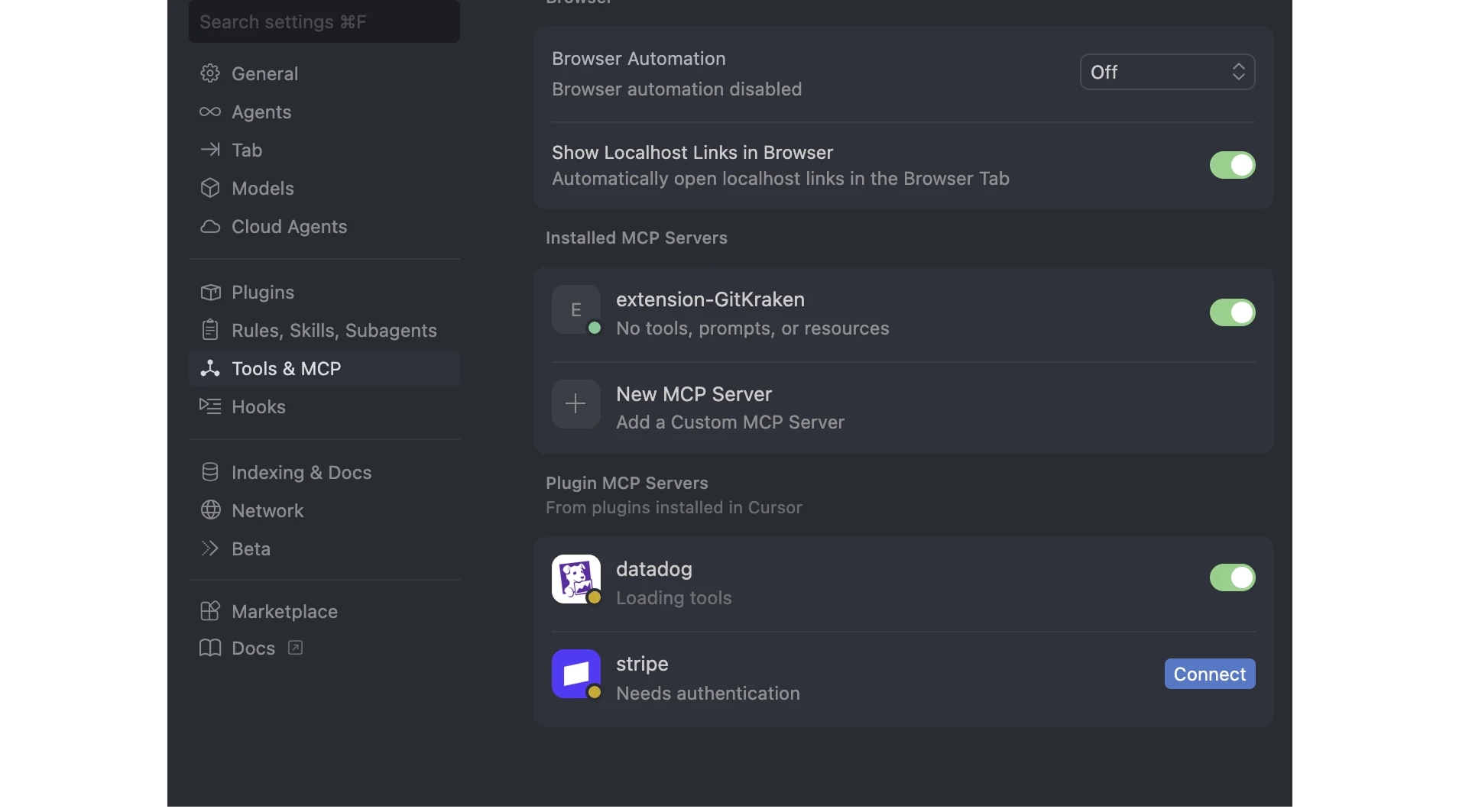
- 添加以下配置:
"mcpServers": { "jibble": { "url": "https://mcp.jibble.io" } } - 保存文件。
- macOS:Cmd + S
- Windows:Ctrl + S
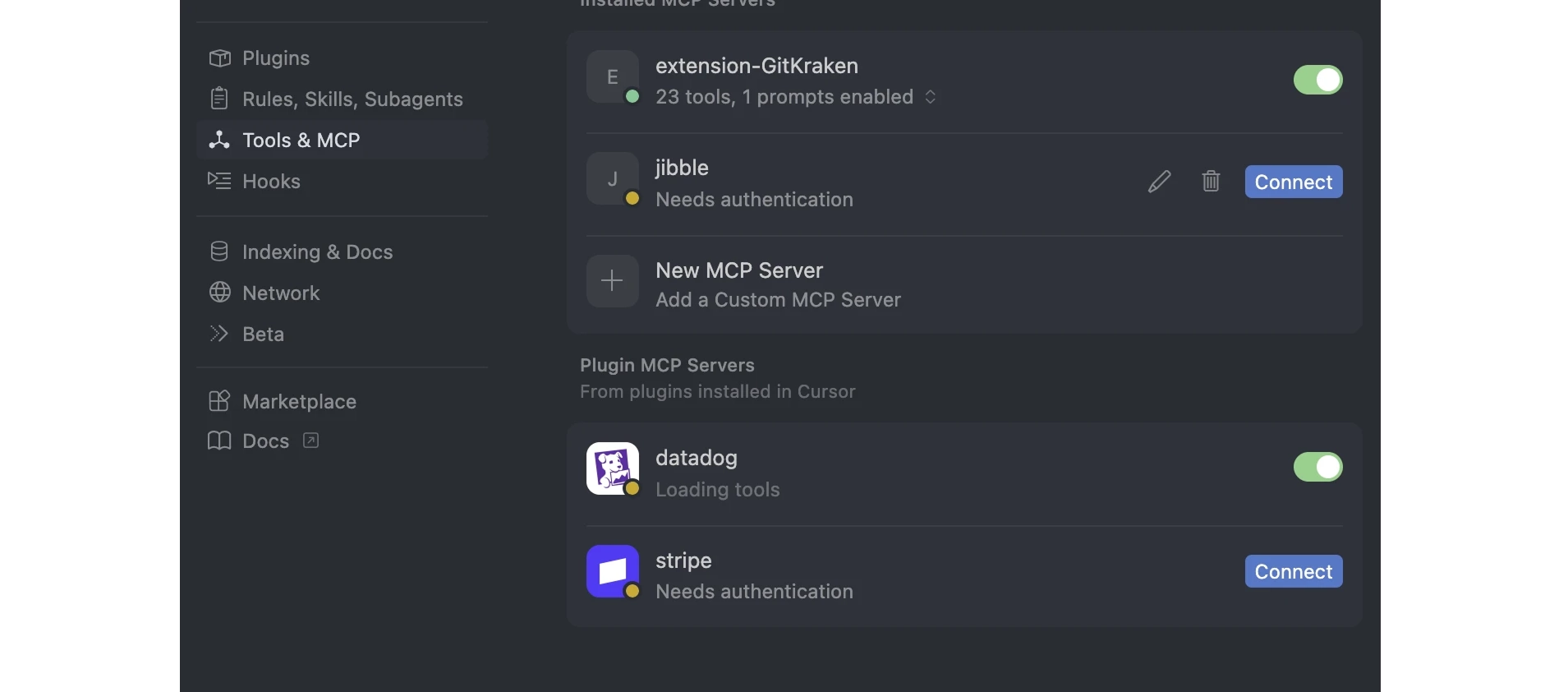
- 返回工具与 MCP(Tools & MCP),并在 Jibble MCP Connection(Jibble MCP 连接)中点击连接。

- 登录吉贝儿,并授权访问。
- 打开 AI 聊天面板,并发送一个提示以开始使用。
您可以使用 AI 通过吉贝儿做什么
连接成功后,您可以使用自然语言与吉贝儿进行交互。
| 类别 | 提示示例 |
| 工时追踪 |
|
| 工时表与报告 |
|
| 休假管理 |
|
| 工作区信息 |
|
| 经理与管理员 (受角色权限限制) |
|