
移动应用:工资周期和审批
通过设置工资周期和审批工时表优化工资发放
吉贝儿的工时表软件让您的薪资管理流程更简单。您可以定义工资周期,确保员工根据该周期内追踪的工时获得薪酬。工资周期结束后,经理可以使用审批功能审核和批准员工的工时表,确保在处理薪资前数据准确无误。
本文内容包括:
设置和配置工资周期
- 前往审批标签页。
- 点击设置工资周期。
- 输入您的工资周期详情:
- 添加工资周期名称
- 选择最适合您需求的工资周期(每周一次、每两周一次、每月两次、每月一次)
- 选择您工资周期的开始日期和起始日
- 完成后,点击保存。
- 您的工资周期现已设置完成。
编辑现有工资周期
- 前往菜单 > 工时追踪。
- 点击审批。
- 点击工资周期进行调整。
- 如果您想更改工资周期,会弹出一个确认此更改的提示窗口。
注意:如果修改工资周期,所有先前的工资周期数据将被永久删除。 - 要保存更改,点击确认。
- 您的工资周期现已更新。
工资周期的工时表概览
工资周期状态
审批标签页的每一行都将显示指定工资周期内的相关工时表。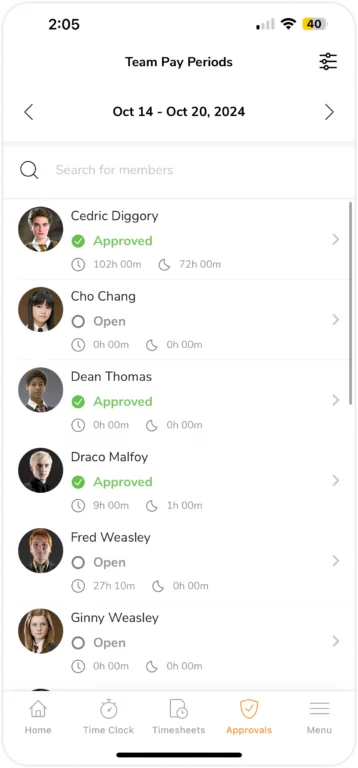
工资周期有三种状态:
- 进行中:当工资周期尚未结束时,会显示“进行中”状态。由于工资周期仍在进行中,审批人无法执行任何操作,例如批准工时表。

- 开放:当周期结束后,会显示“开放”状态。该工资周期的工时表现在可以由审批人批准和编辑。

- 已审批:当审批人批准工资周期的工时表后,会显示“已批准”状态。当工时表处于此状态时,除非审批人重新打开,否则无法再次修改。
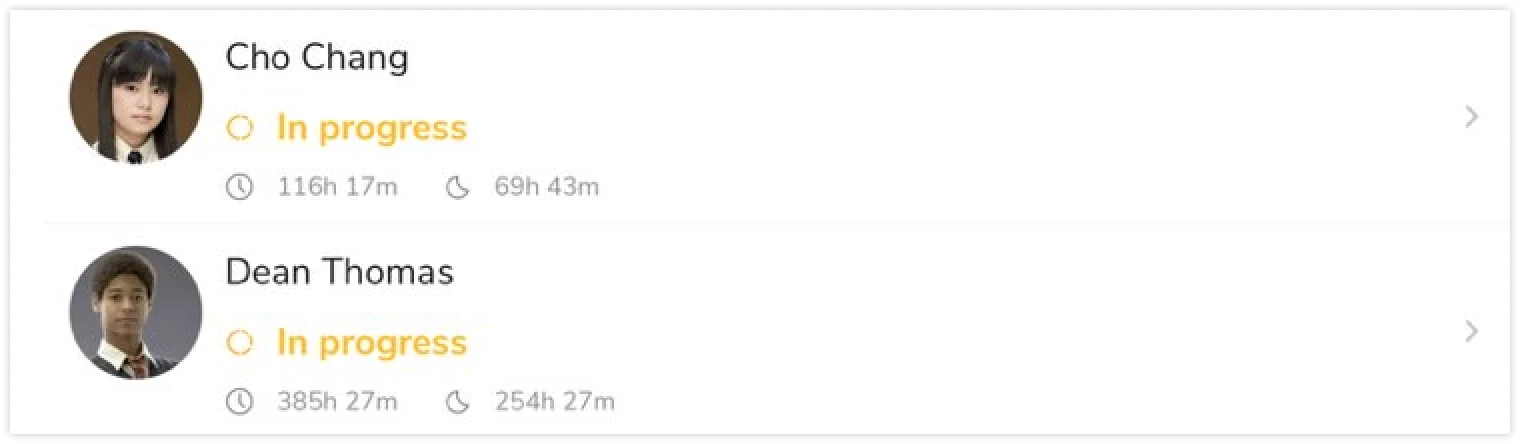
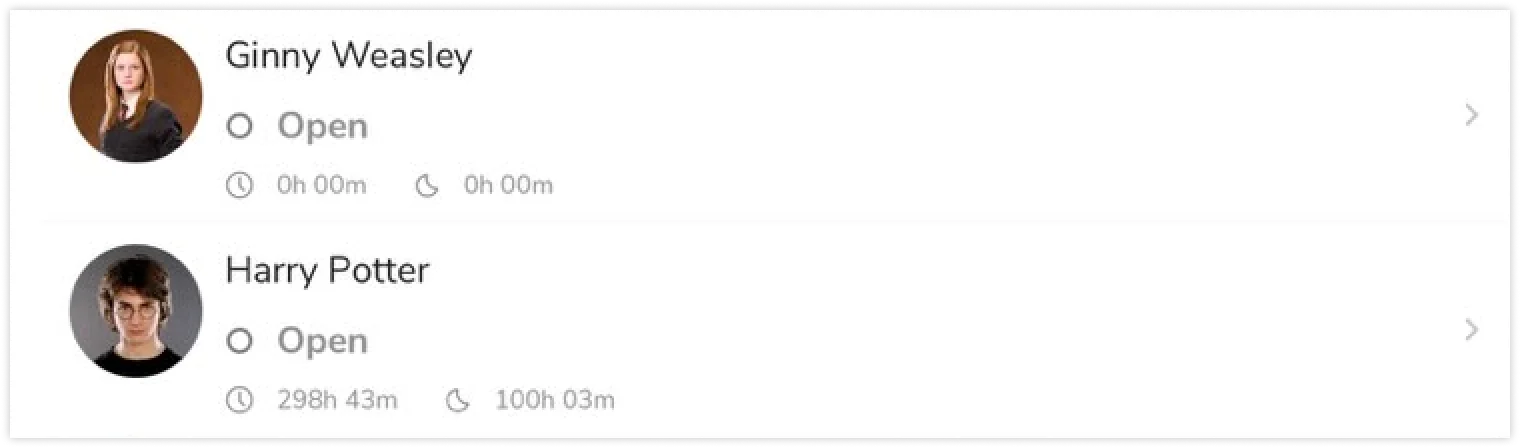
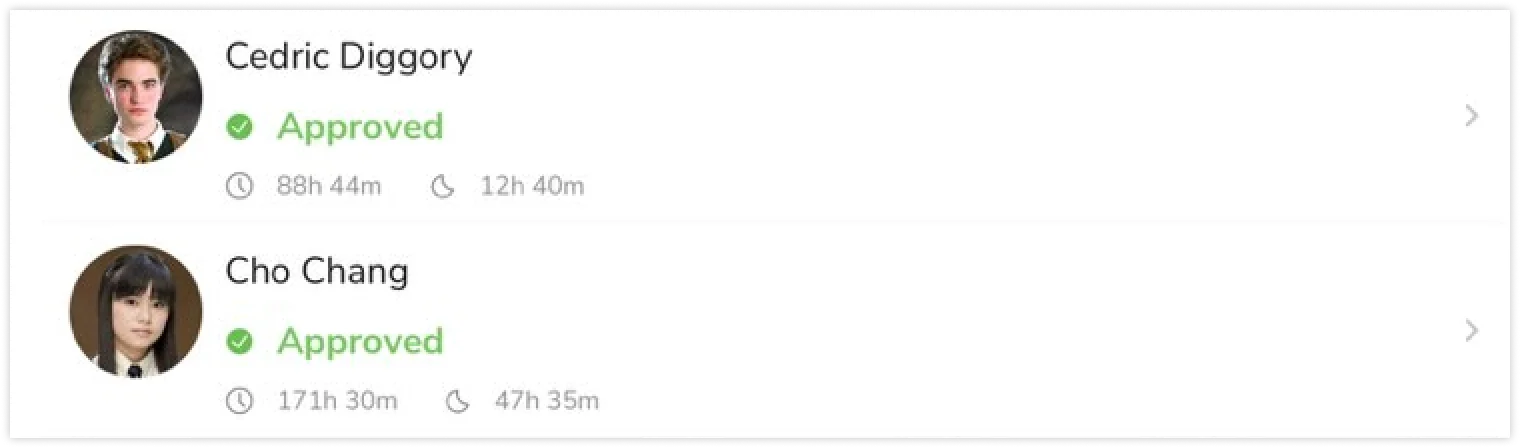
注意:团队成员无法编辑其工时表状态;但是,他们可以查看自己的工资周期的工时表。
工资周期摘要
您可以通过审批标签页查看团队成员的累计追踪工时和工资时数的详细摘要。点击您想查看的成员。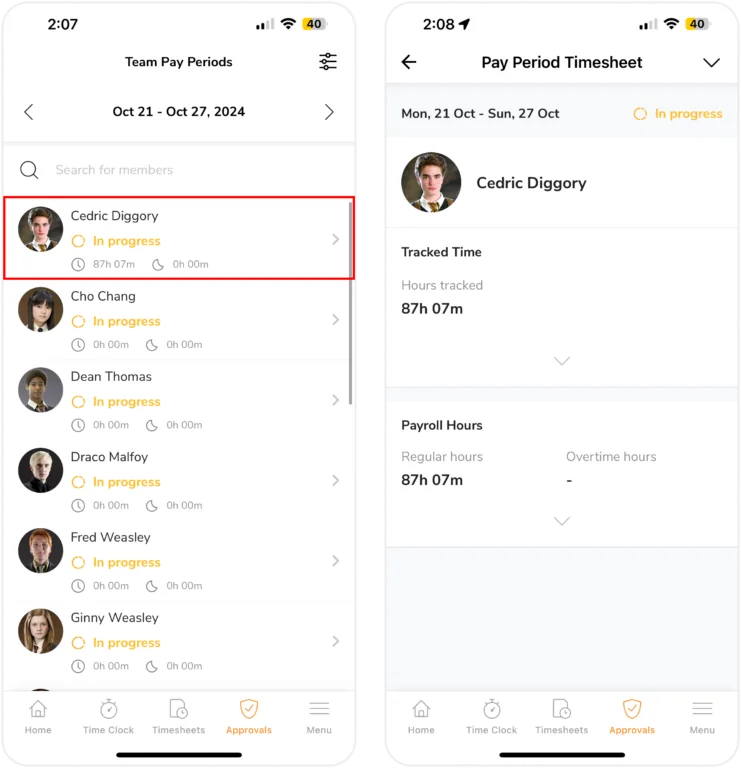
要展开并查看成员已追踪工时和工资时数的详细明细,您可以点击每个部分底部的箭头。这样可以展开以下部分: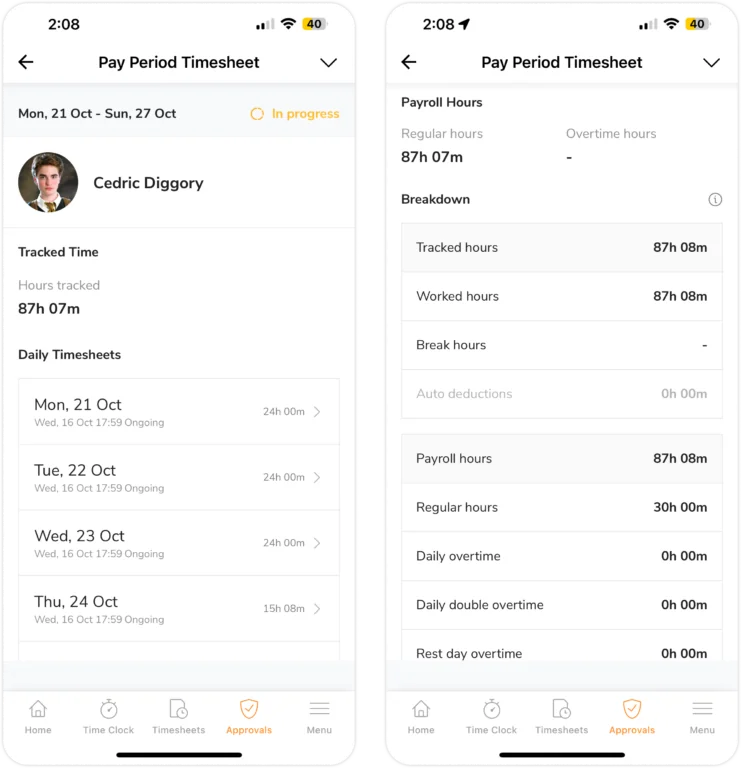
- 已追踪工时:此部分显示特定工资周期的已追踪工时明细。包括:工作时数、休息时数和自动扣除项。
- 工资时数:此部分显示成员工资时数的详细明细。这些明细包括:正常工时、每日加班、每日双倍加班、休息日加班、法定节假日加班(如适用)。

注意:您可以通过点击页面右上角的上下箭头快速查看每个团队成员工资周期的工时表。
此外,拥有者、管理员和经理可以对其团队成员的工资周期进行审批操作。有关如何进行审批操作的更多信息,请向下滚动至本文底部的审批工资周期的工时表部分。
工资周期的工时表变更
吉贝儿的工时表会自动反映您对工作排班、节假日、活动、项目和地点所做的更改。这种重新计算都适用于当前和过去的工时表。
然而,一旦工资周期结束(标记为“开放”),该周期使用的排班、节假日和其他设置将被锁定,并且不会受到未来调整的影响。您可以在吉贝儿网页端为每个工资周期查看这些已锁定设置的摘要。
为防止对历史数据进行意外更改,请在工资周期结束前使用审批功能锁定工时表。这样可以确保您的历史数据保持准确无误。
审批工资周期的工时表
拥有者、管理员和经理是组织中所有团队成员的审批人。经理只能审批受其管理成员的工资周期工时表。
- 前往审批。
- 选择您想要审批、且仍处于开放状态的团队成员工资周期的工时表。
- 点击审批按钮。
- 或者只需向左滑动该成员并点击审批。
- 该成员的工时表现已审批。
提示💡:可以通过吉贝儿的网页应用批量审批工资周期。更多信息,请查看我们关于网页端工资周期和审批的文章。