
Konfigurera godkännanden på flera nivåer
Lär dig hur du konfigurerar godkännandeflöden på flera nivåer vid ansökan om ledighet
Med Jibbles programvara för ledighetsansökan kan du konfigurera godkännanden på flera nivåer för personalens ledighetsansökningar, vilket innebär att ansökningarna går igenom en eller flera granskningsnivåer innan de godkänns.
Du kan definiera ett generellt godkännandeflöde för alla ledighetspolicyer eller anpassa flödena till enskilda policyer vid behov.
Mer information finns i hur godkännanden på flera nivåer fungerar.
Den här artikeln innehåller:
- Konfigurera allmänna inställningar för godkännande
- Anpassa inställningarna för godkännande efter policy
- Ta bort godkännandenivåer
- Exempel
Konfigurera allmänna inställningar för godkännande
Det är bara ägare och administratörer som kan konfigurera godkännandeflöden för ledighet. När de har konfigurerats tillämpas inställningarna på alla ledighetspolicyer, såvida de inte anpassas efter varje policy.
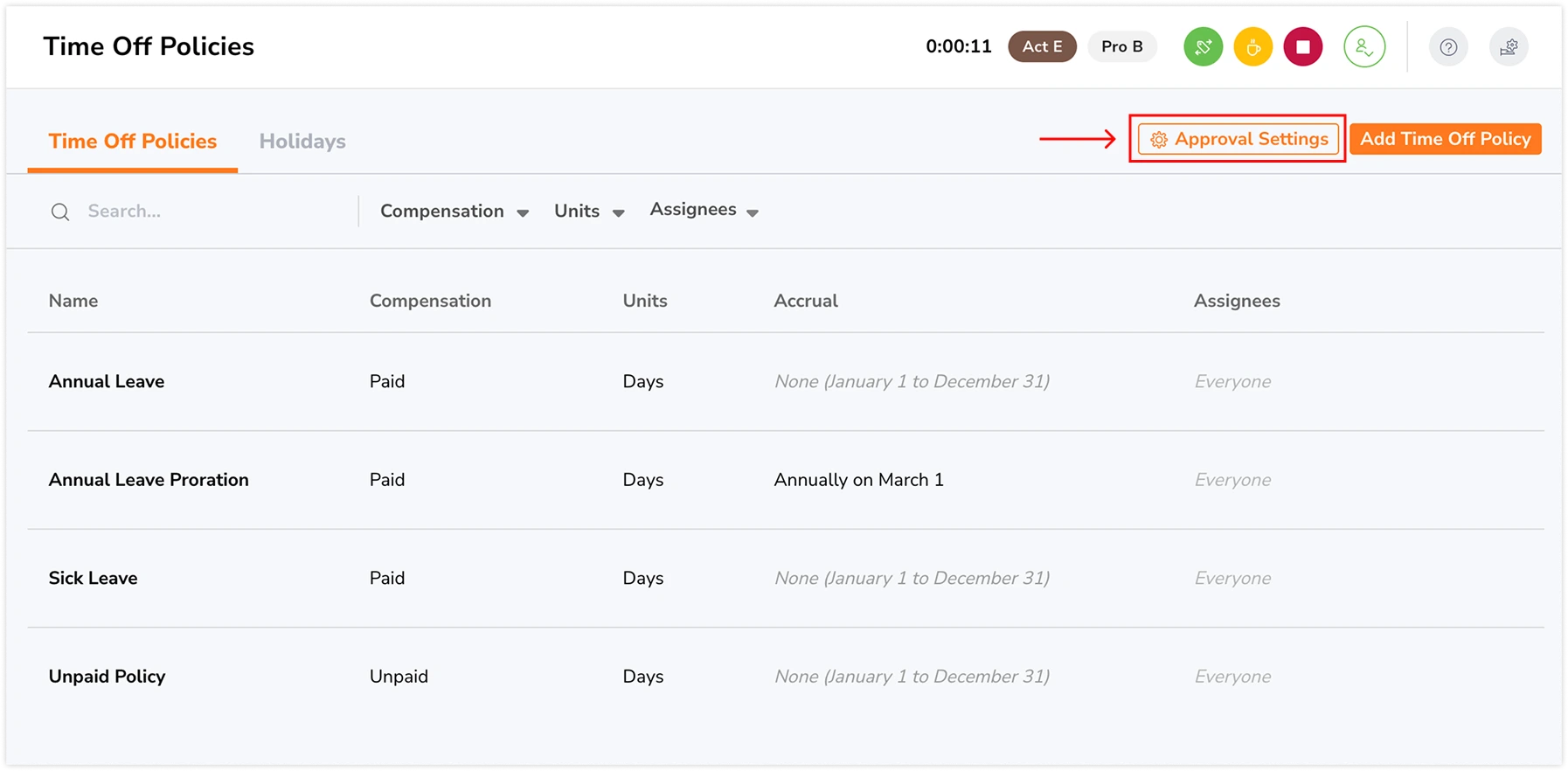
- Gå till Ledighet och helgdagar > Ledighetspolicyer.
- Klicka på Inställningar för godkännande högst upp.
- Markera kryssrutan för Aktivera godkännanden på flera nivåer.
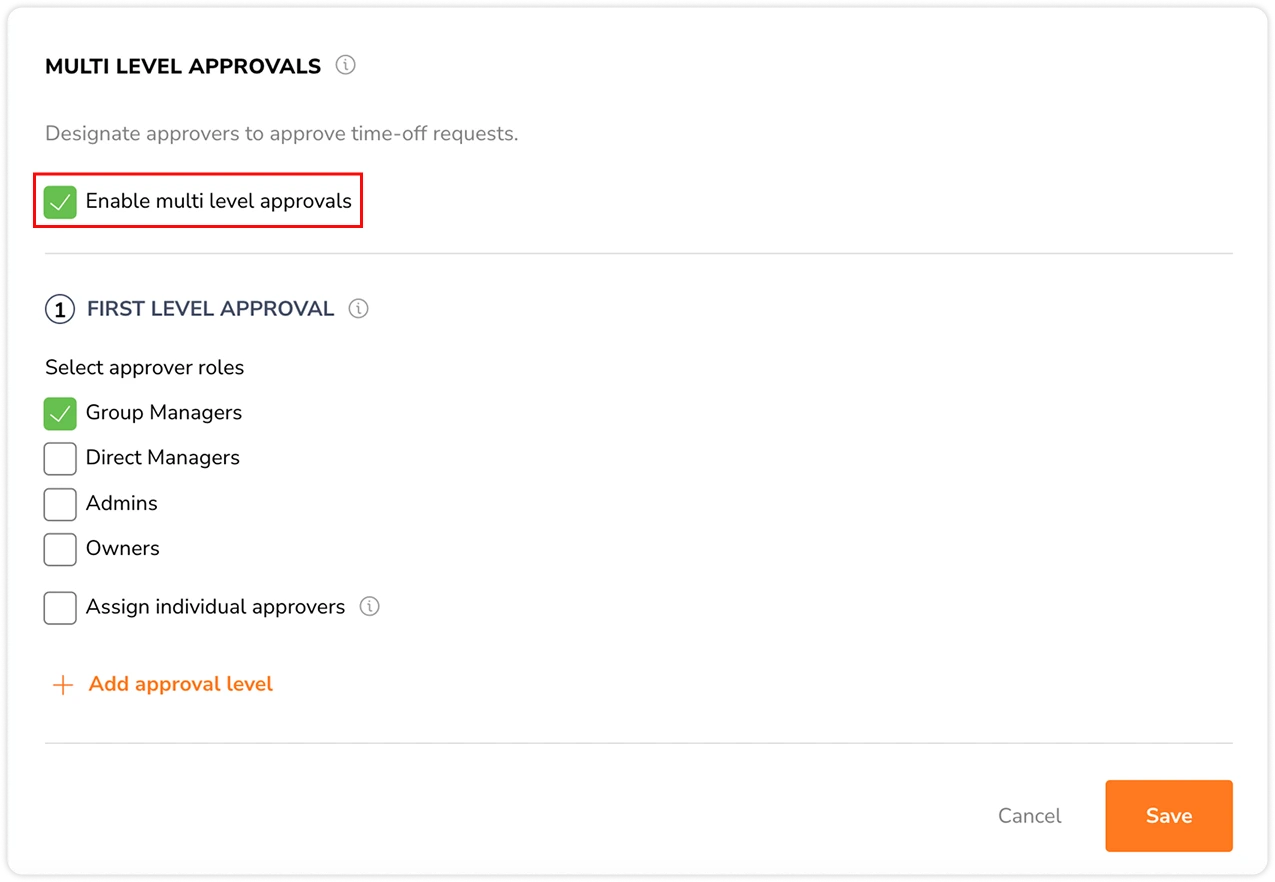
- För varje nivå väljer du om godkännande krävs från:
- Gruppchefer
- Överordnade chefer
- Administratörer
- Ägare
- Specifika personer (endast chefer, administratörer eller ägare)
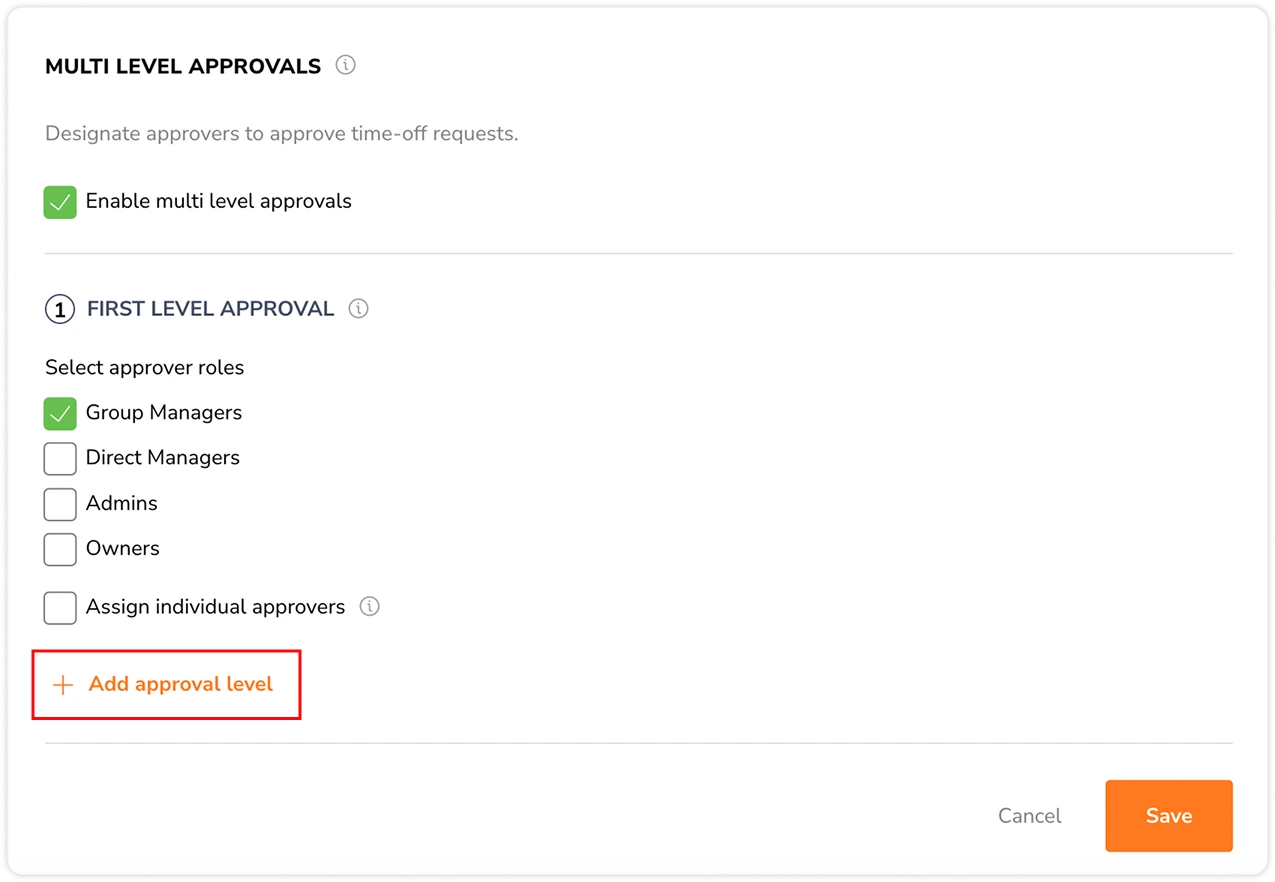
- Klicka på + Lägg till godkännandenivå för att lägga till fler godkännandenivåer.

- Upprepa steg 4 för varje godkännandenivå som läggs till.
Obs! Det går som mest att lägga till tre nivåer. Godkännare som har valts på tidigare nivåer kan inte väljas igen på efterföljande nivåer. - När alla val är klara klickar du på Spara.
Följ med i en snabb genomgång om att konfigurera godkännanden i flera nivåer:
Viktiga anmärkningar:
- Godkännare kan bara vidta åtgärder på ledighetsansökningar om de har beviljats nödvändiga behörigheter. Som standard kan chefer vidta åtgärder på ledighetsansökningar från sina underordnade medlemmar medan administratörer och ägare kan vidta åtgärder på ledighetsansökningar för alla medlemmar i organisationen.
- Det går att konfigurera anpassade enskilda behörigheter för att få mer precis kontroll över vem som kan godkänna eller avslå ansökningarna. Läs mer om behörigheter i Jibble.
- Om godkännanden på flera nivåer har inaktiverats går ledighetsansökningarna igenom de grundläggande godkännandeflödena där valfri chef, administratör eller ägare kan godkänna ansökningarna i ett enda steg.
Anpassa inställningarna för godkännande efter policy
Om du behöver olika godkännandeflöden för vissa ledighetspolicyer kan du åsidosätta de allmänna inställningarna. Den här anpassningen gäller endast för den valda policyn.
- Gå till Ledighet och helgdagar > Ledighetspolicyer.
- Klicka på pennikonen för den ledighetspolicy du vill redigera.
- Skrolla ner till avsnittet Godkännanden på flera nivåer.
- Avmarkera kryssrutan Använd standardinställningar för godkännande.

- Du välja en eller flera av följande typer av godkännare på varje nivå:

- Gruppchefer
- Överordnade chefer
- Administratörer
- Ägare
- Specifika personer (endast chefer, administratörer eller ägare)
- Klicka på + Lägg till godkännandenivå för att lägga till fler godkännandenivåer.
Obs! Det går som mest att lägga till tre nivåer. Godkännare som har valts på tidigare nivåer kan inte väljas igen på efterföljande nivåer. - Klicka på Spara för att tillämpa godkännandeflödet på ledighetspolicyn.
- Upprepa stegen ovan för varje ledighetspolicy du vill anpassa.
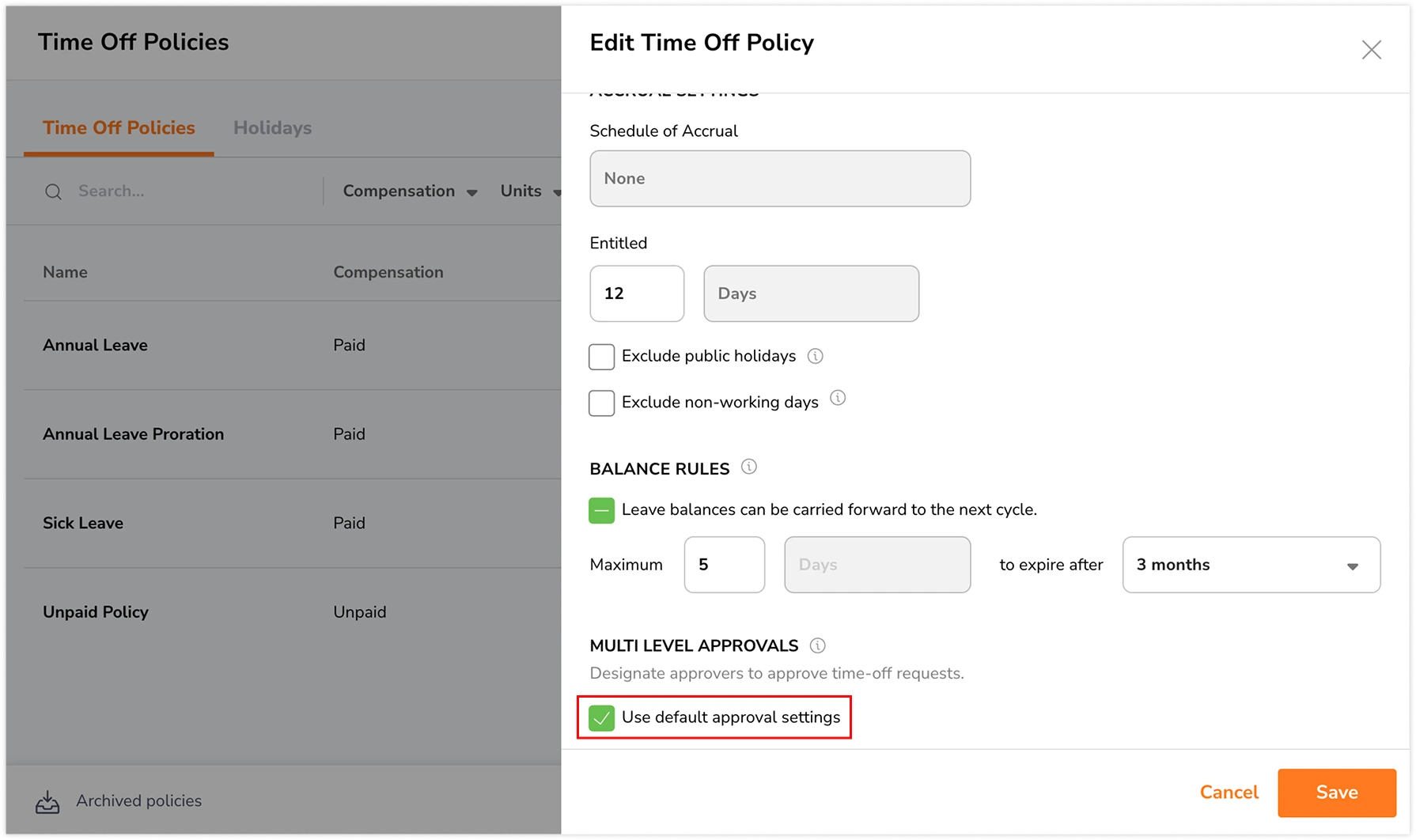
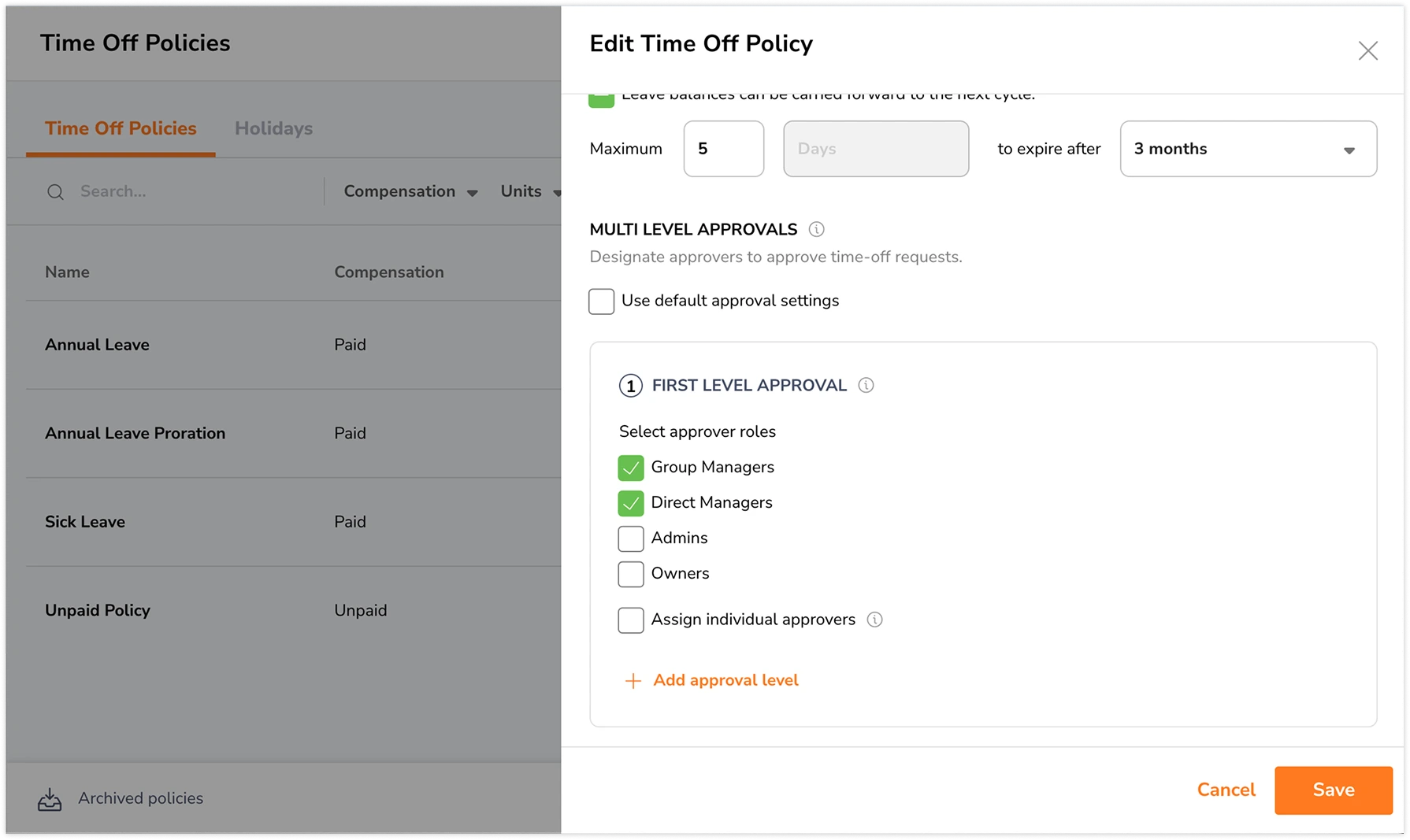
Viktig anmärkning: Om en policy ändras från att använda standardinställningar för godkännande till anpassade enskilda inställningar kommer godkännandeprocessen för ledighet att startas om utifrån de nya gällande inställningarna.
Ta bort godkännandenivåer
Godkännandenivåer måste tas bort i omvänd ordning med början på den högsta nivån. De lägre nivåerna kan inte tas bort förrän nivån ovanför har tagits bort.
Exempel: Om det finns tre godkännandenivåer: Nivå 1, Nivå 2 och Nivå 3, måste Nivå 3 tas bort innan Nivå 2 kan tas bort.
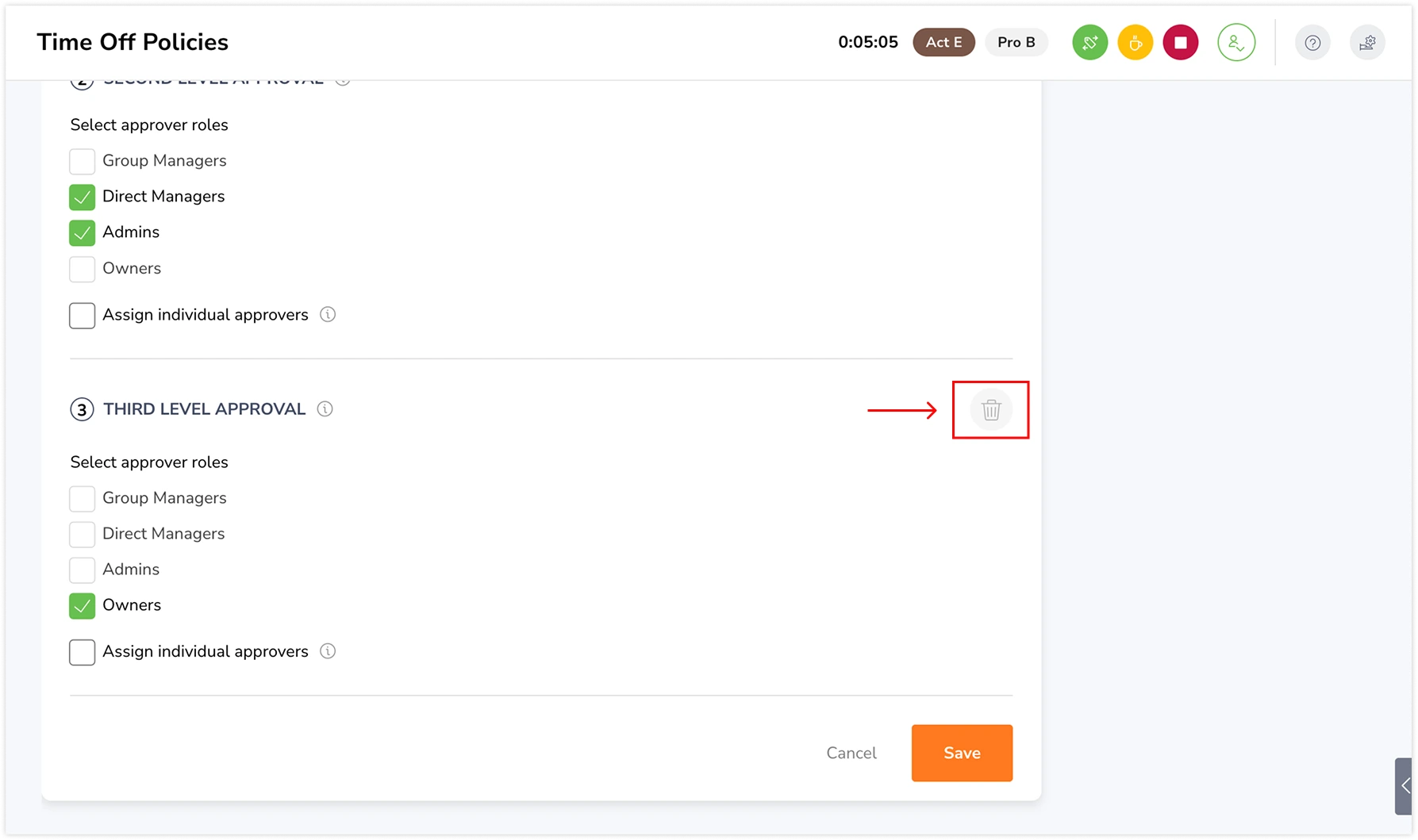
Så här tar du bort en godkännandenivå i de allmänna inställningarna för godkännande:
- Gå till Ledighet och helgdagar > Ledighetspolicyer.
- Klicka på Inställningar för godkännande högst upp.
- Klicka på papperskorgsikonen bredvid godkännandenivån.

- Bekräfta ändringarna.
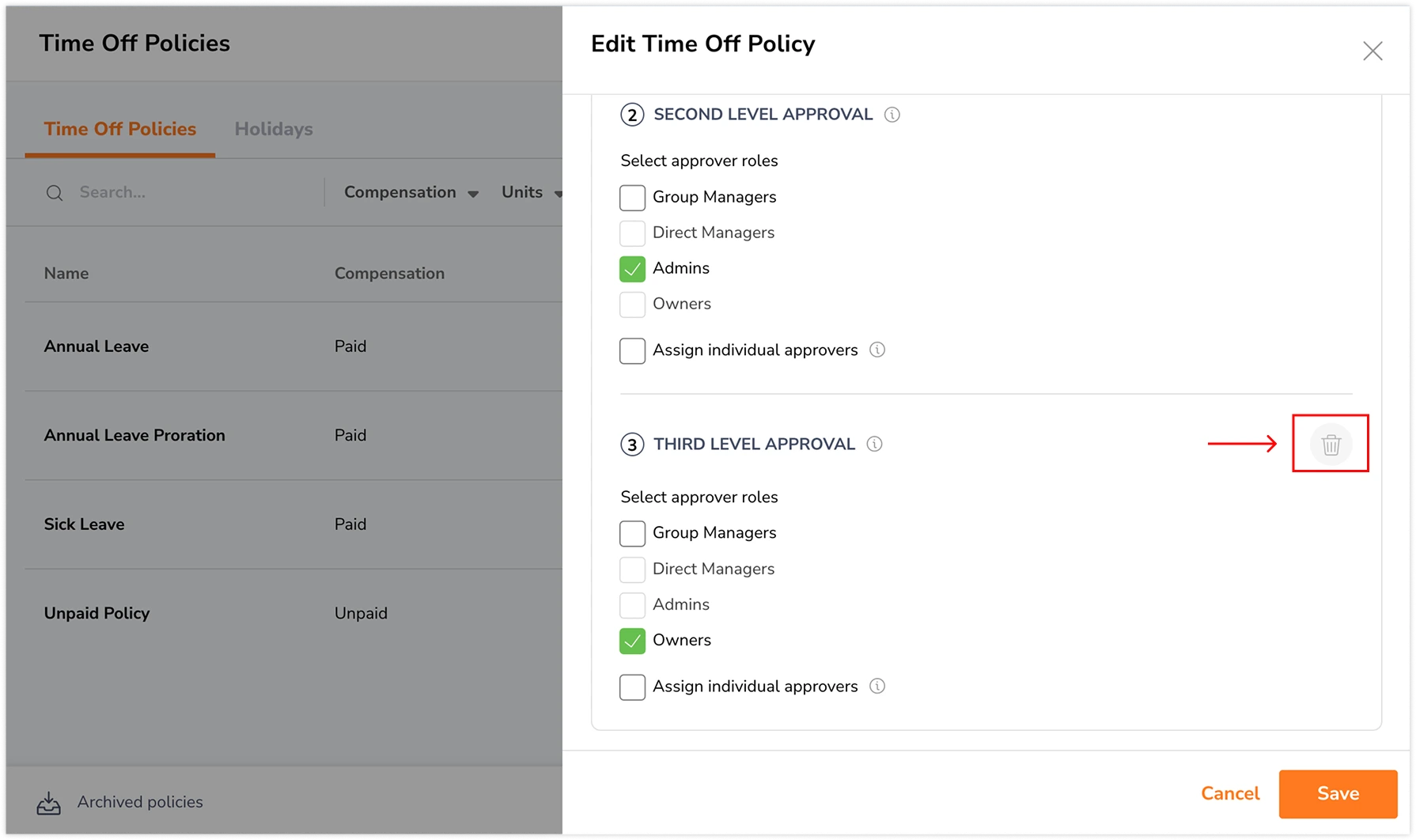
Så här tar du bort en godkännandenivå per ledighetspolicy:
- Gå till Ledighet och helgdagar > Ledighetspolicyer.
- Klicka på pennikonen för den ledighetspolicy du vill redigera.
- Skrolla ner till avsnittet Godkännanden på flera nivåer.
- Klicka på papperskorgsikonen bredvid godkännandenivån.
- Bekräfta ändringarna.
Viktiga anmärkningar:
- Om en nivå tas bort påverkar det inte tidigare godkända ansökningar.
- Om en godkännandenivå tas bort innan föregående nivå har vidtagit någon åtgärd på ansökan förblir ansökan väntande på den aktuella nivån tills en åtgärd vidtas.
- T.ex. om Nivå 3 (ägare) tas bort innan Nivå 2 (administratör) har godkänt ansökan kommer ledighetsansökan att ligga kvar med statusen Väntande på Nivå 2 tills administratören godkänner eller avslår den.
- Om en godkännandenivå tas bort efter att föregående nivå redan har godkänt ansökan kommer ansökan att betraktas som helt godkänd.
- T.ex. om Nivå 3 (ägare) tas bort och Nivå 2 (administratör) redan har godkänt ansökan kommer ansökan automatiskt att markeras som Godkänd.
Exempel
Här är några vanliga godkännandeflöden som du kan konfigurera:
Exempel 1: Överordnad chef → Administratör
- Nivå 1: Överordnad chef
- Nivå 2: Administratör
När en medlem skickar in en ledighetsansökan:
- Går den först till deras överordnade chef.
- När den har godkänts går den vidare till en administratör.
- Ansökan är helt godkänd först när båda nivåerna har godkänt ledighetsansökan.
Den här konfigurationen är idealisk för personalgrupper som först vill ha en bedömning från chefen följt av organisatorisk kontroll.
Exempel 2: Gruppchef → Administratör → Ägare
- Nivå 1: Gruppchef
- Nivå 2: Administratör
- Nivå 3: Ägare
När en medlem skickar in en ledighetsansökan:
- Går den först till deras gruppchef.
- När den har godkänts går den vidare till en administratör.
- När den har godkänts går den vidare till organisationens ägare.
- Ansökan är helt godkänd först när alla tre nivåerna har godkänt ledighetsansökan.
Det här flödet passar bra för större organisationer eller ledighetstyper som har stor inverkan och som kräver strikt kontroll.
Exempel 3: Specifik person → Administratör
- Nivå 1: Specifik person (t.ex. projektledare)
- Nivå 2: Administratör
När en medlem skickar in en ledighetsansökan:
- Går den först till deras projektledare.
- När den har godkänts går den vidare till en administratör.
- Ansökan är helt godkänd först när båda nivåerna har godkänt ledighetsansökan.
Den här konfigurationen är idealisk när någon, till exempel en projektledare, behöver granska ledighetsansökan innan den når personalavdelningen eller administratörerna.