
Stämpla in och ut med PIN-kod
Hur fungerar PIN-verifiering vid in- och utstämpling?
Jibbles onlineterminal är ett utmärkt sätt att låta din personal registrera arbetstid från en delad enhet. Med PIN-verifiering måste de anställda ange sina PIN-koder för att verifiera instämplingarna.
PIN (Personal Identification Number) är en fyrsiffrig kod som genereras automatiskt och slumpmässigt på varje ny persons profil. PIN-verifieringen kan konfigureras i din organisations inställningar för tidsregistrering.
Observera att PIN-verifiering endast är tillgängligt i terminalläge. Läs mer om hur du konfigurerar terminalläget.
Den här artikeln tar upp:
Konfigurera PIN-verifiering
PIN-verifiering kan konfigureras under anpassade begränsningar på sidan för inställningar för tidsregistrering. Du kan välja antingen:
-
Endast PIN-kod
-
Ansiktsigenkänning eller PIN-kod
När det är aktiverat kan du och din personal börja stämpla in och ut med er PIN-kod. Varje användares PIN-kod finns under deras profil.
Om din anställda har ett konto kan personen logga in på sitt Jibble-konto för att kontrollera sin PIN-kod. Om inte kan de hämta den genom att klicka på länken ”Har du glömt din PIN-kod?” i PIN-fönstret.
Läs mer om:
-
Aktivera PIN-kod under anpassade regler för tidsregistrering
Stämpla in och ut med PIN-kod
Använda ”Endast PIN-kod” som verifieringsmetod
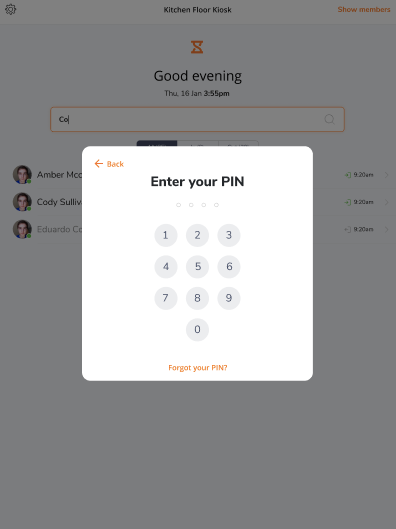
För att stämpla in eller ut med PIN-kod måste medlemmen:
-
Först välja sitt namn i namnlistan
-
Ange sin PIN-kod
-
Stämpla in eller ut som vanligt
Så enkelt är det!
Använda ”Ansiktsigenkänning eller PIN-kod” som verifieringsmetod
Om ”Ansiktsigenkänning eller PIN-kod” väljs som verifieringsmetod under inställningar för tidsregistrering får de möjlighet att ange sin PIN-kod om ansiktsigenkänningen misslyckas.
Om medlemmen inte lyckas få sitt ansikte identifierat med ansiktsigenkänning kan de antingen:
-
Försöka igen. De kan bli blockerade efter tre försök och visas ett felmeddelande.
-
ELLER välja att markera sitt namn. När de väljer sitt namn blir de ombedda att ange sin PIN-kod. De kan sedan fortsätta att stämpla in som vanligt, men de behöver även ta en selfie med den här verifieringsmetoden.
När PIN-verifieringen misslyckas
Medlemmen har tre försök på sig att ange PIN-koden. Vid fler än tre misslyckade försök blockeras personen i 60 sekunder.
Ett meddelande om verifieringsfel kommer att visas. Det finns två alternativ som medlemmen kan välja mellan och vidta åtgärder:
-
Vänta ytterligare 60 sekunder för att försöka igen.
-
Ange administratörens PIN-kod: De kan personligen be sin administratör att ange sin PIN-kod för att bekräfta medlemmens identitet. Administratören (eller chefen) anger sin egen PIN-kod för att bekräfta, vilket åsidosätter systemet. Därefter kan medlemmen stämpla in eller ut som vanligt utan att behöva ange sin PIN-kod.
Obs! Administratörens PIN-kod kan också användas för att låsa upp terminalinställningarna.
Om du glömmer PIN-koden
Om en medlem glömmer sin PIN-kod kan de klicka på alternativet ”Har du glömt din PIN-kod?” när de försöker ange sin PIN-kod.
De går igenom samma process som ovan genom att välja:
-
Skicka PIN-kod (via e-post)
-
Skicka PIN-kod (via SMS)
-
Ange administratörens PIN-kod
Obs! Om medlemmen inte har något konto och glömmer sin PIN-kod ber du administratören/chefen att ange administratörens egen admin-PIN.