
Registrera rasttiderna
Det finns två typer av raster – normal och anpassad
Jibbles programvara för tidrapportering går längre än att bara registrera arbetstid för arbetsuppgifter och projekt och tar även hand om övervakningen av dina rasttider. Denna extrafunktion säkerställer noggrannheten i dina tidrapporter och löneberäkningar.
Om du inte redan har gjort det kan du läsa igenom vår artikel om att administrera arbetsscheman för att få mer information om hur du konfigurerar raster.
Den här artikeln tar upp:
Skillnaden mellan normala och anpassade raster
|
|
Normal rast |
Anpassad rast |
|
Tillgängliga abonnemang |
Alla abonnemang |
Alla abonnemang |
|
Tillgänglighet |
När som helst |
Endast efter att den anpassade rasten har konfigurerats i arbetsschemat |
|
Begränsningar |
Inga |
Beroende på konfigurerat tidsintervall och varaktighet i arbetsschemat |
Obs! Om en anpassad rast har konfigurerats i ditt arbetsschema kommer arbetsgruppen inte längre att kunna tillämpa en normal rast.
Registrera arbetstid på en normal rast
Starta en rast:
- Stämpla in som vanligt – du måste vara instämplad för att kunna ta en rast.
- Klicka på den gula rastsymbolen.
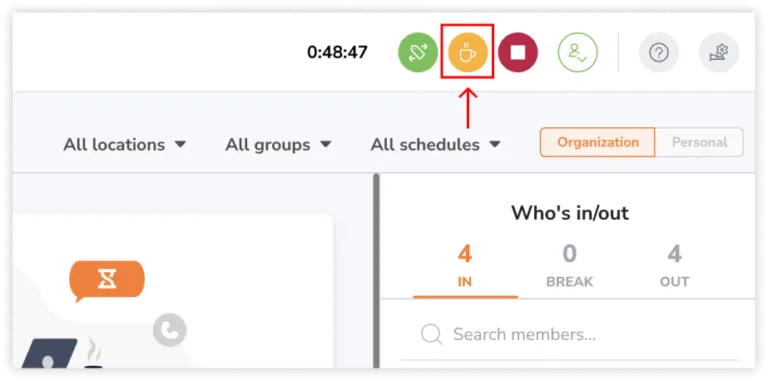
- Du stämplas genast in på rast.
Avsluta en rast:
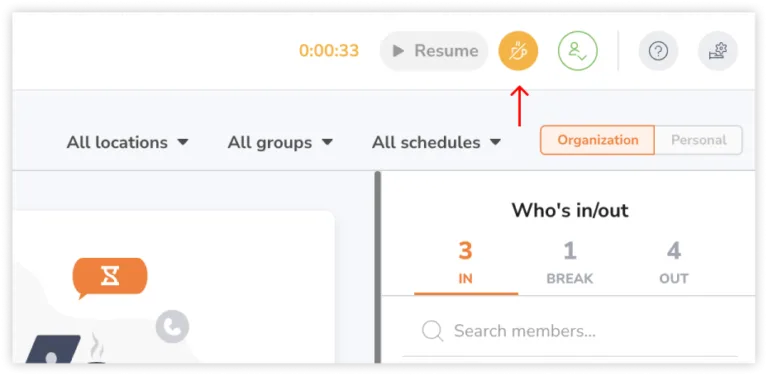
- Klicka på den gula symbolen (den här gången har den ett snedstreck över kaffekoppen) för att avsluta rasten.

- En instämplingssida visas.
- Välj en arbetsuppgift, ett projekt och lägg till en anteckning om det behövs.
- Klicka på Spara.
- Detta avslutar rasten och stämplar in dig på nytt.
Registrera arbetstid på en anpassad rast
När du har konfigurerat de anpassade rasterna i ditt arbetsschema kan du välja vilken rast du vill stämpla in på.
Beroende på rastbegränsningarna kan du tilldela rasten en varaktighet och ett tidsintervall.
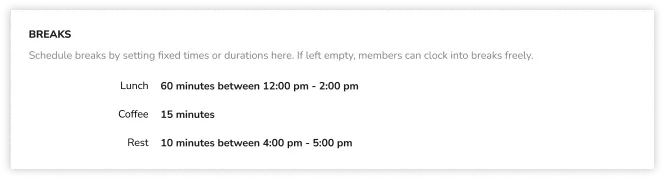
Exempel:
- Lunchrast: 1 timmes varaktighet med ett tilldelat tidsintervall mellan 12.00 och 14.00 (endast tillgänglig inom denna tidsram).
- Fikapaus: 15 minuter utan tilldelat tidsintervall (kan tas när som helst).
- Vilopaus: 10 minuter med ett tilldelat tidsintervall mellan 16.00 och 17.00 (endast tillgänglig inom denna tidsram).
Läs mer om att konfigurera raster genom att administrera dina arbetsscheman.
Starta en anpassad rast:
- Se till att du redan är instämplad.
- Klicka på den gula rastsymbolen.
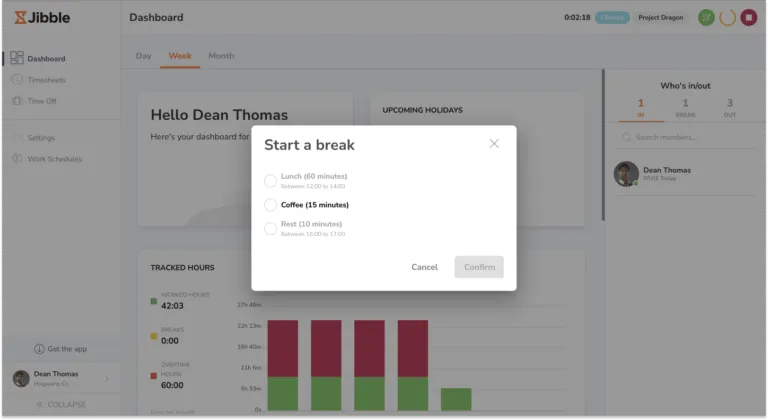
- Om du har konfigurerat flera rasttyper väljer du den som du vill ta vid den aktuella tidpunkten.
 Obs! De inaktiverade rasttyperna har antingen redan använts eller så ligger de utanför det tilldelade tidsintervallet. I båda fallen kan du inte ta dessa typer av raster förrän nästa dag.
 - Du stämplas in på rasten.
Viktigt ❗: För närvarande finns det ingen begränsning om någon använder mer än rastens tilldelade varaktighet.
Avsluta en anpassad rast:
- Klicka på den gula symbolen (med ett snedstreck över kaffekoppen) för att avsluta rasten.
- En instämplingssida visas.
- Välj en arbetsuppgift, ett projekt och lägg till en anteckning om det behövs.
- Klicka på Spara.
- Denna åtgärd avslutar rasten och återupptar instämplingen.
Granska rastangivelserna i tidrapporterna
I tidrapporterna blir rastangivelserna identifierade med en rasttagg i webbappen och en orange cirkel i mobilappen.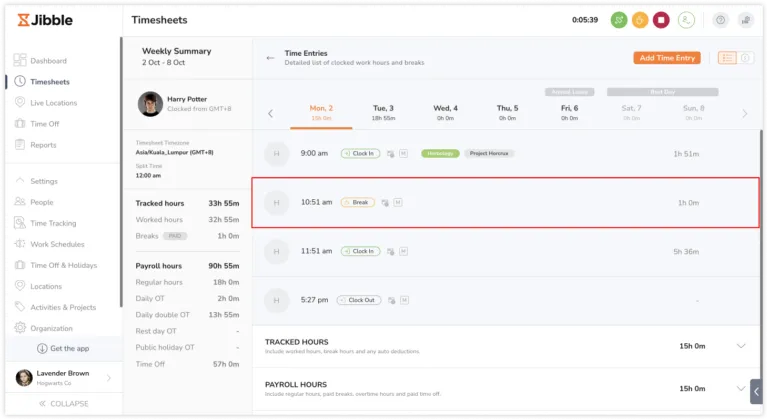
I exemplet ovan påbörjade Harry en 1 timme lång rast klockan 10.51 och återvände till arbetet klockan 11.51.
Om du tar flera raster under en dag visas varje rastangivelse i dina tidrapporter. Dessutom finns en sammanställning av det sammanlagda antalet rasttimmar i avsnittet registrerade timmar längst ner eller i sammanfattningspanelen till vänster.
Om en anställd bryter mot en rast visas en ikon för rastöverträdelse i rastangivelsen. Det kan inträffa om rastens varaktighet eller det tilldelade tidsintervallet överskrids. 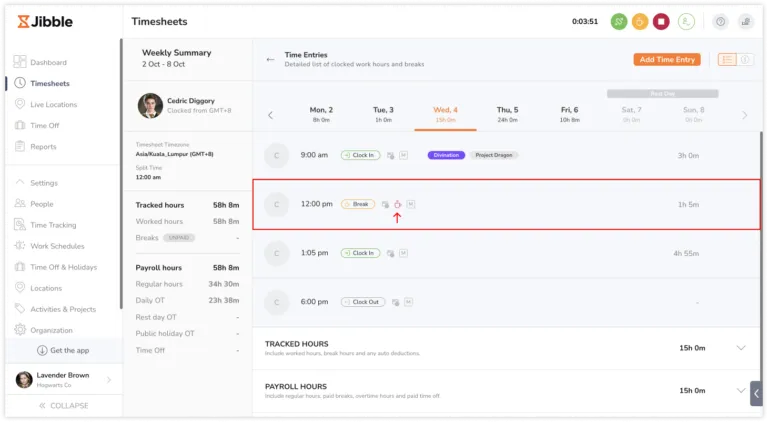
Exempel 1:
Fredrik har lov att ta en 60 minuter lång lunchrast mellan 12.00 och 14.00. Hans tidsangivelser under dagen är:
- Instämpling: 09.00
- Påbörjad rast: 12.00
- Avslutad rast/instämpling: 13.05
- Utstämpling: 18.00
I det här fallet kommer hans rastangivelse att flaggas med ikonen för rastöverträdelse, vilket beror på han har överskridit den tillåtna rasttiden 60 minuter (12.00–13.05).
Exempel 2:
Fredrik har lov att ta en 60 minuter lång lunchrast mellan 12.00 och 14.00. Hans tidsangivelser under dagen är:
- Instämpling: 09.00
- Påbörjad rast: 13.30
- Avslutad rast/instämpling: 14.15
- Utstämpling: 18.00
Trots att hans totala rasttid ligger inom de tillåtna gränserna, kommer hans rastangivelse i det här fallet ändå att flaggas med en ikon för rastöverträdelse, vilket beror på att hans rast avslutades efter den tilldelade tidsluckan 12.00–14.00.
Obs! Medlemmarna kommer att blockeras från att starta en rast utanför det tilldelade tidsintervallet, men det finns inga begränsningar för att avsluta en rast utanför det tilldelade tidsintervallet.