
Mobilapp: Skapa och hantera grupper
Förstå syftet med grupper och hur du hanterar dem
Med Jibbles tidsregistreringsverktyg kan du skapa grupper för att sortera medlemmarna i relevanta grupperingar för enklare administration. Det går att skapa grupper baserat på arbetsplats, avdelning eller arbetslag där personerna har liknande arbetsuppgifter. Den här funktionen är särskilt användbar för administratörer och chefer som behöver strukturera sin personal för att få en tydligare överblick.
Den här artikeln tar upp:
Skapa en grupp
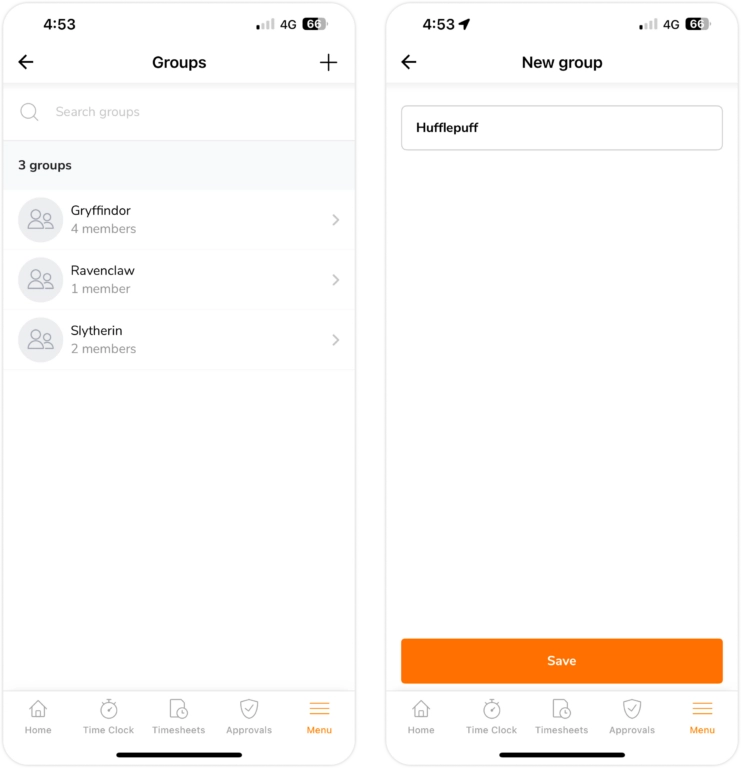
Det finns två sätt för att skapa en grupp:
- Gå till Meny > fliken Grupper och klicka på ikonen + i det övre högra hörnet för att lägga till en ny grupp.
- Eller gå till Meny > fliken Medlemmar, klicka och håll ner för att massmarkera medlemmar och klicka på Skapa ny grupp.
Du kan ange ett gruppnamn när du skapar en grupp.
Viktigt❗️: Alla kan bara vara en del av EN grupp åt gången. Chefer, administratörer och ägare kan fortfarande hantera flera grupper utan att vara en del av dem.
Konfigurera grupper
När du har skapat dina grupper finns det några andra saker du kan konfigurera i mobilappen. Mer information om att konfigurera gruppinställningar via webbappen finns i vår webbartikel om att skapa och administrera grupper.
Lägga till och ta bort medlemmar från en grupp
För att tilldela en medlem till en befintlig grupp:
- Gå till Meny > fliken Medlemmar.
- Klicka på den önskade medlemmens profil.
- Klicka på fältet Grupp och välj den grupp du vill ha.
- Klicka på Klar så blir din medlem en del av den valda gruppen.
Obs! Läs mer i den här artikeln om att tilldela medlemmar till grupper.
För att ta bort en medlem från en grupp:
- Gå till Meny > fliken Grupper.
- Välj gruppen med den medlem du vill ta bort.
- Svep åt vänster på medlemmen och klicka på Ta bort.
- Klicka på Bekräfta för att ta bort personen från gruppen.
▶️ Följ med i stegen nedan:
Flytta gruppmedlemmar
För att flytta gruppmedlemmar till en annan befintlig grupp:
- Gå till Meny > fliken Grupper.
- Välj gruppen med medlemmen du vill flytta.
- Svep åt vänster på medlemmen och klicka på Flytta.
- Välj den nya gruppen personen ska flyttas till och klicka på Klar.
▶️ Gör det själv med vår guidade demonstration:
Konfigurera avancerade gruppinställningar
För att konfigurera avancerade gruppinställningar:
- Gå till Meny > fliken Grupper.
- Välj vilken grupp du vill konfigurera.
- Klicka på kugghjulsikonen i det övre högra hörnet.
- Tryck på Avancerade gruppinställningar.
- Som standard följer gruppinställningarna organisationens inställningar för tidsregistrering.
- För att åsidosätta det, inaktiverar du växlingsknappen för att anpassa inställningar för tidsregistrering på gruppnivå.
▶️ Kolla in den här genomgången:
Ta bort en grupp
Grupper kan tas bort permanent via mobilappen. Gör så här för att ta bort en grupp:
- Gå till Meny > flikne Grupper.
- Välj vilken grupp du vill ta bort.
- Klicka på kugghjulsikonen i det övre högra hörnet.
- Klicka på Ta bort grupp.
- När du har bekräftat åtgärden kommer gruppen att tas bort permanent.
Obs! Gruppmedlemmar som var en del av den borttagna gruppen blir ogrupperade.
▶️ Ta en titt på hur det fungerar: