
Koppla Jibble till Claude
Lär dig hur du kopplar Jibble till Claude med Jibbles MCP-integration
Med Claude-tidrapportering kan du hantera arbetstid och närvaro i Jibble direkt via en konversation med Claude. Stämpla in och ut, logga arbetstid, kontrollera tidrapporter, ansök om ledighet och få svar från dina Jibble-data med hjälp av naturligt språk.
När du har kopplat det kan Claude interagera med Jibble enligt din aktuella roll och dina behörigheter, vilket gör det enklare att få saker gjorda utan att växla mellan apparna.
En översikt över hur det fungerar finns i hur Jibbles MCP för tidrapportering fungerar.
Den här artikeln tar upp:
- Krav och tillgänglighet
- Koppla Jibble till Claude
- Använda Jibble i Claude efter att det har kopplats
Krav och tillgänglighet
Vilka kan använda den här funktionen?
Jibble MCP är tillgängligt för alla Jibble-konton men åtkomsten till information och åtgärder baseras på din roll och dina behörigheter.
- Medlemmar kan registrera arbetstid, se sina tidrapporter och hantera sin egen ledighet.
- Chefer kan få åtkomst till relevanta personaluppgifter och utföra ytterligare åtgärder för sina underordnade.
- Administratörer och ägare har bredare åtkomst till organisations- och personaldata och kan hantera organisationsinställningarna.
Innan du börjar
Se till att du har:
- Ett aktivt Jibble-konto – registrera dig här om du inte har gjort det än
- Ett konto Claude-konto
Obs! Inga API-nycklar eller markörer behövs. Jibble MCP använder säker OAuth-autentisering så du loggar helt enkelt in med dina Jibble-inloggningsuppgifter under installationen.
Koppla Jibble till Claude
Installationsprocessen beror på ditt Claude-abonnemang. Följ stegen för din kontotyp nedan.
För Pro- och Max-abonnemang
- Gå till Claude och logga in.
- Klicka på Customize i vänster sidofält.

- Välj Connectors.
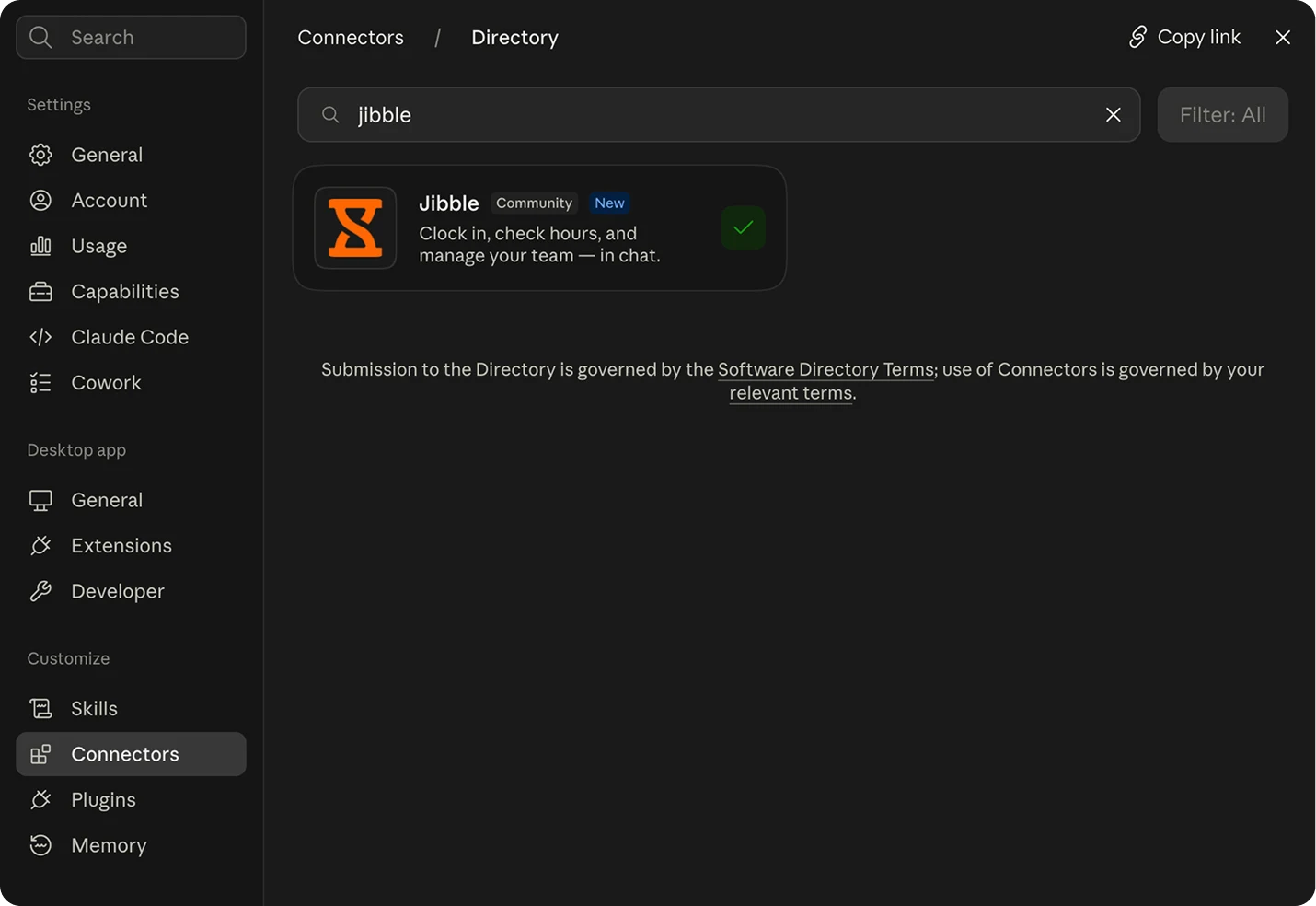
- Hitta Jibble i katalogen eller gå direkt till Jibbles katalogsida.

- Klicka på Connect.
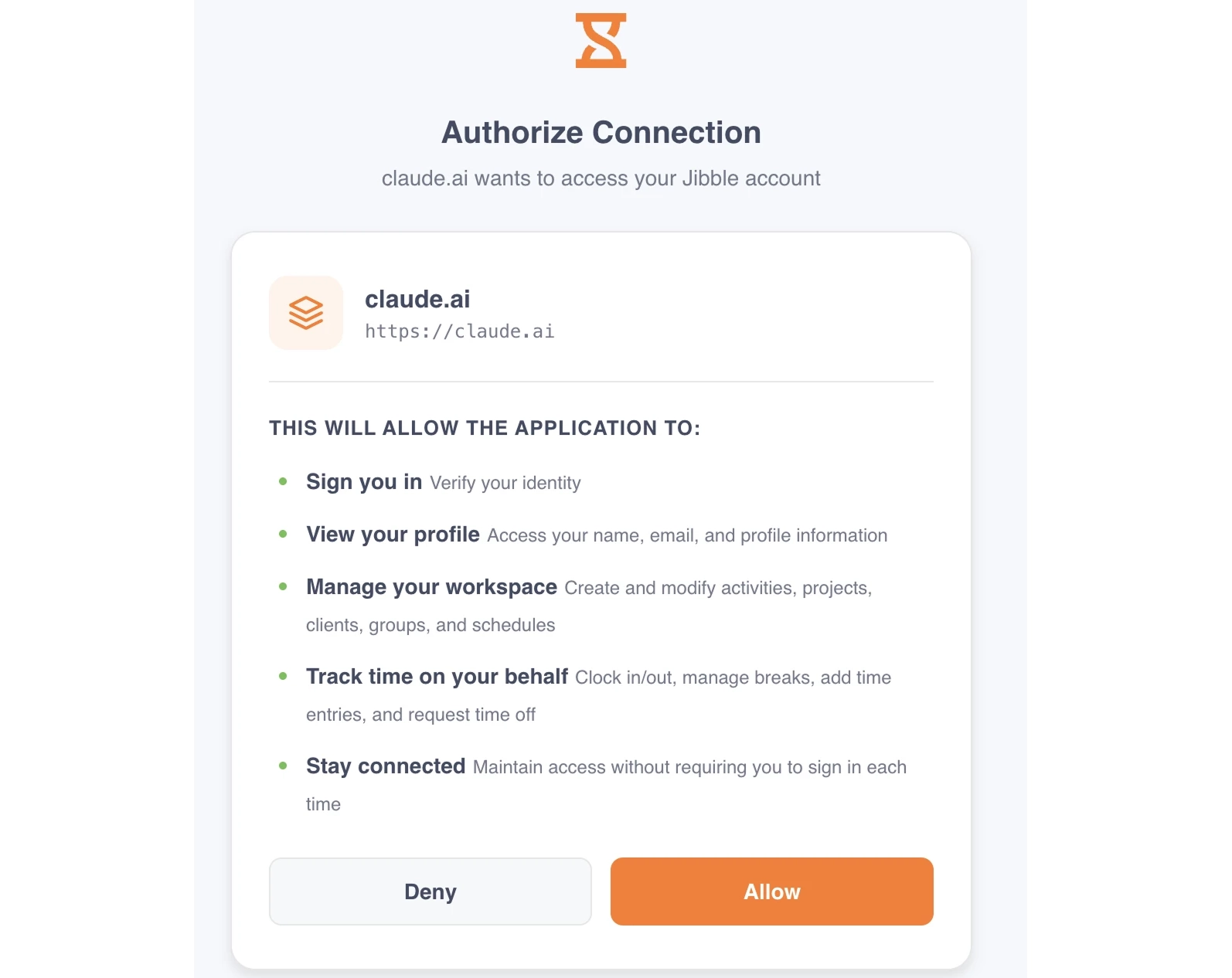
- Logga in på Jibble och bevilja åtkomst.

- Klart! Starta en ny chatt och testa ett kommando som ”Stämpla in mig”.
För Team- och Enterprise-abonnemang (ägarinställning)
Team- och Enterprise-abonnemangen har en installation i två delar. En ägare eller primär ägare måste först lägga till Jibble som en organisationsanslutning. Därefter ansluter varje person sitt eget Jibble-konto individuellt.
- Gå till Claude och logga in.
- Gå till Organization Settings.
- Välj Connectors.
- Hitta Jibble och lägg till det.
För Team- och Enterprise-medlemmar (efter ägarinställning)
När ägaren har lagt till Jibble måste varje medlem koppla sig till det.
- Klicka på Customize i vänster sidofält.
- Välj Connectors.
- Hitta Jibble i listan och klicka på Connect.
- Logga in på Jibble och godkänn åtkomst när du uppmanas.
- Klart! Starta en ny chatt och testa ett kommando som ”Stämpla in mig”.
Obs! Om Jibble läggs till för organisationen kopplas inga enskilda konton. Varje person måste koppla sitt eget Jibble-konto och får bara åtkomst till den information och de åtgärder som tillåts enligt deras Jibble-roll och behörigheter.
Använda Jibble i Claude efter att det har kopplats
När Jibble har kopplats kan du interagera med dina Jibble-data direkt via Claude med hjälp av naturligt språk.
Till exempel kan du:
- Stämpla in och ut
- Starta och avsluta raster
- Logga eller redigera tidsangivelser
- Kontrollera din tidrapport och arbetstid
- Se närvaro
- Ansöka om eller hantera ledighet
- Arbeta med projekt och aktiviteter
- Skapa rapporter och sammanfattningar
- Analysera data om arbetstid och närvaro
Fler exempel finns i vad man kan göra med Jibble i Claude.
Om du vill lära dig hur Claude kan analysera dina Jibble-data kollar du in analysera data om arbetstid och närvaro med Claude.