Hantera platser och geostaket
Hantera platser och geostaket för korrekt tidsregistrering
Dra nytta av Jibbles GPS-spårning för anställda fullt ut genom att ställa in och hantera platser och geostaket så att dina medlemmar kan stämpla in och ut.
Den här hjälpartikeln vägleder dig genom processen för att effektivt hantera platser och geostaket, vilket säkerställer att ditt tidsregistreringssystem är optimerat för dina affärsbehov.
Viktigt❗️: Platsspårning är endast tillgängligt på GPS-aktiverade mobila enheter.
Den här artikeln tar upp:
Lägga till platser
- Gå till Platser.
- Ange en adress i sökfältet på kartan.
- Välj hela adressen från sökresultaten.
- Klicka på Lägg till ny plats.
- Granska och redigera platsinformationen vid behov och ange platsens radie.
Tips 💡: Vi rekommenderar att du anger en radie på 300 meter för att funktioner som automatisk in- och utstämpling via geostaket ska fungera.
- Klicka på Spara.
▶️ Klicka dig fram för att se det i aktion.
Lägga till en saknad plats
Om den exakta platsen inte kan hittas via sökfunktionen gör du följande:
- Gå till Platser.
- Ange en adress i sökfältet.
- I rullgardinsmenyn klickar du på Lägg till saknad plats.
- Dra och placera nålen på kartan för att exakt registrera din plats.
- Klicka på Klar.
- Vid behov finjusterar du koordinaterna i sidofältet och uppdaterar platsinformationen.
- Ange platsens radie.
- Klicka på Spara.
När en plats har lagts till kan den tilldelas arbetsscheman för att kontrollera från vilka platser medlemmarna får stämpla in och ut. Kolla in administrera arbetsscheman för att lära dig mer.
▶️ Prova att följa stegen.
Söka efter platser
När du söker efter platser har du två alternativ för att effektivisera resultaten:
- Sök inom tillagda platser
- Det här alternativet begränsar resultaten så att endast befintliga platser i din lista omfattas.
- Sök inom nya platser
- Det här alternativet breddar sökningen så att alternativ som inte finns i dina befintliga platser omfattas.
- Gå till Platser.
- Klicka på rullgardinspilen i sökfältet.
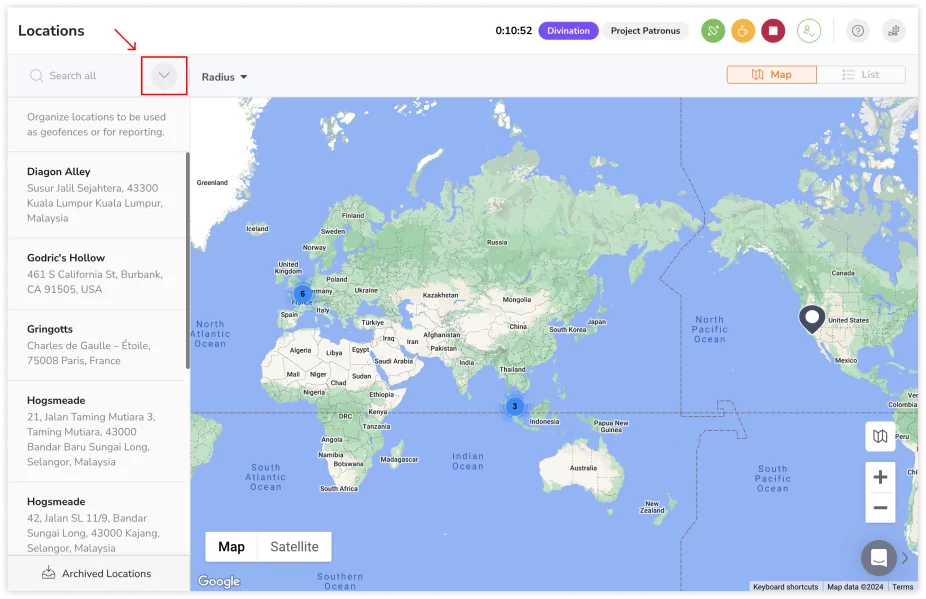
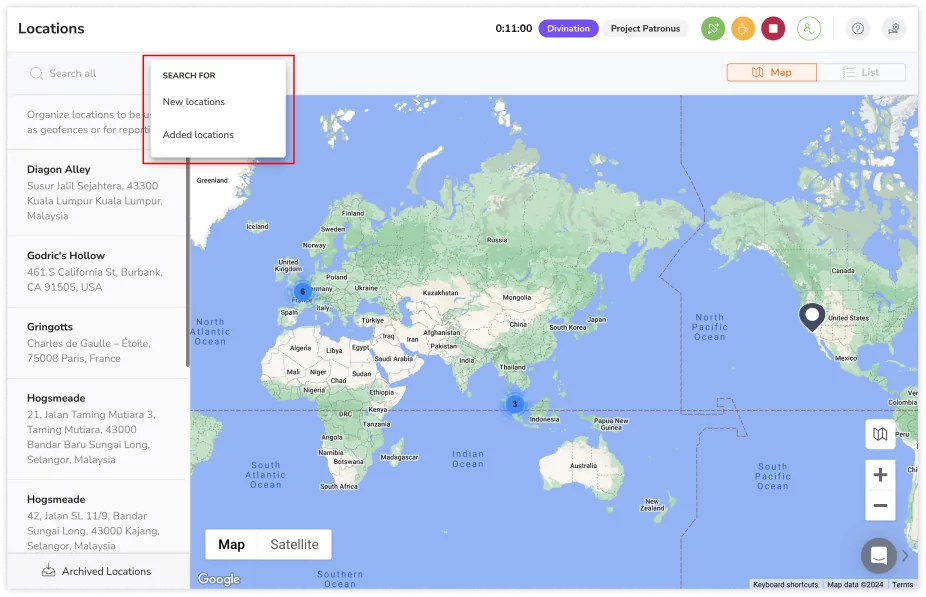
- Välj om du vill söka efter Nya platser eller Tillagda platser.

- Om du inte gör något val kommer sökresultaten att omfatta både tillagda och nya platser, med de tillagda platserna överst och de nya platserna längst ner.
- Ange namnet på en tillagd eller ny plats i sökfältet.
Redigera platser
Du kommer att kunna redigera platsinformation, inklusive namn, koordinater eller radie. Ändringarna i platserna påverkar inte tidigare tidsregistreringar.
Massredigera platsradie:
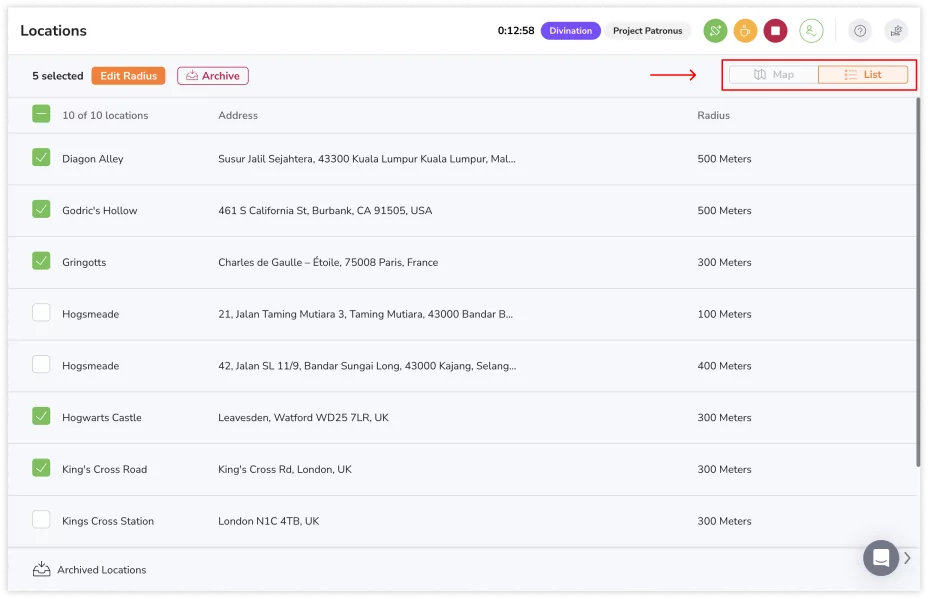
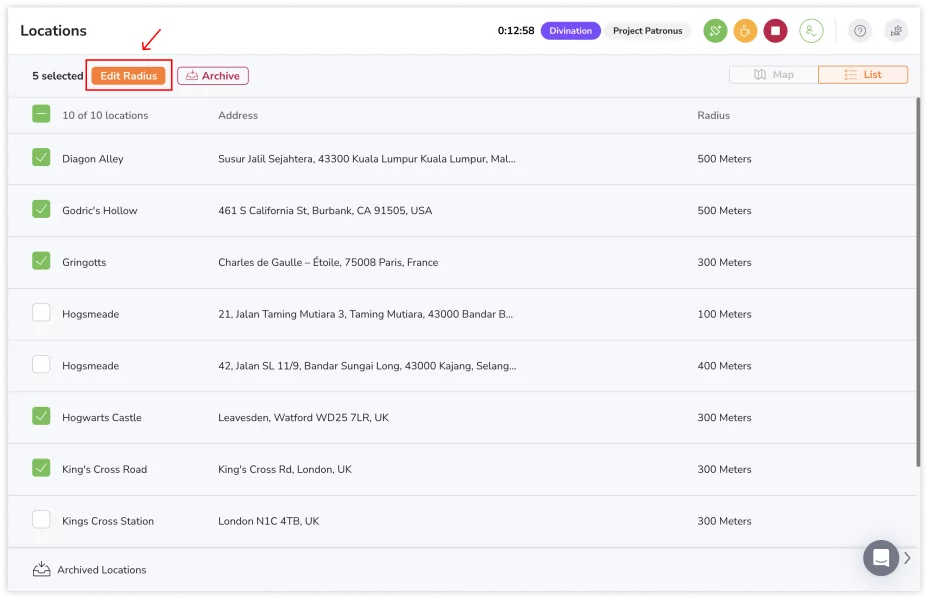
För sömlös platsredigering kan du justera radien för flera platser i bulk. Bulkoperationer kan endast göras via Listvy.
- Gå till Platser.
- Klicka på Listvy uppe till höger.

- Markera kryssrutorna bredvid de platser du vill redigera.
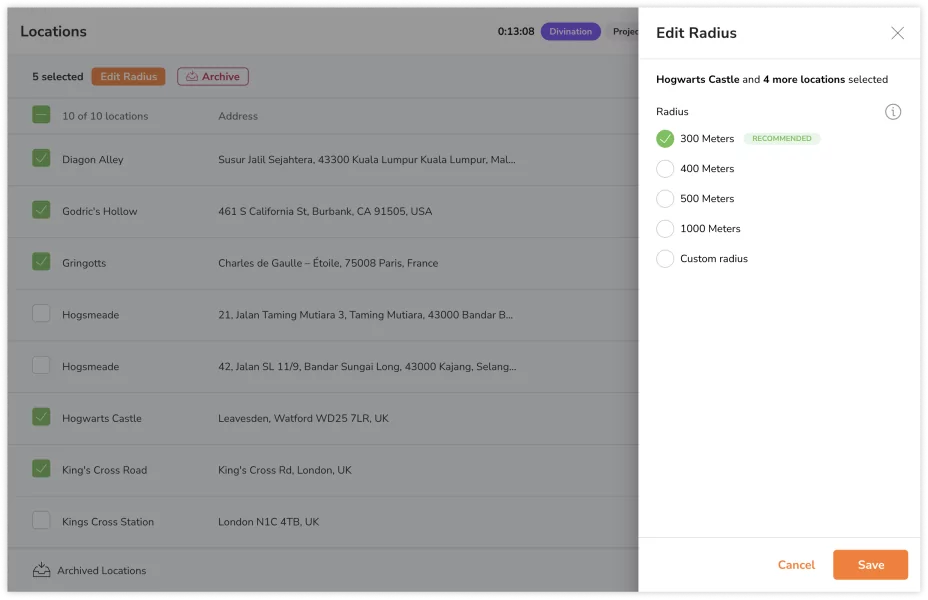
Tips 💡: Använd radiefiltret för riktade platsresultat baserat på aktuell radie. - Tryck på Redigera radie.
- Välj en radie bland de tillgängliga alternativen.

- Klicka på Spara.
Redigera enskilda platser:
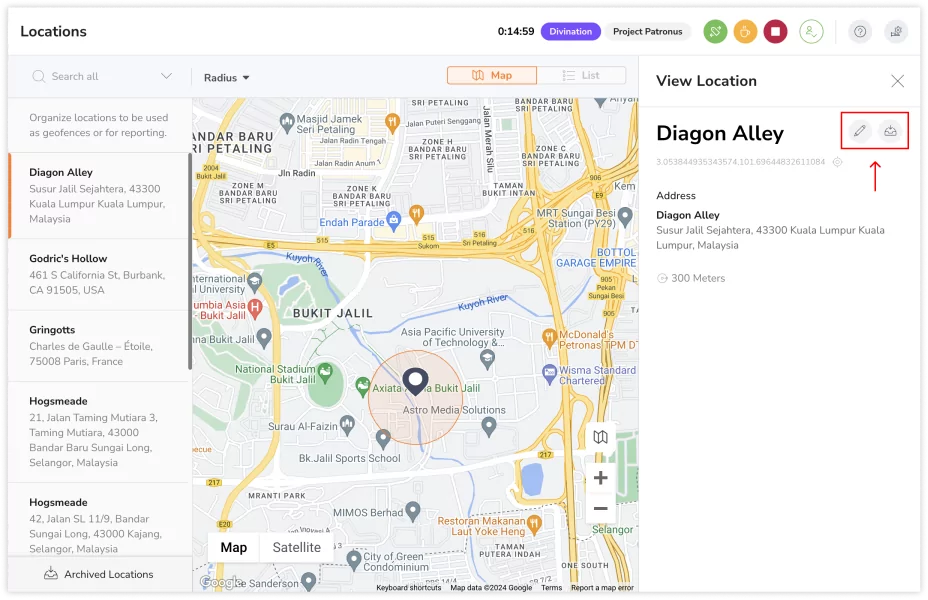
- Gå till Platser.
- Du kan antingen använda Kartvy eller Listvy.
- Klicka på platsen du vill redigera.
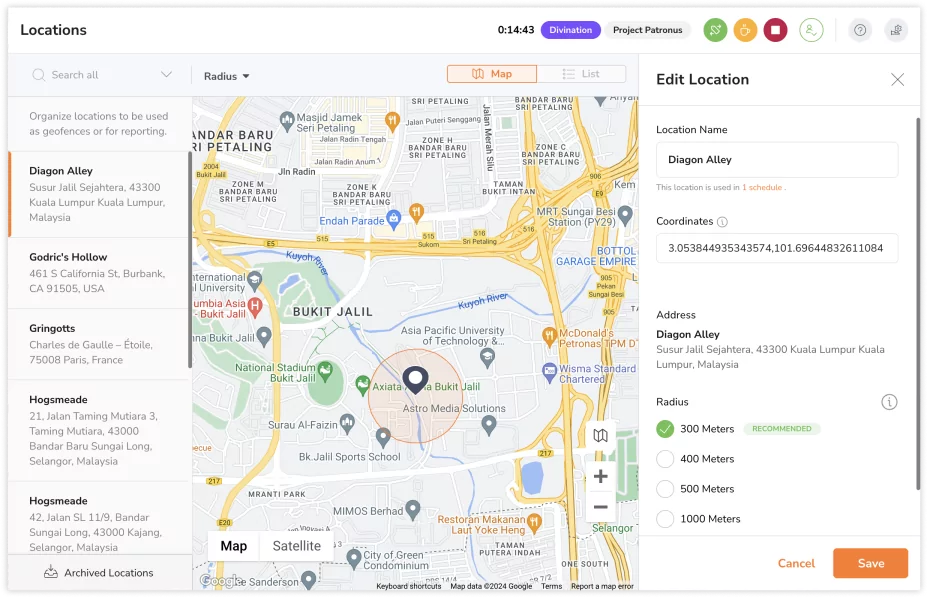
- Klicka på pennikonen för att göra ändringar.
- Justera önskade platsuppgifter.

- Klicka på Spara.
Arkivera platser
Om en plats inte längre används kan du enkelt arkivera den och då tas den bort från tidsregistrering och filtrerade listor. Alla arkiverade platser lagras i listan över arkiverade platser längst ner och kan återställas när som helst. Det kommer inte att påverka några tidigare tidsregistreringar med platsen.
Arkivera enskilda platser:
- Gå till Platser.
- Använd antingen Kartvy eller Listvy.
- Klicka på platsen du vill arkivera.
- Klicka på papperskorgsikonen.
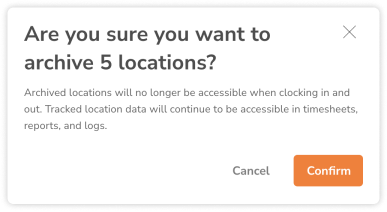
- Tryck på Bekräfta.
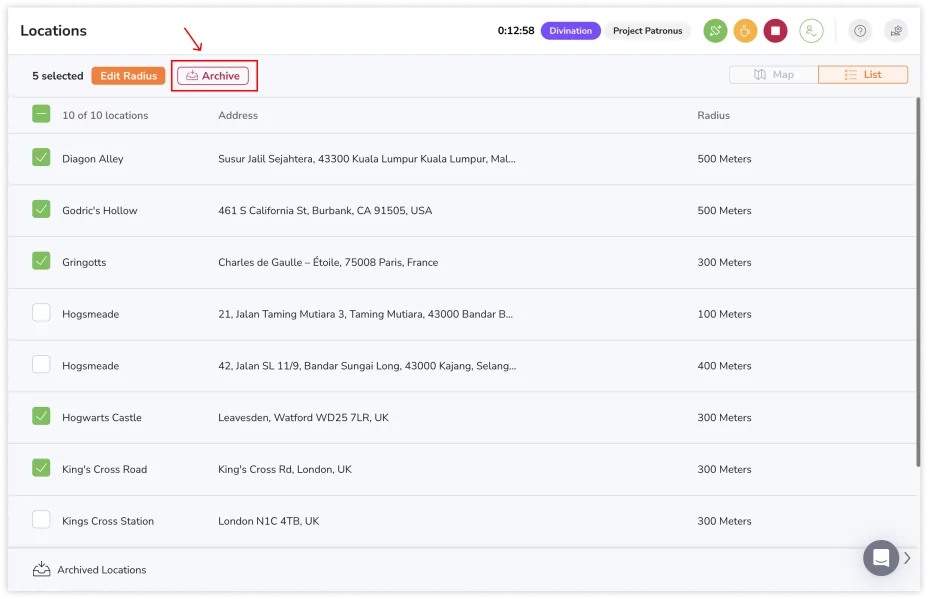
Massarkivera platser:
Massåtgärder kan endast göras via Listvy.
- Gå till Platser.
- Klicka på Listvy uppe till höger.
- Markera kryssrutorna bredvid platserna du vill arkivera.
- Klicka på knappen Arkivera .
- Tryck på Bekräfta.

Ta bort platser permanent
- Gå till Platser.
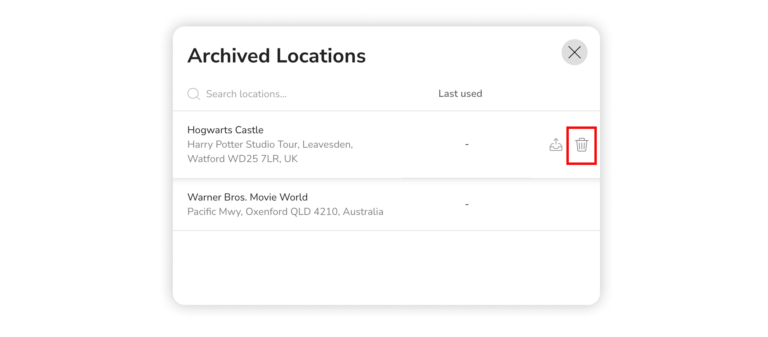
- Klicka på Arkiverade platser för att se listan över arkiverade platser.
- Klicka på knappen Ta bort på valfri plats.

- Bekräfta åtgärden.