
Använda Jibble i ChatGPT
Koppla Jibble till ChatGPT för tidrapportering med naturligt språk
Med tidrapportering i ChatGPT kan du hantera arbetstid och närvaro direkt från dina ChatGPT-konversationer. Använd naturligt språk för att registrera arbetstid, hantera ledighet, kontrollera tidrapporter, arbeta med projekt och få tillgång till information från din Jibble-organisation.
En översikt över hur det fungerar finns i hur Jibbles MCP för tidrapportering fungerar.
Den här artikeln tar upp:
Krav och tillgänglighet
Vilka kan använda den här funktionen?
Jibble MCP är tillgängligt för alla användare men funktionerna varierar beroende på roll:
- Medlemmar kan registrera sin tid, se sina tidrapporter och hantera sin egen ledighet.
- Chefer kan få tillgång till relevanta personaluppgifter och utföra ytterligare åtgärder för sina underordnade.
- Administratörer och ägare har bredare tillgång till organisations- och personaldata och kan hantera organisationsinställningarna.
Innan du börjar
Se till att du har följande:
- Ett aktivt Jibble-konto – registrera dig här om du inte har gjort det än
- Ett ChatGPT-konto
Obs! Inga API-nycklar eller markörer krävs. Jibble MCP använder säker OAuth-autentisering så du kan helt enkelt logga in med dina Jibble-inloggningsuppgifter under installationen.
Koppla Jibble till ChatGPT
- Gå till ChatGPT och logga in.
- Öppna Settings.
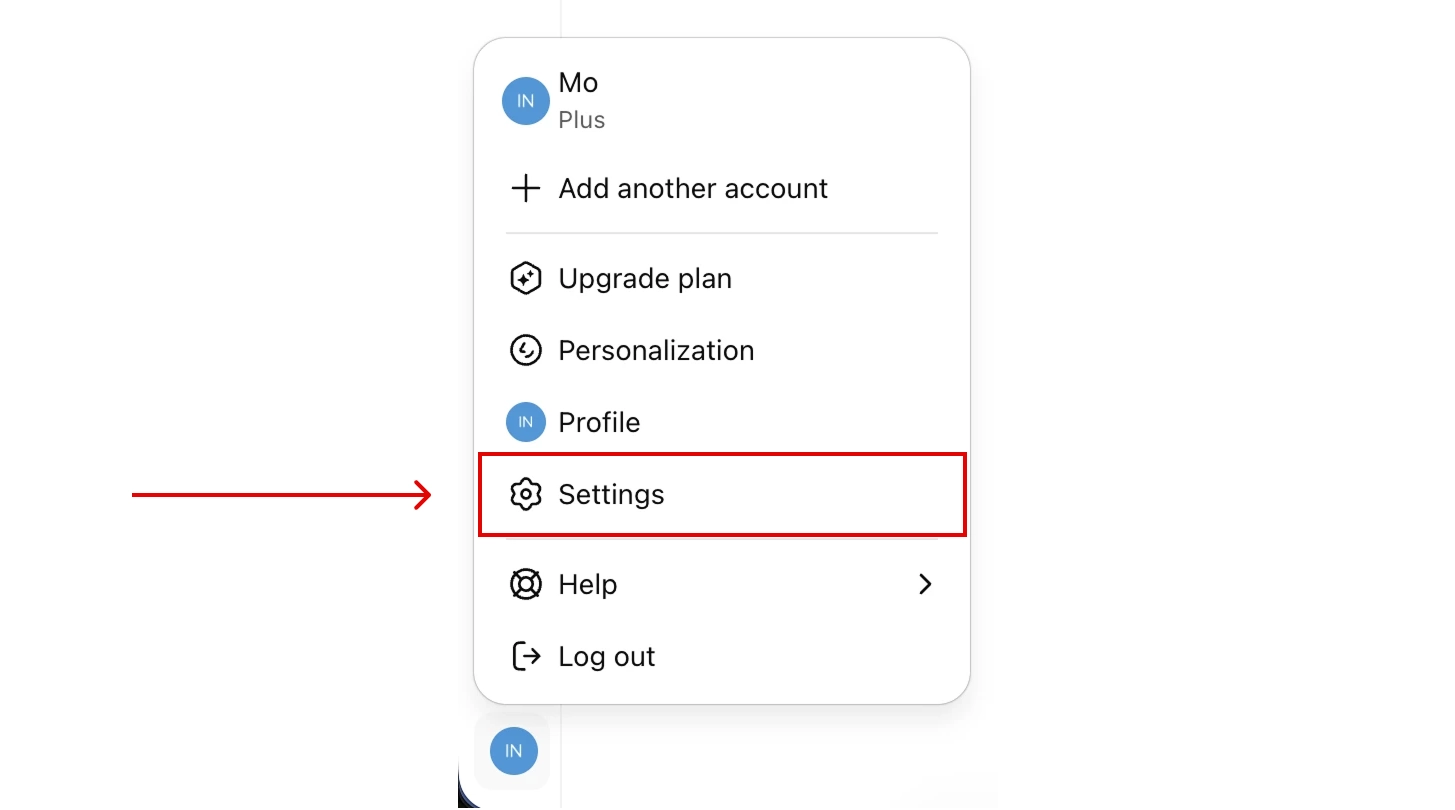
- Navigera till Plugins > Developer mode.

- Aktivera Developer mode.

- Navigera tillbaka till Plugins och klicka på Browse plugins.

- Klicka på ikonen + för att lägga till ett nytt plugin.

- Ange följande:
- Namn: Jibble
- Anslutnings-URL:
https://mcp.jibble.io
- Bekräfta och skapa det nya pluginet.

- Logga in på Jibble och auktorisera åtkomst.
- Du är klar! Starta en ny chatt och prova ett kommando som ”Stämpla in mig”.


Använda Jibble i ChatGPT efter att det har kopplats
När det har kopplats kan du använda naturligt språk i ChatGPT för att interagera med dina Jibble-data.
| Kategori | Exempel på kommandon |
| Tidsregistrering |
|
| Tidrapporter och övriga rapporter |
|
| Ledighetshantering |
|
| Information om arbetsyta |
|
| Chefer och administratörer (rollbegränsat) |
|