
ChatGPT에서 Jibble 사용하기
Jibble MCP를 AI 어시스턴트에 연결하여 간단한 프롬프트로 근무시간 및 휴가를 관리하고, 보고서를 생성하세요.
ChatGPT 근태관리를 사용하면 지블을 ChatGPT와 연동하여 에디터 내에서 바로 시간 기록, 프로젝트 관리, 근무시간표 확인 등을 할 수 있습니다.
지블 AI 어시스턴트 사용 방법에 대해 자세히 알아보세요.
이 글에서 다루는 내용은 다음과 같아요.
Jibble MCP란 무엇인가요?
지블 MCP는 AI 어시스턴트를 지블 워크스페이스에 직접 연결하여 간단한 프롬프트만으로 출퇴근 기록, 근무시간 기록, 휴가 요청 등 다양한 작업을 지원합니다.
이 기능은 AI 어시스턴트가 외부 도구와 안전하게 연결될 수 있도록 지원하는 개방형 표준인 MCP(Model Context Protocol) 기반으로 작동합니다.
요구 사항 및 사용 가능 여부
누가 이 기능을 사용할 수 있나요?
지블 MCP는 모든 사용자가 이용할 수 있으며, 역할에 따라 사용할 수 있는 기능이 달라집니다.
- 구성원은 근무시간 관리, 근무시간표 확인, 휴가 관리를 할 수 있습니다
- 관리자 및 운영자는 요청 승인, 팀 데이터 접근, 워크스페이스 설정 관리도 할 수 있습니다
시작하기 전에
다음 사항을 확인하세요.
- 활성화된 지블 계정 — 아직 계정이 없다면 여기에서 가입하세요.
- ChatGPT 계정
참고: API 키 또는 토큰은 필요하지 않습니다. 지블 MCP는 안전한 OAuth 인증을 사용하므로 설정 중 지블 계정으로 로그인하기만 하면 됩니다.
Jibble을 ChatGPT에 연결하기
- ChatGPT로 이동하여 로그인하세요.
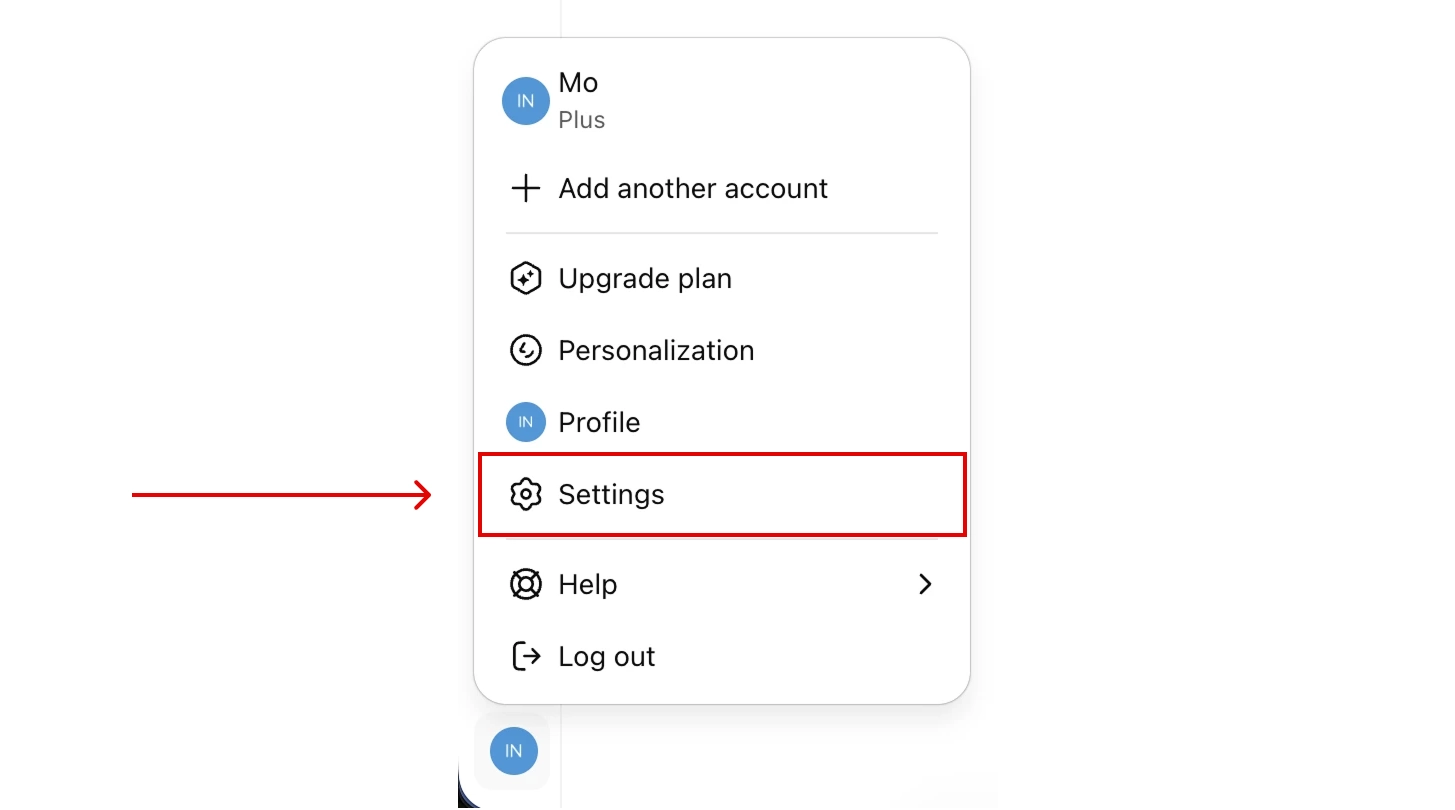
- 설정을 여세요.
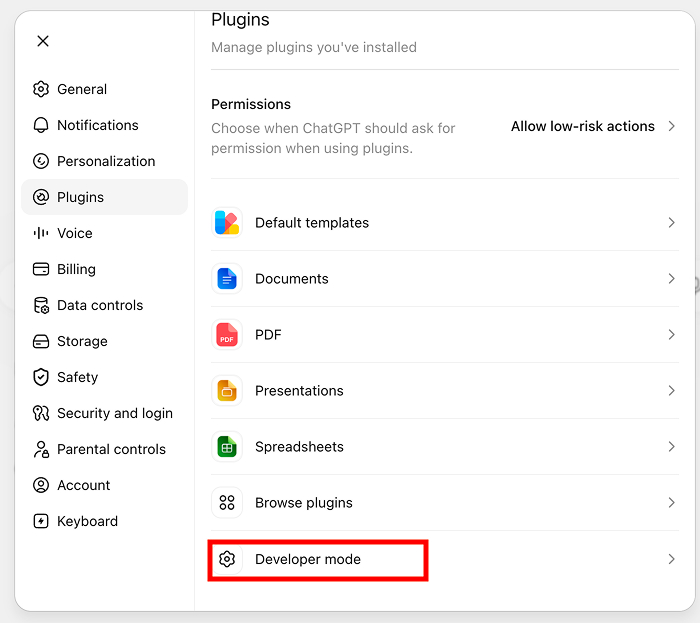
- 플러그인 > 개발자 모드로 이동하세요.

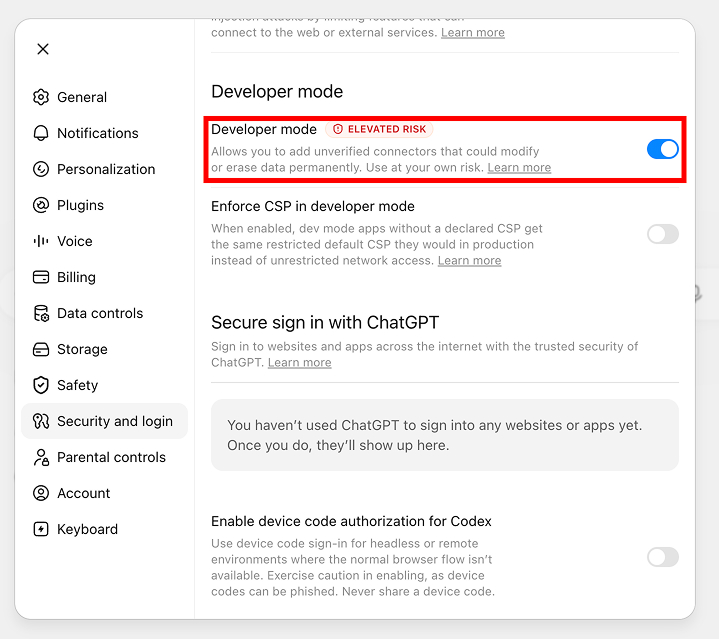
- 개발자 모드를 활성화하세요.

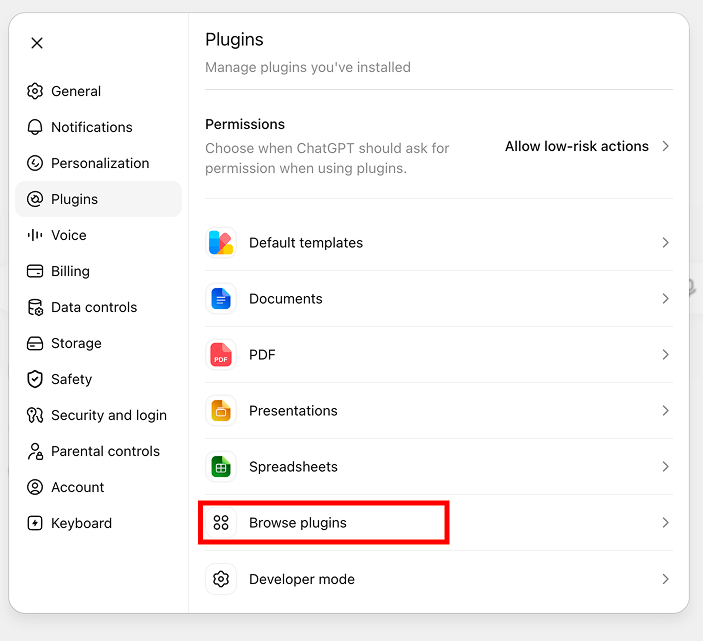
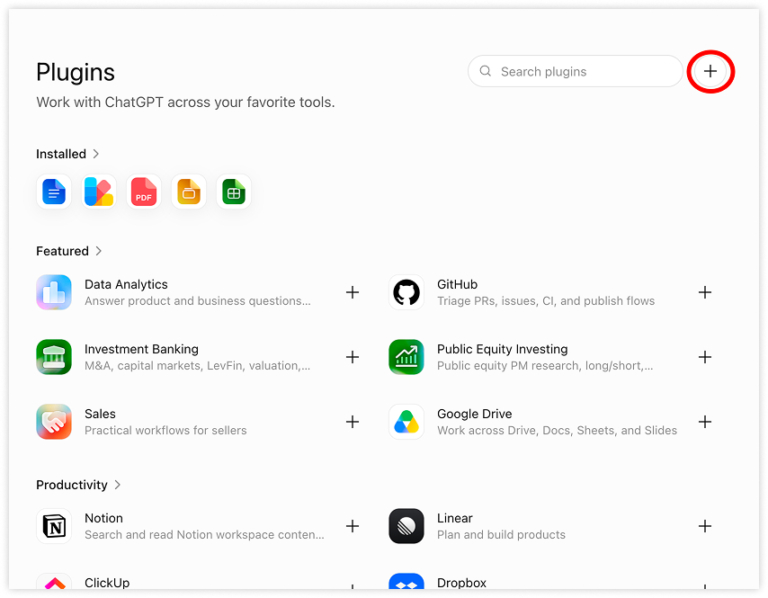
- 플러그인으로 돌아간 다음, 플러그인 찾아보기를 클릭하세요.

- + 아이콘을 클릭하여 새 플러그인을 추가하세요.

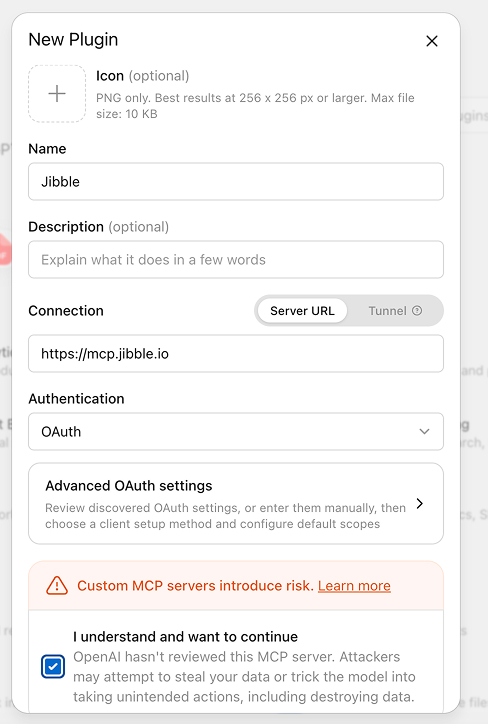
- 다음을 입력하세요.
- 이름: Jibble
- 연결 URL:
https://mcp.jibble.io
- 확인한 후 새 플러그인을 생성하세요.

- Jibble에 로그인하고 액세스를 승인하세요.
- 이제 모든 설정이 완료되었습니다! 새 채팅을 시작한 다음 ‘오늘 출근 처리해 줘’와 같은 프롬프트를 입력해 보세요.
AI를 통해 Jibble에서 할 수 있는 작업들
연결이 완료되면 자연어로 지블과 상호작용할 수 있습니다.
| 카테고리 | 예시 프롬프트 |
| 근태관리 |
|
| 근무시간표 및 보고서 |
|
| 휴가 관리 |
|
| 워크스페이스 정보 |
|
| 관리자 및 운영자 (역할 제한) |
|