
إعداد الموافقات متعددة المستويات
تعرف على كيفية إعداد سير عمل الموافقات متعددة المستويات لطلبات الإجازات
باستخدام برنامج تتبع الإجازات مدفوعة الأجر من جِبل، يمكنك إعداد موافقات متعددة المستويات لطلبات الإجازات، مما يضمن مرور الطلبات بمستوى واحد أو أكثر من المراجعة قبل الموافقة عليها.
يمكنك تحديد سير عمل عام للموافقة لجميع سياسات الإجازات، أو تخصيص سير العمل لكل سياسة على حدة حسب الحاجة.
لمزيد من المعلومات، اطَّلع على كيفية عمل الموافقات متعددة المستويات.
يغطي هذا المقال:
ضبط إعدادات الموافقة العامة
يمكن للمالكين والمسؤولين فقط ضبط سير عمل الموافقة للإجازات. بمجرد الإعداد، سيتم تطبيق إعدادات الموافقة على جميع سياسات الإجازات ما لم يتم تخصيصها لكل سياسة.
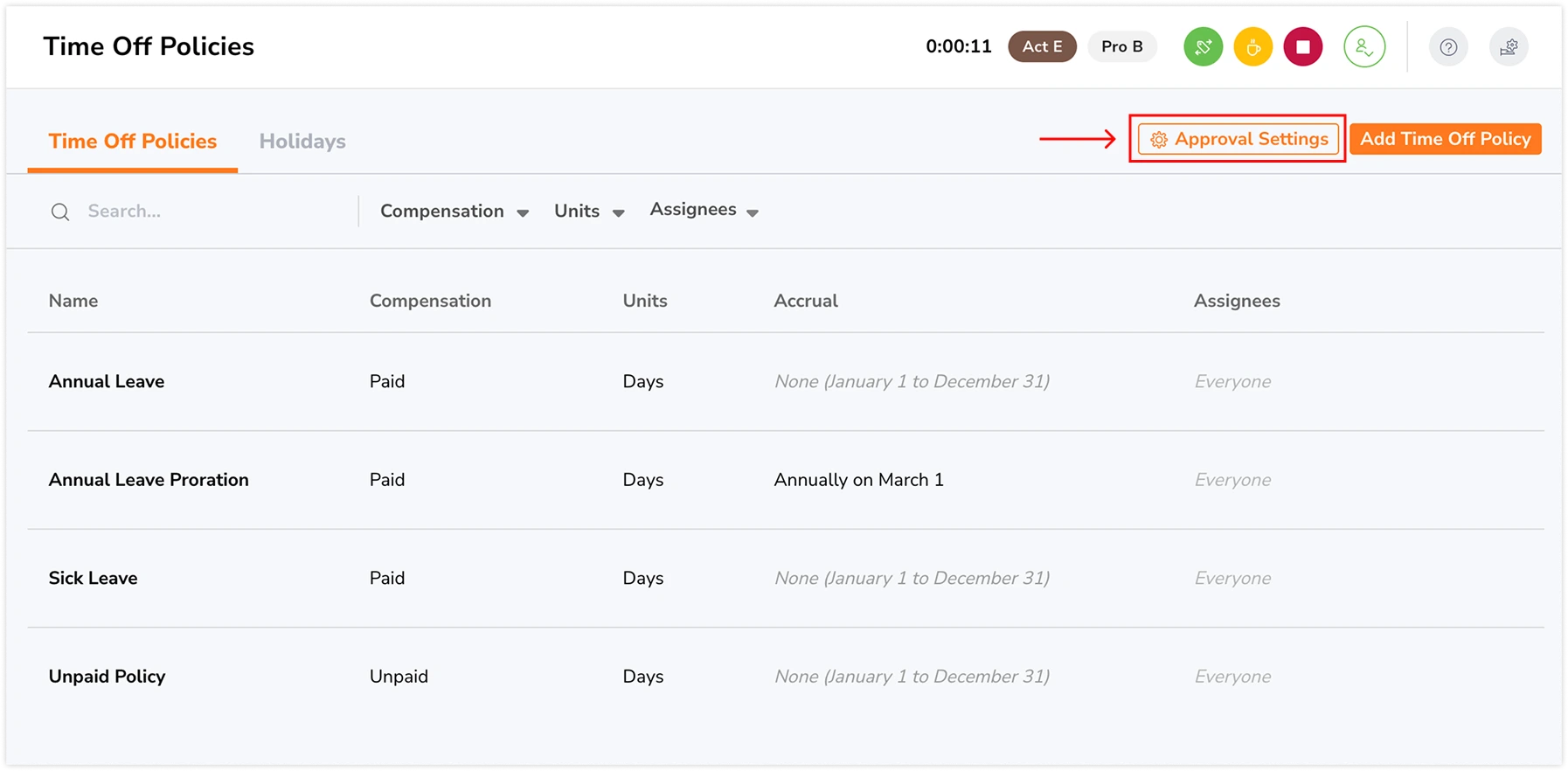
- انتقل إلى الإجازات والعطلات > سياسات الإجازات.
- انقر على إعدادات الموافقة في الأعلى.
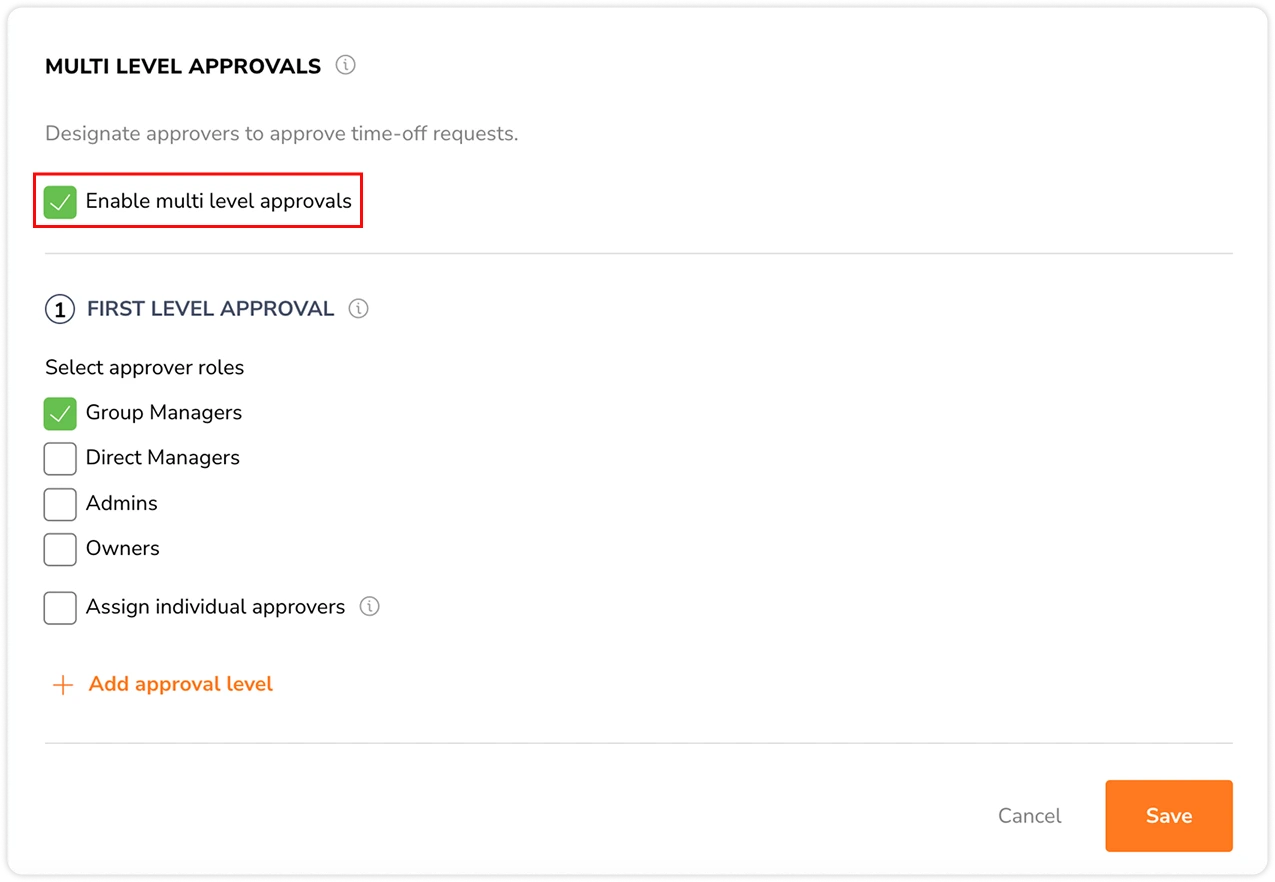
- انقر على خانة الاختيار لـ تفعيل الموافقات متعددة المستويات.

- لكل مستوى، اختر ما إذا كانت الموافقة مطلوبة من:
- مديري المجموعات
- المديرين المباشرين
- المسؤولين
- المالكين
- أشخاص محددين (المديرين أو المسؤولين أو المالكين فقط)
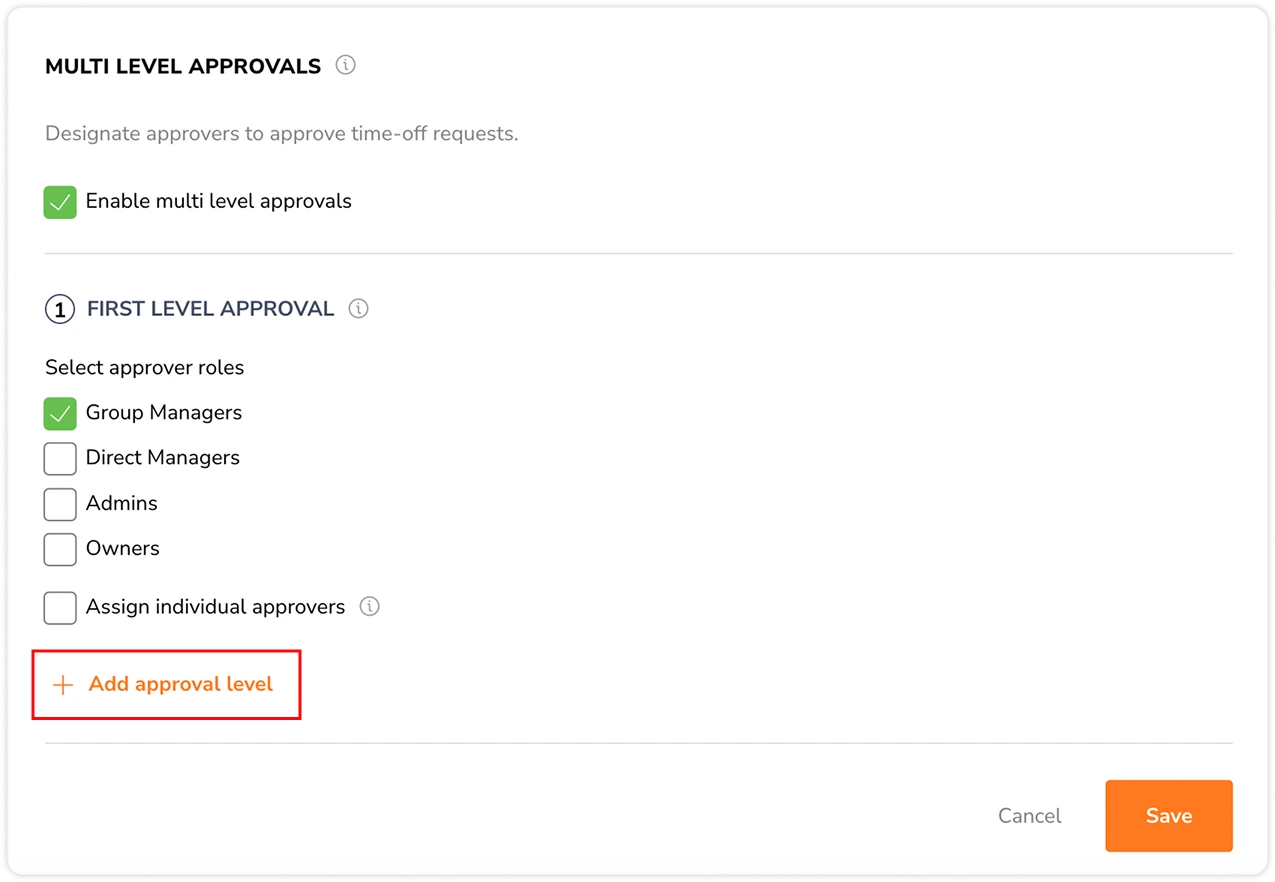
- انقر على + إضافة مستوى موافقة لإضافة المزيد من مستويات الموافقة.
- كرِّر الخطوة 4 لكل مستوى موافقة مُضاف.
ملاحظة: يمكن إضافة ثلاثة مستويات كحد أقصى. لا يمكن اختيار الموافقين الذين تم اختيارهم في المستوى/المستويات السابقة مرة أخرى للمستويات اللاحقة. - بمجرد الانتهاء من جميع الاختيارات، انقر على حفظ.
ملاحظات هامة:
- يمكن للموافقين اتخاذ إجراء بشأن طلبات الإجازات فقط إذا تم منحهم الأذونات اللازمة. بشكل افتراضي، يمكن للمديرين اتخاذ إجراء بشأن طلبات الإجازات للأعضاء الذين يديرونهم، بينما يمكن للمسؤولين والمالكين اتخاذ إجراء بشأن طلبات الإجازات لجميع الأعضاء في المؤسسة.
- يمكن ضبط أذونات فردية مخصصة لتحكم أكثر دقة في من يمكنه الموافقة على الطلبات أو رفضها. اقرأ المزيد عن الأذونات في جبل.
- إذا تم تعطيل الموافقات متعددة المستويات، فستمر طلبات الإجازات عبر سير عمل الموافقة الأساسي حيث يمكن لأي مدير أو مسؤول أو مالك الموافقة على الطلبات في خطوة واحدة.
تخصيص إعدادات الموافقة لكل سياسة
إذا كنت بحاجة إلى سير موافقة مختلفة لسياسات إجازات معينة، يمكنك تجاوز الإعدادات العامة. سيتم تطبيق هذا الإعداد المخصص فقط على السياسة المختارة.
- انتقل إلى الإجازات والعطلات > سياسات الإجازات.
- انقر على أيقونة القلم الخاصة بسياسة الإجازات التي ترغب في تعديلها.
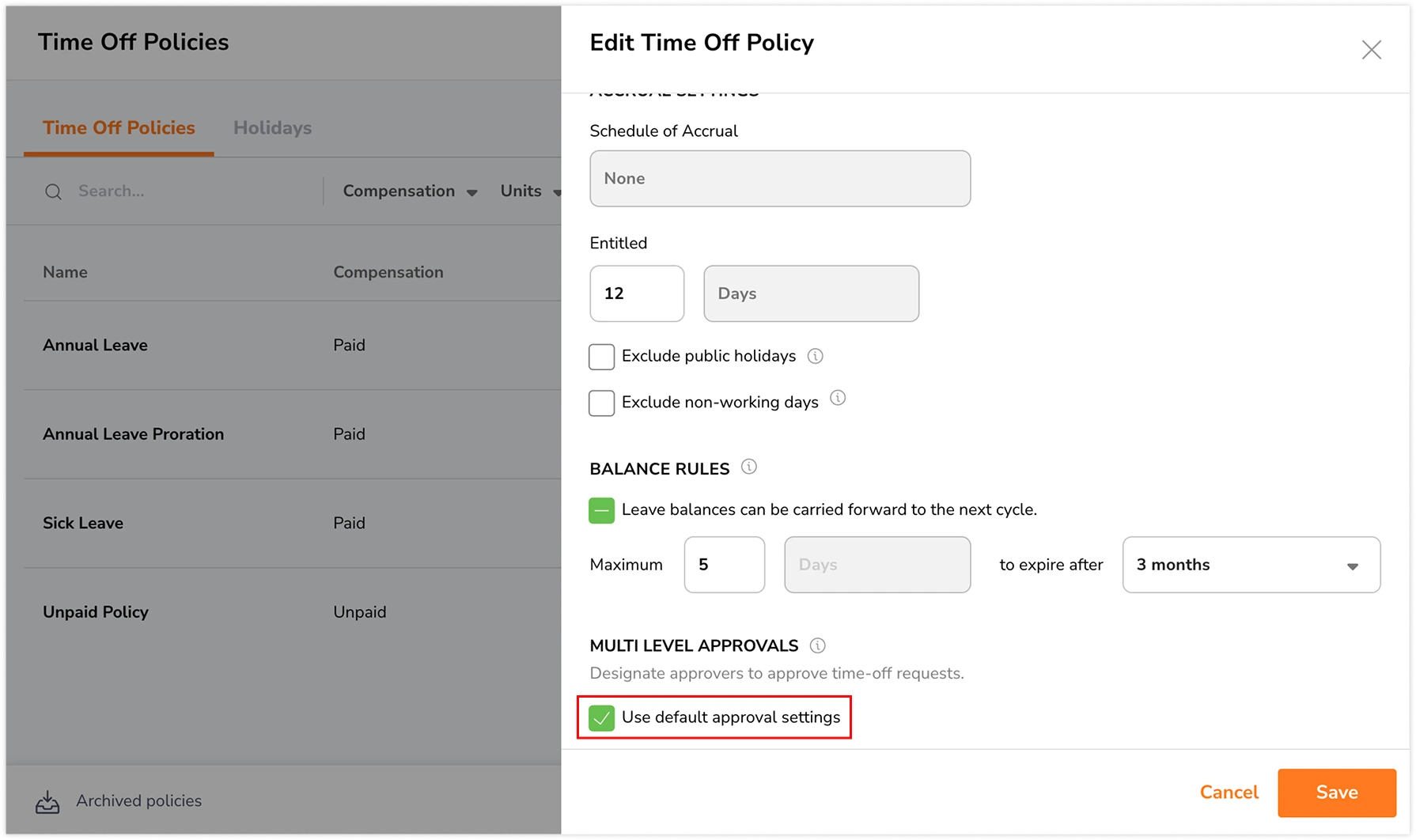
- مرِّر لأسفل إلى قسم الموافقات متعددة المستويات.
- قم بإلغاء تحديد خانة الاختيار لـ استخدام إعدادات الموافقة الافتراضية.

- لكل مستوى، يمكنك اختيار نوع واحد أو أكثر من أنواع الموافقين التالية:

- مديرو المجموعات
- المديرون المباشرون
- المسؤولون
- المالكون
- أشخاص محددون (المديرون أو المسؤولون أو المالكون فقط)
- انقر على + إضافة مستوى موافقة لإضافة المزيد من مستويات الموافقة.
ملاحظة: يمكن إضافة ثلاثة مستويات كحد أقصى. لا يمكن اختيار الموفقين الذين تم اختيارهم في المستوى/المستويات السابقة مرة أخرى للمستويات اللاحقة. - انقر على حفظ لتطبيق سير عمل الموافقة على سياسة الإجازات.
- كرِّر الخطوات المذكورة أعلاه لكل سياسة إجازات ترغب في تخصيصها.
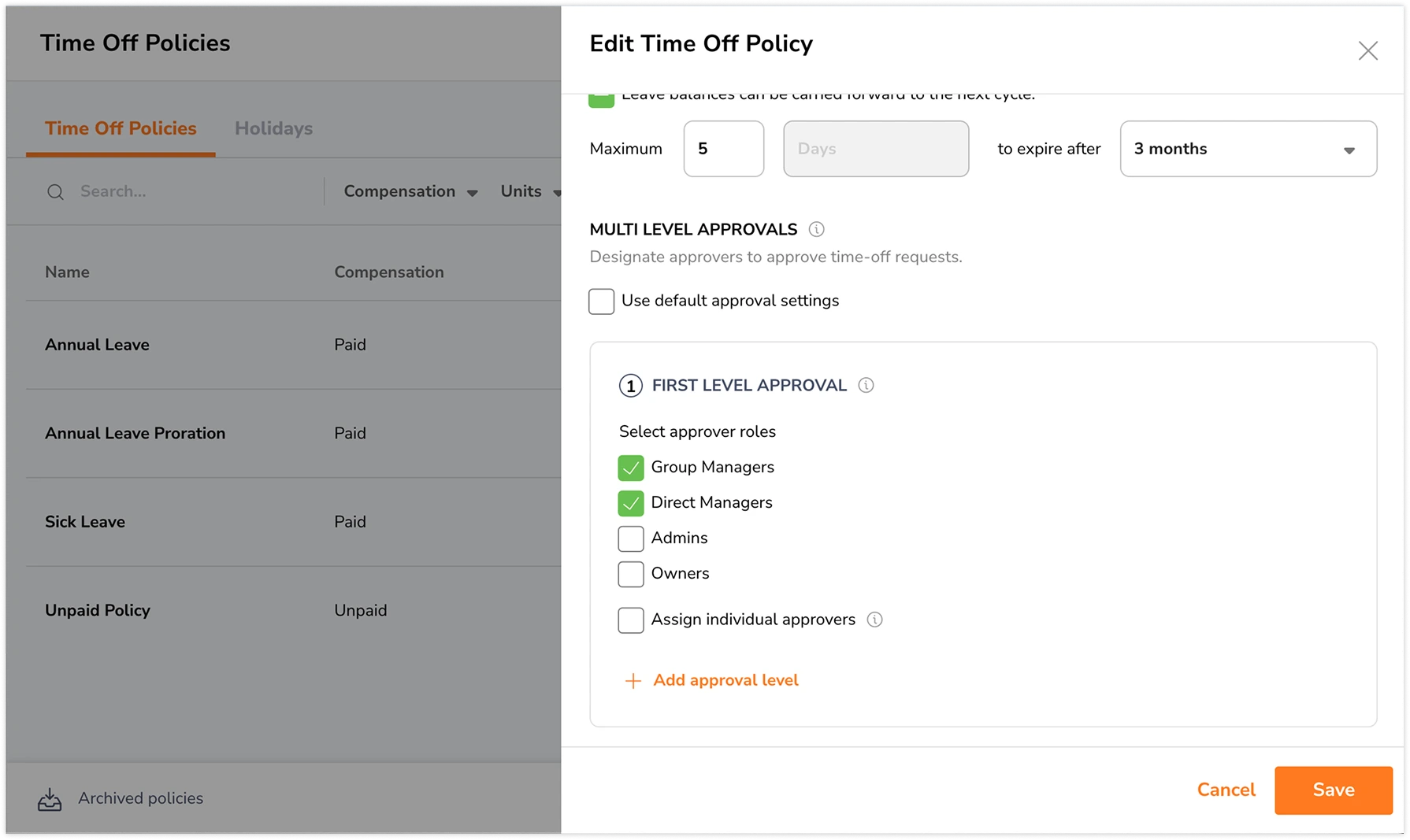
ملاحظة مهمة: إذا تم تغيير سياسة من وضع استخدام إعدادات الموافقة الافتراضية إلى إعدادات فردية مخصصة، فستتم إعادة تشغيل عملية الموافقة على الإجازة بناءً على الإعدادات الجديدة المعمول بها.
حذف مستويات الموافقة
يجب حذف مستويات الموافقة بترتيب عكسي، بدءًا من المستوى الأعلى. لا يمكن إزالة المستويات الأدنى حتى يتم حذف المستوى الذي يسبقها.
مثال: إذا كانت هناك ثلاثة مستويات موافقة؛ المستوى 1، والمستوى 2، والمستوى 3، فيجب حذف المستوى 3 أولاً قبل حذف المستوى 2.
لحذف مستوى موافقة في إعدادات الموافقة العامة:
- انتقل إلى الإجازات والعطلات > سياسات الإجازات.
- انقر على إعدادات الموافقة في الأعلى.
- انقر على أيقونة سلة المهملات بجوار مستوى الموافقة.

- أكِّد تغييراتك.
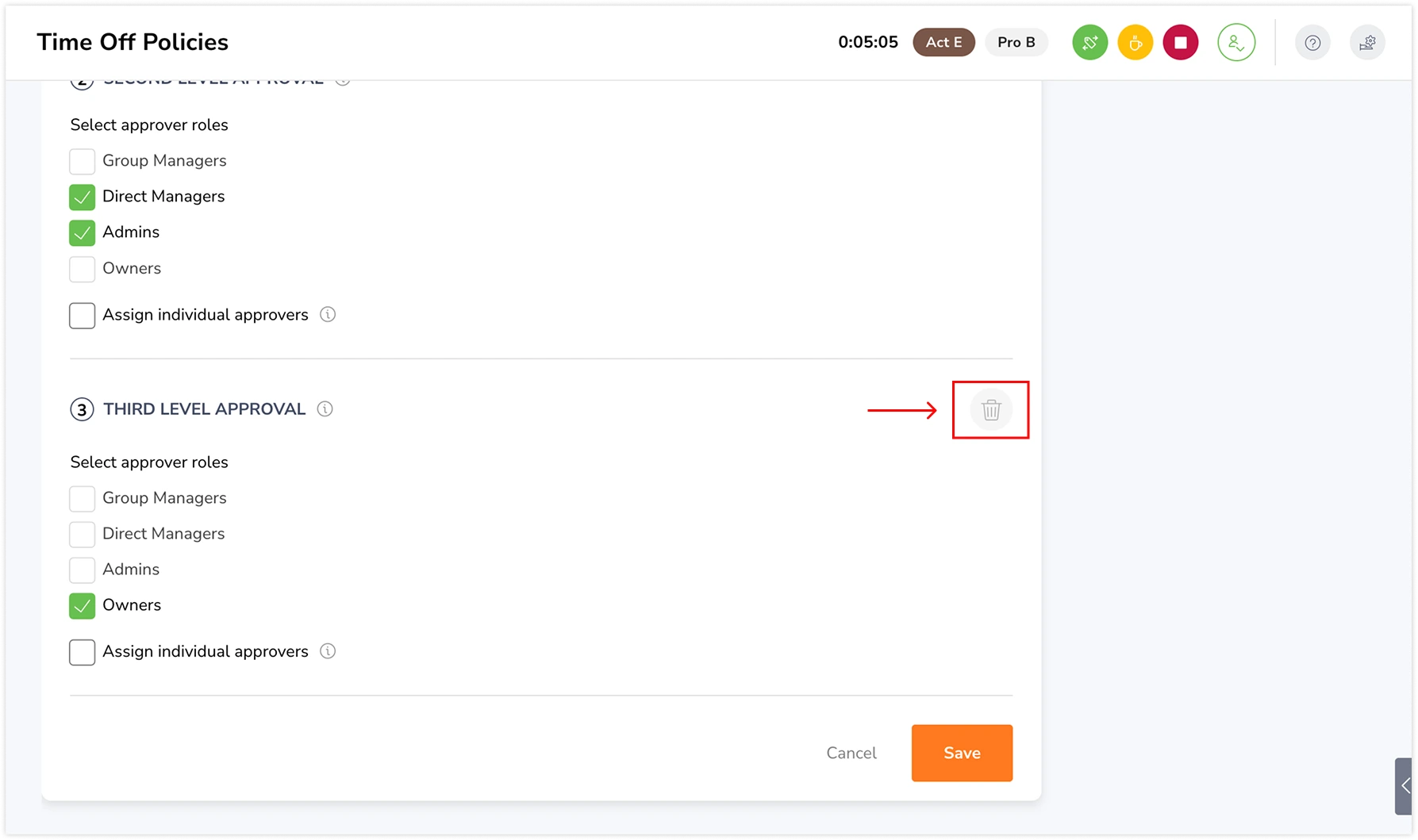
لحذف مستوى موافقة لكل سياسة إجازات:
- انتقل إلى الإجازات والعطلات > سياسات الإجازات.
- انقر على أيقونة القلم الخاصة بسياسة الإجازات التي ترغب في تعديلها.
- مرِّر لأسفل إلى قسم الموافقات متعددة المستويات.
- انقر على أيقونة سلة المهملات بجوار مستوى الموافقة.
- أكِّد تغييراتك.
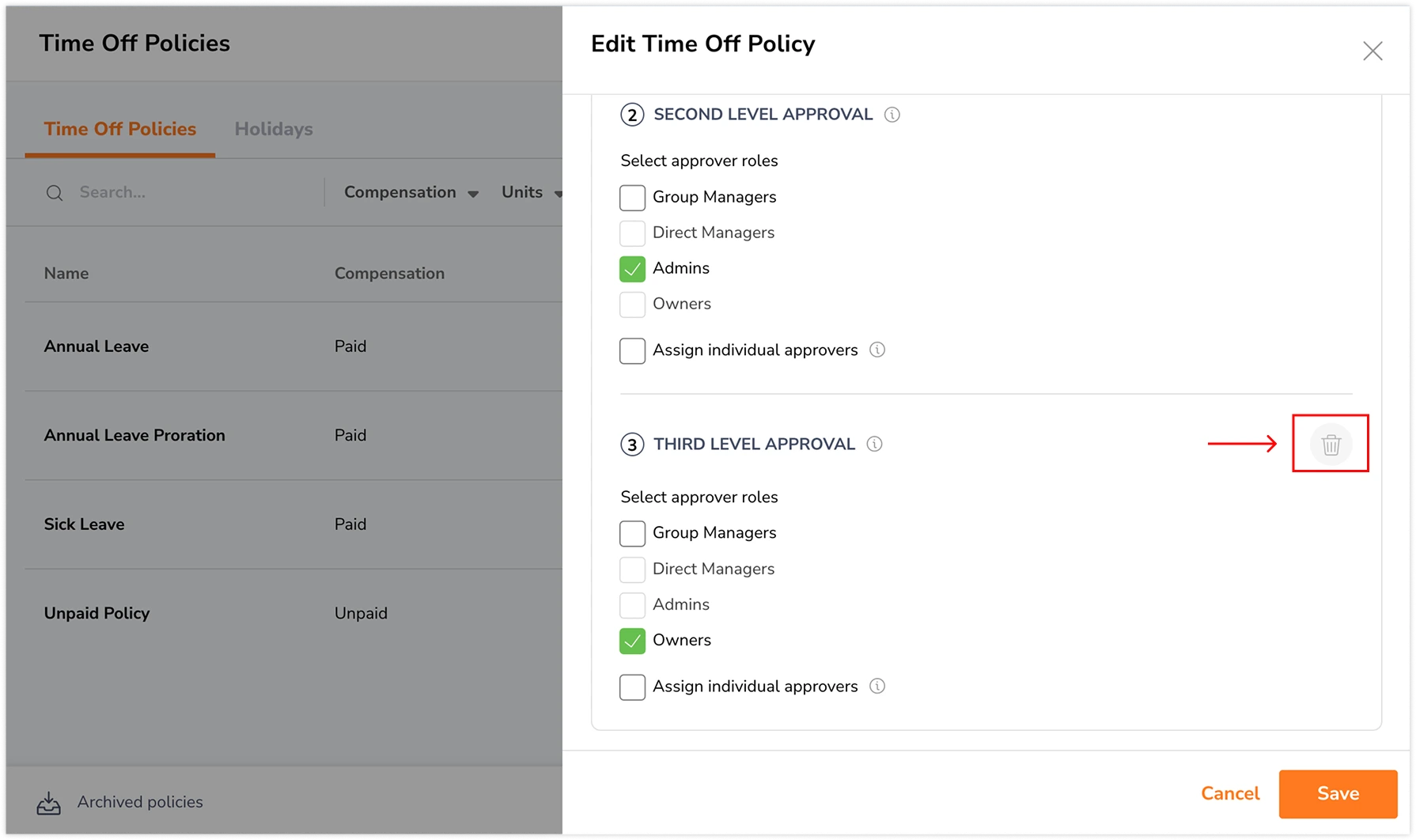
ملاحظات هامة:
- لا يؤثر حذف المستوى على الطلبات التي تمت الموافقة عليها مسبقًا.
- إذا تم حذف مستوى موافقة قبل أن يتخذ المستوى السابق إجراءً بشأن الطلب، فسيظل الطلب قيد الانتظار في المستوى الحالي حتى يتم اتخاذ إجراء.
- مثال: إذا تم حذف المستوى 3 (المالك) قبل أن يوافق المستوى 2 (المسؤول) على الطلب، فسيظل طلب الإجازة في حالة “قيد المراجعة” في المستوى 2 حتى يوافق المسؤول عليه أو يرفضه.
- إذا تم حذف مستوى موافقة بعد أن يكون المستوى السابق قد وافق بالفعل على الطلب، فسيتم اعتبار الطلب معتمدًا بالكامل.
- مثال: إذا تم حذف المستوى 3 (المالك) وكان المستوى 2 (المسؤول) قد وافق بالفعل على الطلب، فسيتم تحديد الطلب تلقائيًا كـ “معتمد”.
أمثلة
إليك بعض سِيَر عمل الموافقة الشائعة التي يمكنك إعدادها:
المثال 1: المدير المباشر ← المسؤول
- المستوى 1: المدير المباشر
- المستوى 2: المسؤول
عندما يقدم أحد أعضاء الفريق طلب إجازة:
- يذهب أولاً إلى مديره المباشر.
- بمجرد الموافقة عليه، ينتقل إلى المسؤول.
- تتم الموافقة على الطلب بالكامل فقط بعد موافقة كلا المستويين على طلب الإجازة.
هذا الإعداد مثالي للفرق التي تريد رأي المدير أولاً، تليها رقابة مؤسسية.
المثال 2: مدير المجموعة ← المسؤول ← المالك
- المستوى 1: مدير المجموعة
- المستوى 2: المسؤول
- المستوى 3: المالك
عندما يقدم أحد أعضاء الفريق طلب إجازة:
- يذهب أولاً إلى مدير مجموعته.
- بمجرد الموافقة عليه، ينتقل إلى المسؤول.
- بمجرد الموافقة عليه، ينتقل إلى مالك المؤسسة.
- تتم الموافقة على الطلب بالكامل فقط بعد موافقة جميع المستويات الثلاثة على طلب الإجازة.
سير العمل هذا رائع للمؤسسات الكبيرة أو أنواع الإجازات ذات التأثير العالي التي تتطلب رقابة صارمة.
المثال 3: شخص محدد ← المسؤول
- المستوى 1: شخص محدد (مثل قائد المشروع)
- المستوى 2: المسؤول
عندما يقدم أحد أعضاء الفريق طلب إجازة:
- يذهب أولاً إلى قائد المشروع الخاص به.
- بمجرد الموافقة عليه، ينتقل إلى المسؤول.
- تتم الموافقة على الطلب بالكامل فقط بعد موافقة كلا المستويين على طلب الإجازة.
هذا الإعداد مثالي للحالات التي يحتاج فيها شخص مثل قائد المشروع إلى مراجعة الإجازة قبل وصولها إلى الموارد البشرية أو المسؤولين.