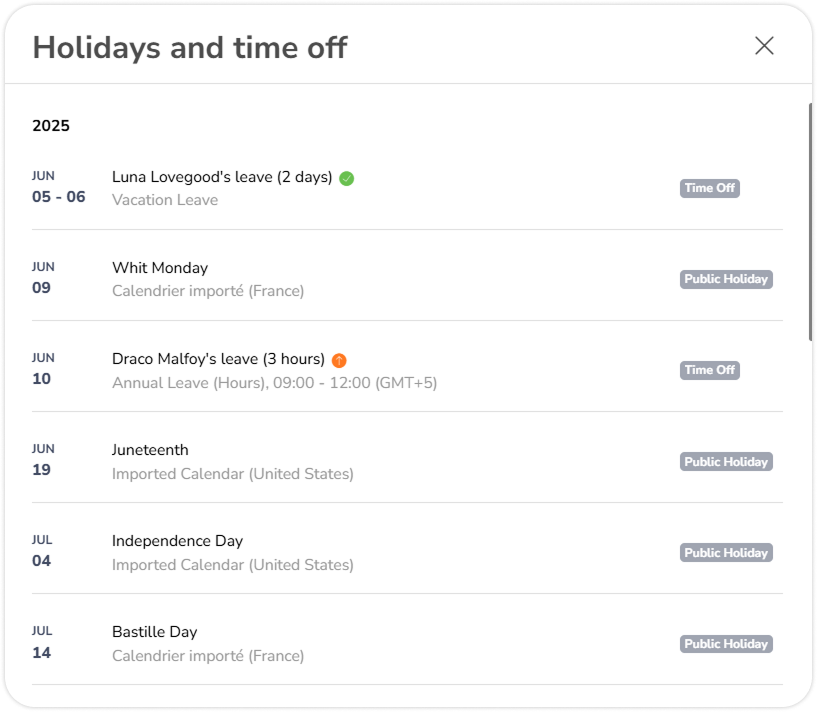
إضافة العطلات وتعديلها وعرضها
تعرّف على كيفية إضافة تواريخ العطلات وتعديلها وحذفها وعرضها في تقاويم العطلات الرسمية الخاصة بك للحفاظ على دقة حسابات العمل الإضافي
في جِبل، إدارة تقاويم العطلات الرسمية أمر سهل. تأكد من توافق جداول العمل من خلال إدارة تواريخ العطلات عبر مؤسستك.
يغطي هذا المقال:
إضافة عطلات مخصصة
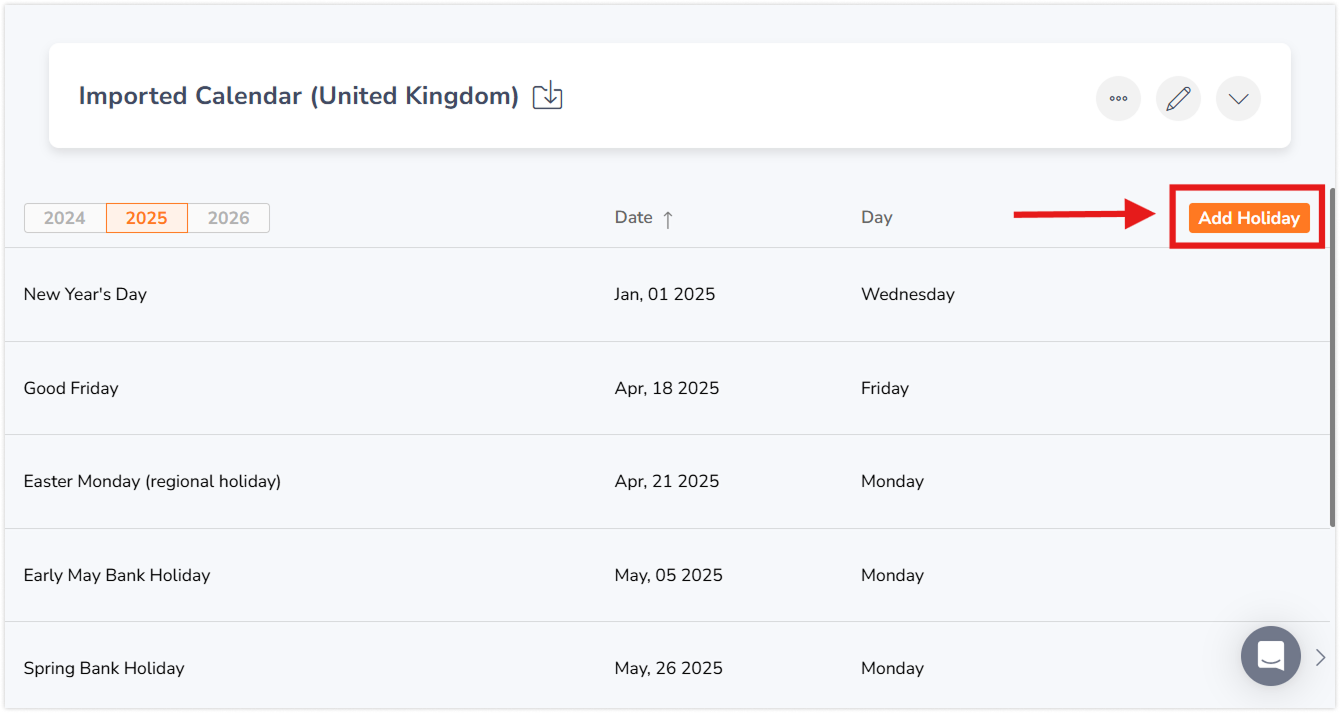
إذا كانت لديك عطلات إضافية لم تكن موجودة عند استيراد تقويم، فيمكنك استخدام العطلات المخصصة.
- افتح التقويم الذي يجب أن تنطبق عليه العطلة، ثم انقر فوق إضافة عطلة.
- املأ اسم العطلة وتواريخها.

- انقر فوق زر حفظ.
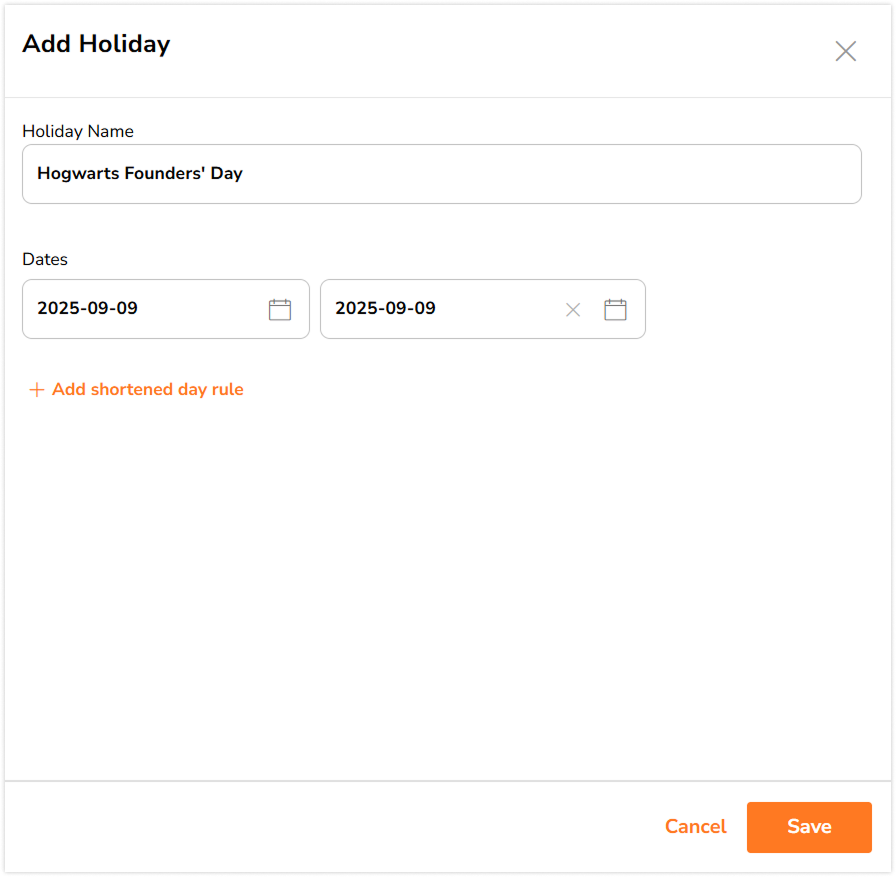
هام❗ : العطلات المخصصة لا تُكرَّر عبر السنوات. ستحتاج إلى إضافتها للسنوات اللاحقة إذا كانت تحدث سنويًا.
تعديل العطلات وحذفها

لتعديل عطلة:
- افتح التقويم الذي تنطبق عليه هذه العطلة.
- انقر فوق زر تعديل (أيقونة القلم) للعطلة التي ترغب في تعديلها.
- أجرِ التغيير الضروري على الاسم أو التواريخ.
- انقر فوق زر حفظ.
لحذف عطلة:
- افتح التقويم الذي تنطبق عليه هذه العطلة.
- انقر فوق زر حذف (أيقونة سلة المهملات) للعطلة التي ترغب في حذفها.
- أكّد طلبك.
عرض العطلات القادمة على لوحة التحكم
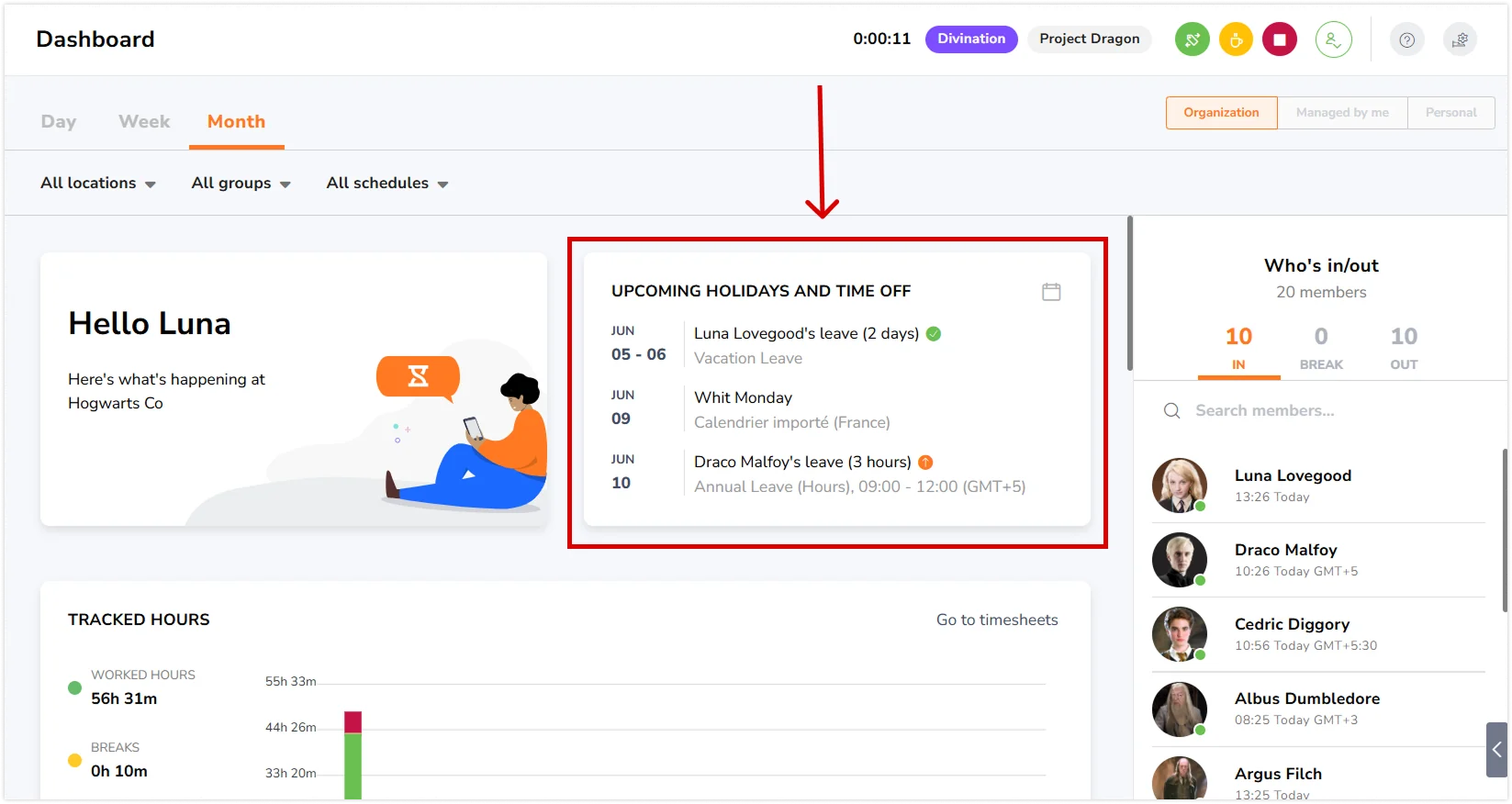
- اعرض بسهولة العطلات القادمة لفريقك من لوحة التحكم الخاصة بك.
- توجه إلى لوحة التحكم الخاصة بك وانقر على أداة العطلات والإجازات القادمة.
- سيتم ملاحظة قائمة بالعطلات والإجازات والأعضاء الذين تنطبق عليهم وتواريخ الغياب.

- يمكنك أيضًا استخدام شريط البحث في صفحة العطلات لتحديد أماكن تقاويم عطلات معينة بسرعة.