
开始使用吉贝儿的 Windows 工时追踪应用
直接在 Windows 桌面上对活动、项目和客户进行工时追踪
吉贝儿的 Windows 工时追踪器让个人和企业能够直接在 Windows 桌面上高效地追踪工作时间,从而提高工作效率,并提供有关工时分配的有价值洞察。本指南将引导您完成在 Windows 下载和使用吉贝儿工时追踪器的步骤。
吉贝儿的 Windows 工时追踪器兼容 Windows 10 及以上版本。如果您使用的是 Mac 桌面,请查看我们关于开始使用吉贝儿 Mac 工时追踪器的指南。
即将推出❗️:桌面版打卡亭模式即将上线——可在 Windows 或 Mac 电脑上运行共享打卡亭,支持 PIN 码 和 NFC 打卡!
本文内容包括:
安装 Windows 工时追踪器
- 访问吉贝儿官网(https://www.jibble.io/zh-hans),如果您还没有账号,请先注册一个。
- 前往 Microsoft Store 并搜索吉贝儿工时追踪(Jibble Time Tracking)。
- 单击安装按钮。
- 按照屏幕上的说明完成安装。
使用 Windows 工时追踪器
-
打卡上下班
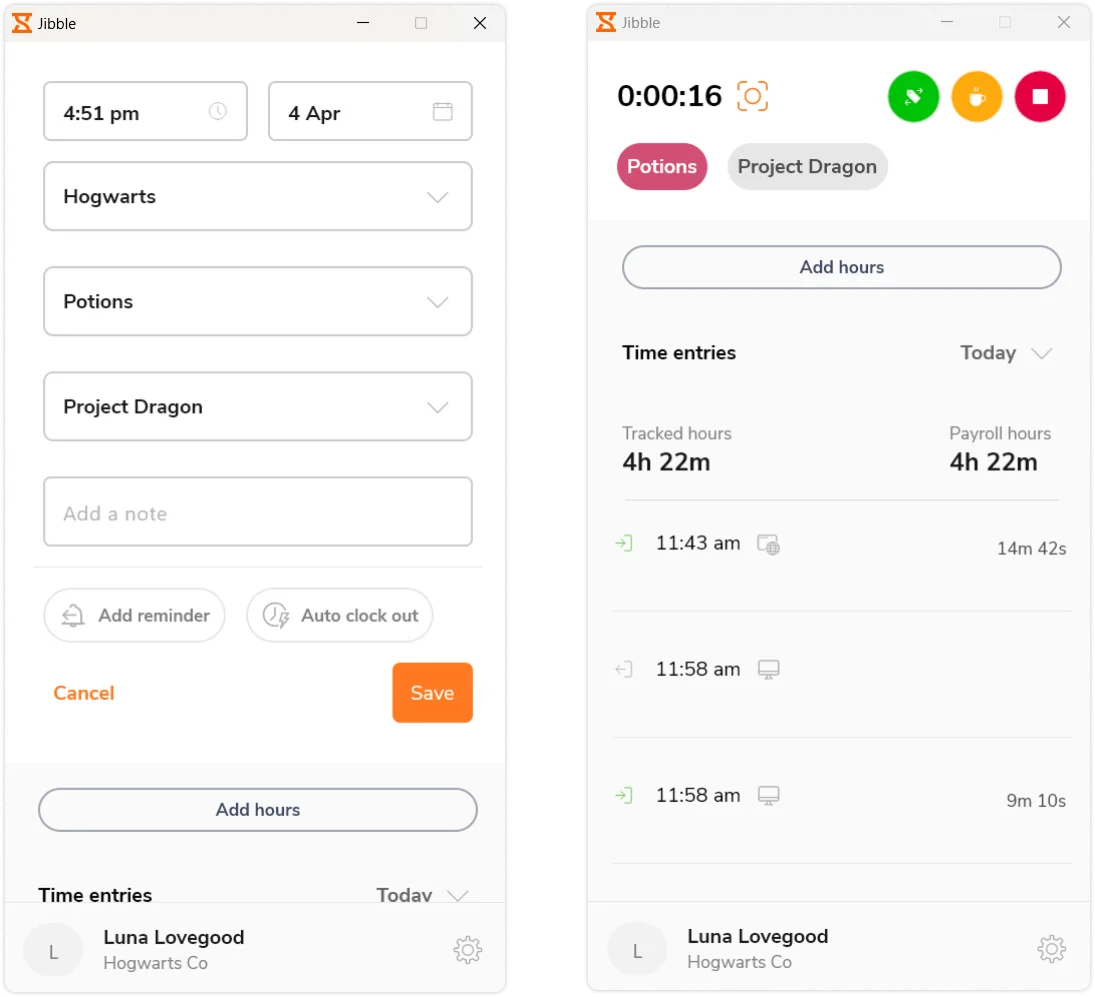
安装吉贝儿的 Windows 工时追踪器应用并登录账户后,单击绿色播放按钮即可开始打卡上班。您可以上班打卡期间切换到不同的活动或项目。要结束会话,请使用红色停止按钮打卡下班。
-
休息
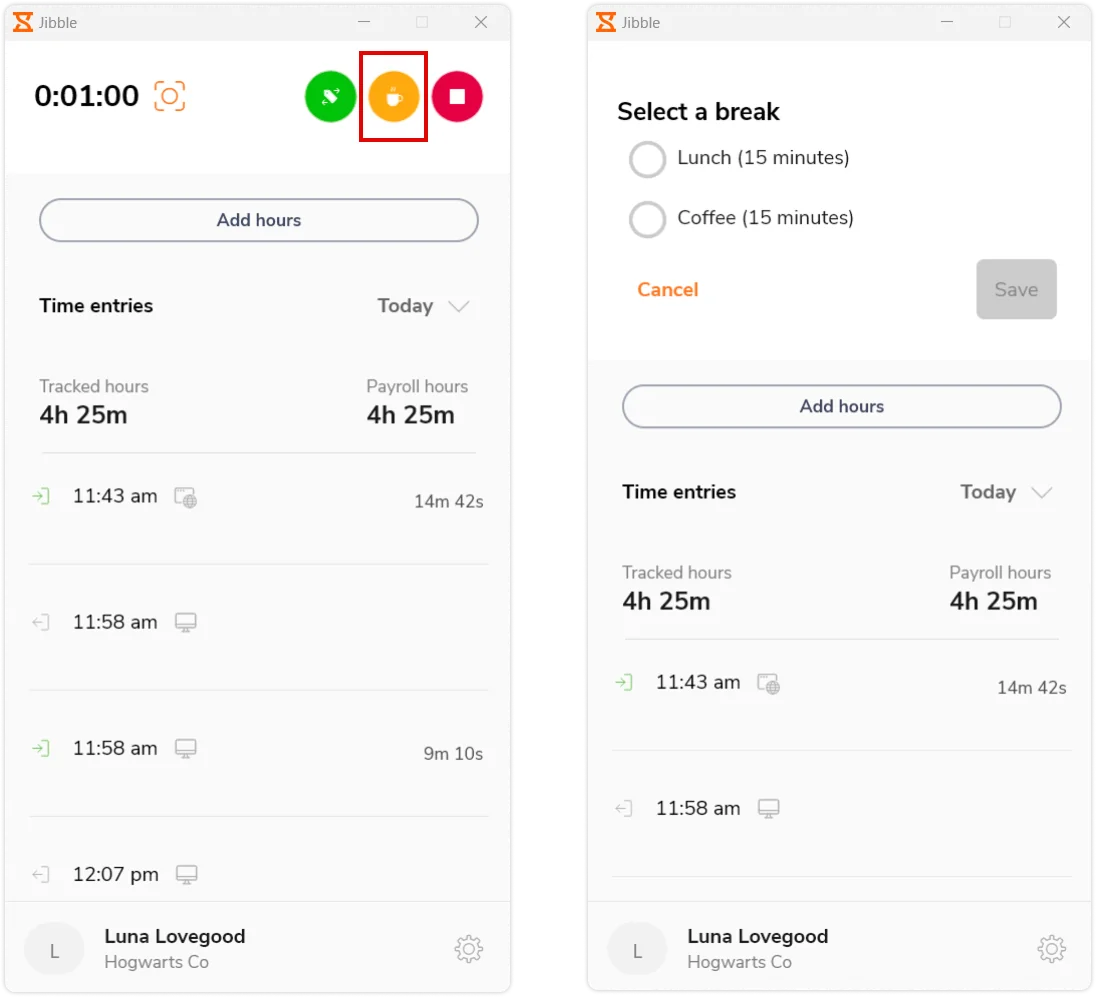
上班打卡后,您可以单击黄色休息按钮来开始休息。如果您配置了多个休息选项,您将能够选择休息类型。如果您尚未设置任何自定义休息类型,您的休息会话将立即开始。
-
屏幕截图捕捉
如果您的经理或管理员为您启用了屏幕截图捕捉,在您允许设备进行屏幕捕捉之前,将无法通过桌面应用追踪工时。
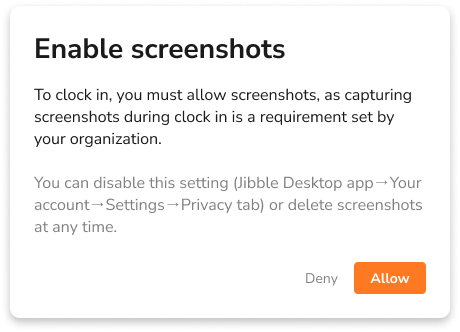
授予设备权限后,系统将根据您设置的时间间隔,截取设备前台显示的所有画面。您可以将截取间隔设置为 2、5 或 10 分钟,系统会在每个时间间隔内随机时间点进行截图。
当您通过桌面应用打卡上班时,屏幕截图捕捉将开始,并在休息期间、打卡下班后或退出桌面应用后停止。
有关更多信息,请阅读我们关于屏幕捕捉是如何工作的文章。
所有捕获的屏幕截图都可以通过网页版应用查看,您可以在其中查看和删除属于您自己的屏幕截图。阅读更多关于查看和删除屏幕截图的相关说明。
-
仪表板
在 Windows 工时追踪器仪表板中,您可以查看当天的工时记录、已追踪工时以及工资时数。
查看我们关于已追踪工时和工资时数有什么区别的文章以了解更多信息。
-
账户设置
要访问账户设置,请单击位于底部标签中的您的姓名。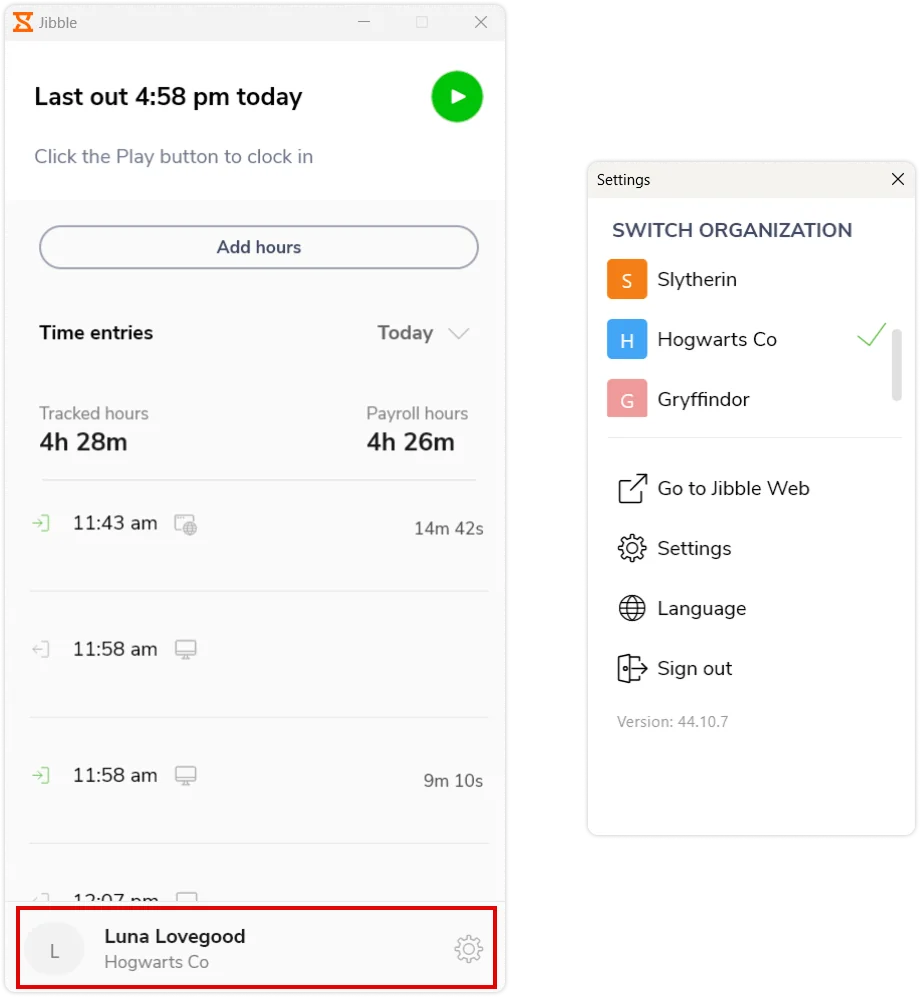
以下是您将看到的一系列选项:
1. 组织信息
如果您是多个组织的一部分,可以在此自由切换。只需点击您想使用的组织即可完成切换。
2. 吉贝儿网页版
如需使用更全面的报告功能或查看已捕捉的屏幕截图,点击前往吉贝儿网页版按钮,以定向到您的吉贝儿网页版应用仪表板。
3. 设置
在“设置”标签下,您将找到两个部分:常规和隐私。
- 常规:通过启用自动打卡上下班,并设置默认活动、项目和位置来自定义您的工时追踪体验,以实现无缝追踪。
- 隐私:您可以在此处启用屏幕截图功能,以允许桌面应用在使用过程中捕捉屏幕画面。请注意,如果屏幕截图功能对您是强制开启的,在启用该设置之前,您将无法通过桌面应用追踪工时。
4. 语言
从支持的语言列表中选择您偏好的语言,以更改桌面应用的显示语言。更多信息请查看支持语言的相关文章。
5. 登出
单击登出以注销吉贝儿的 Windows 工时追踪器。
-
生成报告
您可以通过吉贝儿网页版应用生成全面的报告,从而深入了解您的工时使用情况。拥有者、管理员和经理都可以访问报告功能。
如需了解不同类型的报告以及如何通过吉贝儿网页版应用导出报告,请查看可以导出的报告类型有哪些的说明。