
将吉贝儿连接到 Claude
了解如何使用 Jibble MCP 集成将吉贝儿连接到 Claude
通过 Claude 工时追踪,您可以直接通过与 Claude 的对话来管理吉贝儿的工时和出勤记录。使用自然语言即可完成上下班打卡、记录工时、查看工时表、申请休假,并从您的吉贝儿数据中获取答案。
连接完成后,Claude 可以根据您现有的角色和权限与吉贝儿进行交互,让您无需切换应用即可更轻松地完成工作。
有关连接工作原理的概述,请参阅吉贝儿工时追踪 MCP 的工作原理。
本文内容包括:
要求与可用性
谁可以使用此功能?
Jibble MCP 适用于所有吉贝儿账户,其信息访问和操作权限取决于您的角色和权限。
- 成员可以追踪自己的工时、查看自己的工时表并管理自己的休假。
- 经理可以访问相关的团队信息,并为其管理的人员执行额外操作。
- 管理员和拥有者拥有对组织和团队数据的更广泛访问权限,并可以管理组织设置。
在您开始之前
请确保您拥有:
- 一个有效的吉贝儿账户 —— 如果您还没有,请在此注册
- 一个 Claude 账户
注意:不需要 API 密钥或令牌。Jibble MCP 使用安全的 OAuth 身份验证,因此您只需在设置过程中使用您的吉贝儿凭据登录即可。
将吉贝儿连接到 Claude
设置流程取决于您的 Claude 方案类型。请根据您的账户类型按照以下步骤操作。
适用于 Pro 和 Max 方案
- 前往 Claude 并登录。
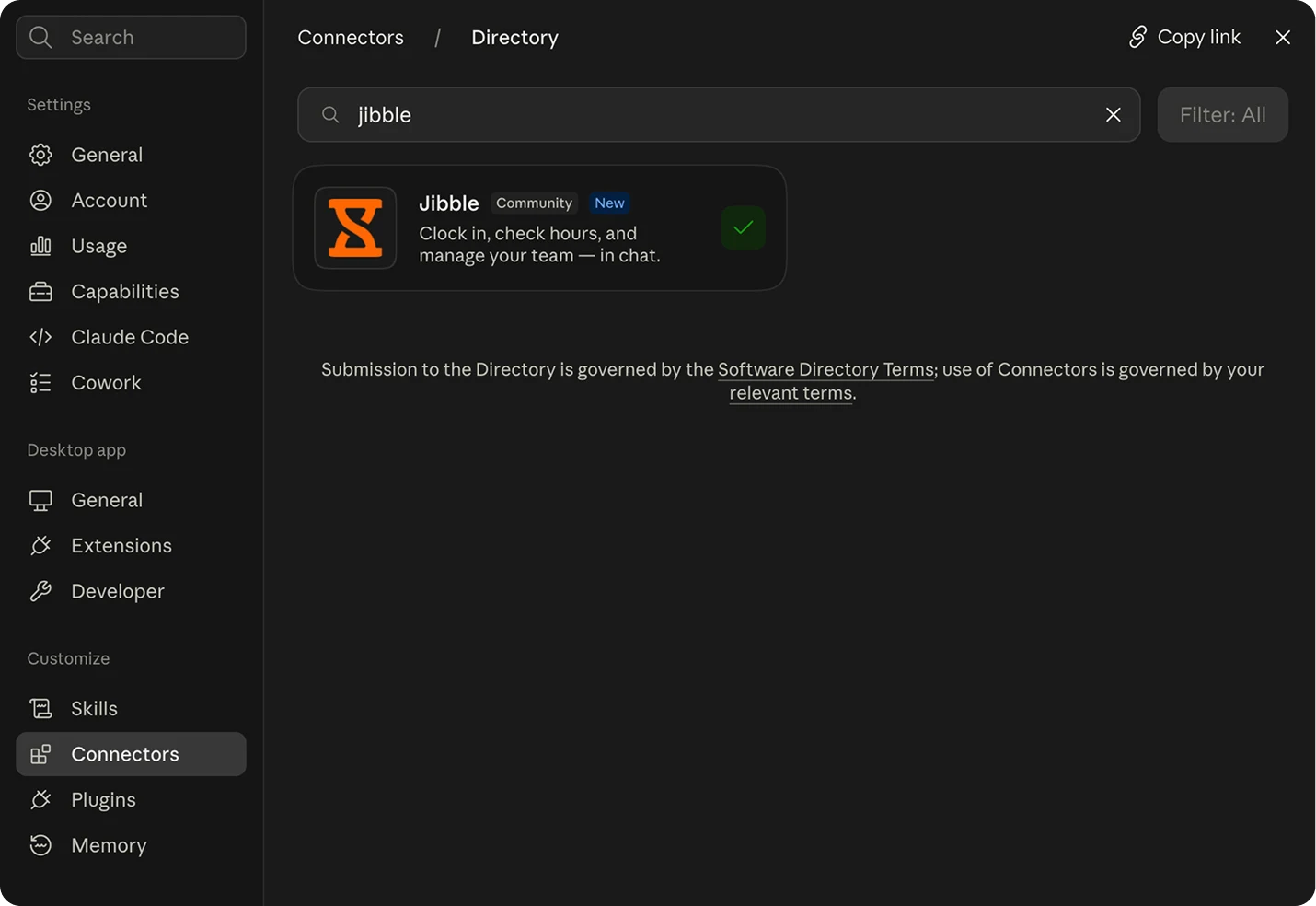
- 点击左侧边栏中的自定义 (Customize)。

- 选择连接器 (Connectors)。
- 在目录中找到 Jibble,或直接前往吉贝儿的目录页面。

- 点击连接 (Connect)。
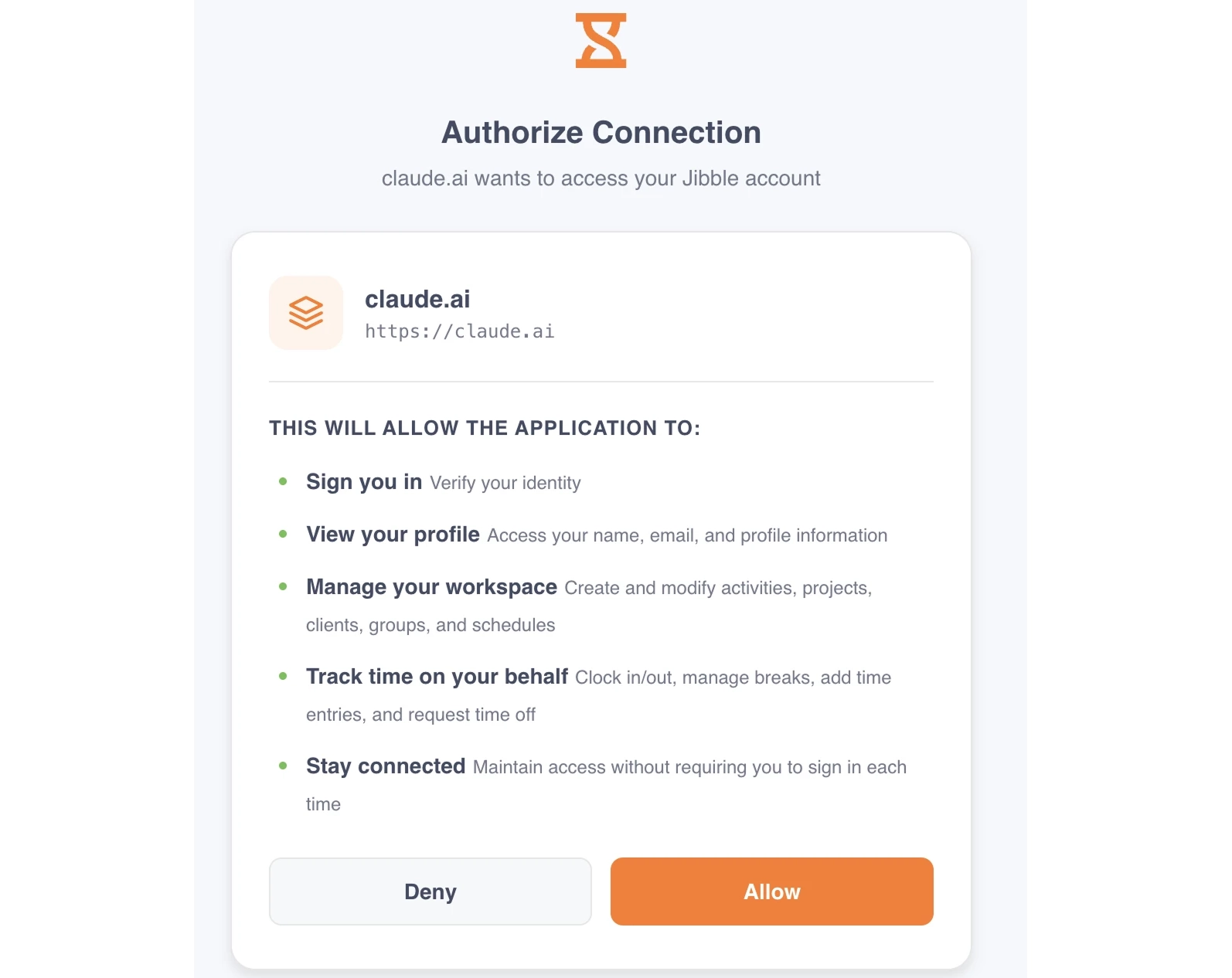
- 登录吉贝儿并授权访问。

- 一切就绪!开始新对话并尝试输入提示,例如“帮我打卡上班”。
适用于 Team 和 Enterprise 方案(由拥有者设置)
在 Team 和 Enterprise 方案中,设置分为两个步骤。组织的拥有者或主要拥有者必须先将吉贝儿添加为组织连接器。然后,每个成员再分别连接其各自的吉贝儿账户。
- 前往 Claude 并登录。
- 导航至组织设置 (Organization Settings)。
- 选择连接器 (Connectors)。
- 找到吉贝儿 (Jibble) 并添加。
适用于 Team 和 Enterprise 成员(在拥有者设置完成后)
一旦拥有者添加了吉贝儿,每位团队成员都需要自行进行连接。
- 点击左侧边栏中的自定义 (Customize) 。
- 选择连接器 (Connectors)。
- 在列表中找到 Jibble 并点击连接 (Connect)。
- 在提示时登录吉贝儿并授权访问。
- 一切就绪!开始新对话并尝试输入提示,例如“帮我打卡上班”。
注意: 为组织添加吉贝儿并不会连接个人账户。每个人必须连接自己的吉贝儿账户,并且只能访问其吉贝儿角色和权限所允许的信息和操作。
连接后在 Claude 中使用吉贝儿
连接吉贝儿后,您可以通过自然语言直接在 Claude 中与您的吉贝儿数据进行交互。
例如,您可以:
- 上下班打卡
- 开始和结束休息
- 记录或编辑工时条目
- 查看您的工时表和工作时数
- 查看考勤信息
- 申请或管理休假
- 处理项目和活动
- 生成报告和摘要
- 分析工时和考勤数据
有关更多示例,请参阅您可以在 Claude 中使用吉贝儿做什么。
要了解 Claude 如何分析您的吉贝儿数据,请参阅使用 Claude 分析工时和考勤数据。