为 NFC 工时追踪设置外部读卡器
如何设置外部 NFC 或 RFID 读卡器并将其连接到您的移动设备以进行 NFC 工时追踪
吉贝儿的 NFC 工时追踪打卡亭利用 NFC 技术,帮助企业实现准确、高效的工时追踪。
您可以通过吉贝儿移动版 APP 或桌面版 APP 设置 NFC 打卡亭,让团队成员使用 NFC 标签上下班打卡。如果您的设备没有内置 NFC 功能,也可以连接兼容的外置 NFC/RFID 读卡器。
本文内容包括:
需求和建议
吉贝儿的 NFC 功能支持 RFID 和 NFC 外部读卡器。要开始使用,您需要购买外部读卡器和兼容的 NFC 卡。
阅读更多以了解推荐购买的外部读卡器和 NFC 卡。
外部读卡器
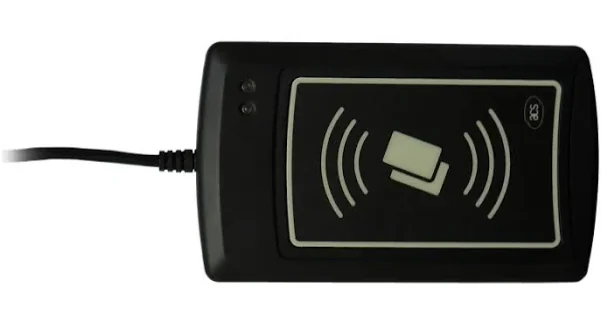
注意:此读卡器需要先在 Windows 计算机上进行初始配置才能使用。

请按照以下步骤设置外部读卡器:
- 通过此链接安装驱动程序。
- 在此处下载并解压缩配置工具。
- 将读卡器连接到计算机的 USB 端口。
- 运行配置工具。
- 从列表中选择您的读卡器,然后单击连接按钮。
- 在读卡器配置部分中,将主机接口设置为仅 HID 键盘。
- 单击应用按钮以完成设置。
- 您的读卡器现在可以与移动设备或平板电脑上的吉贝儿 NFC 打卡亭模式一起使用。
注意:这些外部读卡器仅支持 MIFARE Classic NFC 卡。
适配器
大多数外部读卡器都配有 USB 数据线。如下所示,您可能需要购买 USB-C 或 Lightning 转接器,将外部读卡器连接到您的设备。
NFC 卡/标签
NFC 卡有各种形状和尺寸,每张卡都包含一个唯一标识符,用于将其链接到吉贝儿中的特定用户。
为方便起见,我们建议使用预先初始化的卡,其中包含直接可用的唯一标识符。以下是我们推荐的选项:
- MIFARE classic
- MIFARE UltraLight
- MIFARE plus
- MIFARE DESFire
将外部读卡器连接到您的设备
- 移动版 APP:将 NFC 读卡器连接到您的移动设备或平板电脑。如果读卡器使用 USB 接口,您可能需要 Lightning 或 USB-C 转接器。请按照读卡器随附的设置说明进行操作。
- 桌面版 APP:将 NFC 读卡器连接到电脑的 USB 接口,并按照读卡器随附的设置说明进行操作。
将 NFC 打卡亭与外部读卡器配合使用
重要提示❗:要使外部读卡器保持工作状态,设备的屏幕必须始终保持开启(点亮)。
移动版 APP
- 将外部读卡器连接到设备后,打开吉贝儿移动应用。
- 通过添加 NFC 标签将团队成员链接到标签。
- 如果您尚未设置任何打卡亭,请务必查看设置打卡亭模式。
- 如果您想使用现有的打卡亭,请转到菜单 > 切换到打卡亭 > 选择打卡亭。
- 单击左上角的齿轮图标以访问打卡亭设置。
- 在打卡亭设置部分下选择 NFC 模式。
- 单击左上角的后退箭头以退出打卡亭设置屏幕。
- 将 NFC 标签贴到外部读卡器上。
- 成功打卡后,打卡亭上将显示一条确认消息。
- 要打卡下班,只需再次将 NFC 标签贴到外部读卡器上即可。
桌面版 APP
- 将 NFC 读卡器连接到电脑。
- 打开吉贝儿桌面版 APP 并启动打卡亭。如果您尚未设置任何打卡亭,请参阅在吉贝儿桌面版 APP 上使用打卡亭模式。
- 确保打卡亭已设置为 NFC 模式。
- 确保团队成员已分配 NFC 标签。了解更多信息,请参阅在桌面打卡亭上管理 NFC 标签。
- 将 NFC 标签靠近已连接的读卡器,即可完成上班打卡。
- 成员成功完成上班打卡后,打卡亭上会显示确认消息。
- 要打卡下班时,成员只需再次将 NFC 标签贴近读卡器即可。