
Så här använder du snabbläge för kiosker
Snabbläget på Jibble-terminalen gör det snabbare och effektivare att stämpla in och ut med automatisk ansiktsigenkänning
Aktivera snabbläget på Jibbles tidrapporteringsterminal för blixtsnabb tidrapportering. I snabbläget kan användarna helt enkelt gå fram till din terminalaktiverade enhet och omedelbart stämplas in/ut utan att röra något, anpassat för arbetskraften efter pandemin. Det gör tidrapporteringen så mycket enklare.
Så här fungerar det
Jibble erbjuder fyra olika terminallägen att välja mellan. I grundläget kan medlemmarna välja sitt namn i en lista och, om så önskas, verifieras med ansiktsigenkänning. I ansiktsigenkänningsläget identifieras medlemmarna direkt med automatisk ansiktsigenkänning. Läs mer om hur du ställer in din surfplatta som en delad terminal.
När en medlem har bekräftat sin identitet kan de:
-
Stämpla in/ut
-
Välja en rast (om tillämpligt)
-
Välja arbetsuppgift/projekt eller lägga till anteckningar (om tillämpligt)
Medlemmen behöver bara bekräfta tidsregistreringen så är det klart!
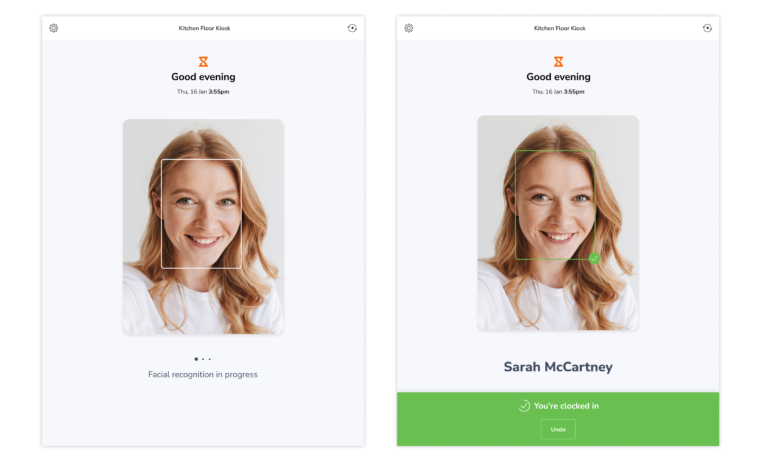
I snabbläget har alla manuella processer tagits bort och reducerats till:
-
Medlemmen går fram till terminalen
-
Terminalen känner igen medlemmen
-
Medlemmen stämplas omedelbart in/ut – terminalen visar en avisering
-
Vid behov kan användaren alltid ”ångra” åtgärden
Begränsningar för snabbläget
När snabbläget är aktiverat:
-
Arbetsuppgifter/projekt kan inte väljas manuellt
-
PIN-bekräftelse är inte tillgängligt
-
Rasterna ignoreras (du kan bara stämpla in/ut)
Tips 💡: Du kan ställa in en standardarbetsuppgift och ett standardprojekt som automatiskt tilldelas vid instämpling via terminal.
Vad händer om en medlem inte känns igen?
Det kan finnas tillfällen då en medlem inte känns igen av terminalen på grund av:
-
Problem med deras ansiktsdata
-
Dålig belysning eller mörka bakgrunder
-
Står för nära/långt från terminalen
Om detta händer kan du klicka på knappen ”Försök igen” för att skanna medlemmens ansikte igen ELLER ange administratörens PIN-kod och välja medlemmens namn i en namnlista för att stämpla in.
Observera att om din terminal har verifieringsinställningen inställd på ”Flaggad” och en medlem väljer sitt namn i listan kommer registreringen att flaggas och deras chef kommer att få en avisering.
Om verifieringsinställningen är inställd på ”Blockerad” måste en administratörs PIN-kod anges innan medlemmens namn väljs i listan.
Mer information finns i inställningar för terminalernas snabbläge.
Aktivera snabbläget
Innan du börjar ska du se till att du först ställer in och aktiverar terminalläget.
När dina inställningar för tidrapportering har ställts in korrekt måste du:
-
Logga in i mobilappen, gå till Meny och trycka på ”Växla till terminal”
-
Välj vilken terminal du ska använda om du har flera stycken
-
Klicka på kugghjulsikonen för att komma till terminalinställningarna
-
Välj ”Snabbt ansiktsigenkänningsläge”
- Snabbläget kommer nu att vara aktiverat för den terminalen och du kan ytterligare konfigurera lägets inställningar.
Obs! Det är bara ägare och administratörer som får ställa in snabbläget i terminalinställningarna.
▶️ Följ dessa enkla steg: