
Mobilappen: Löneperioder och godkännanden
Optimera lönehanteringen genom att konfigurera löneperioder och godkänna tidrapporter
Jibbles tidrapporteringsprogram förenklar dina lönerutiner. Du kan definiera löneperiodernas cykler för att säkerställa att medarbetarna får betalt utifrån registrerad arbetstid inom den tidsramen. När en löneperiod är slut kan cheferna granska och godkänna medarbetarnas tidrapporter med godkännandefunktionen, för att se till att allt stämmer innan lönen behandlas.
Den här artikeln tar upp:
- Konfigurera och ange löneperioder
- Redigera befintliga löneperioder
- Översikt över tidrapporter för löneperioder
- Godkänna tidrapporter för löneperioder
Ställa in och konfigurera löneperioder
- Gå till fliken Godkännanden.
- Tryck på Ange löneperioder.
- Ange uppgifterna för din löneperiod:
- Lägg till namnet på löneperioden
- Välj vilken löneperiodscykel som passar dina behov bäst (veckovis, varannan vecka, två gånger i månaden, månadsvis)
- Välj löneperiodens startdag och startdatum
- När du är klar trycker du på Spara.
- Nu har du konfigurerat din löneperiodscykel.
Redigera befintliga löneperioder
- Gå till Meny > Tidrapportering.
- Tryck på Godkännanden.
- Tryck på löneperioden för att göra justeringar.
- Om du vill ändra löneperiodens cykel visas ett popup-fönster där du ombes att bekräfta ändringen.
Obs! Alla tidigare data om löneperioderna raderas permanent om löneperiodscykeln ändras. - För att spara dina ändringar trycker du på Bekräfta.
- Nu uppdateras din löneperiod.
▶️ Testa själv hur du konfigurerar och redigerar löneperioderna:
Översikt över tidrapporter för löneperioder
Statusar för löneperioder
Varje rad i fliken Godkännanden visar de relevanta tidrapporterna inom den angivna löneperioden.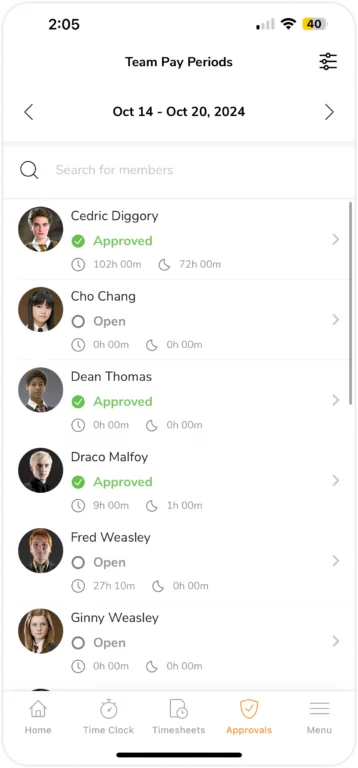
En löneperiod kan ha tre statusar:
- PÅGÅENDE: Statusen ”pågående” visas när en löneperiodscykel inte har avslutats. Eftersom löneperiodscykeln fortfarande pågår kan inte attestanterna utföra några åtgärder, till exempel att godkänna en tidrapport.

- ÖPPEN: Statusen ”öppen” visas när en cykel har avslutats. Tidrapporterna för löneperiodscykeln kan nu godkännas och redigeras av en attestant.

- GODKÄND: Statusen ”godkänd” visas när en attestant har godkänt en tidrapport för en löneperiod. När en tidrapport har den här statusen kan den INTE ändras igen innan attestanten öppnar den på nytt.
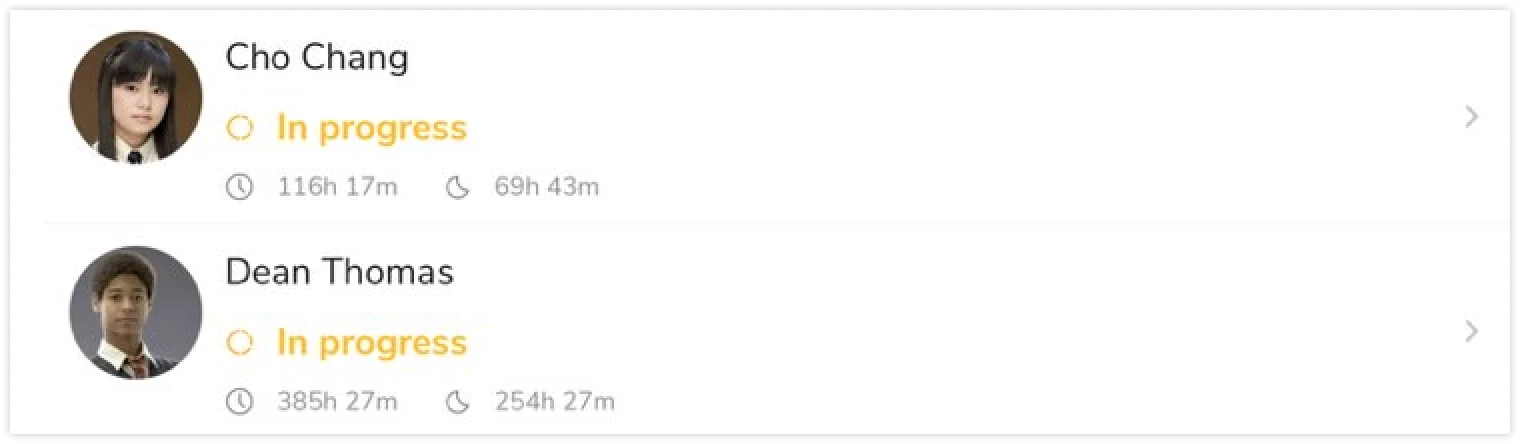
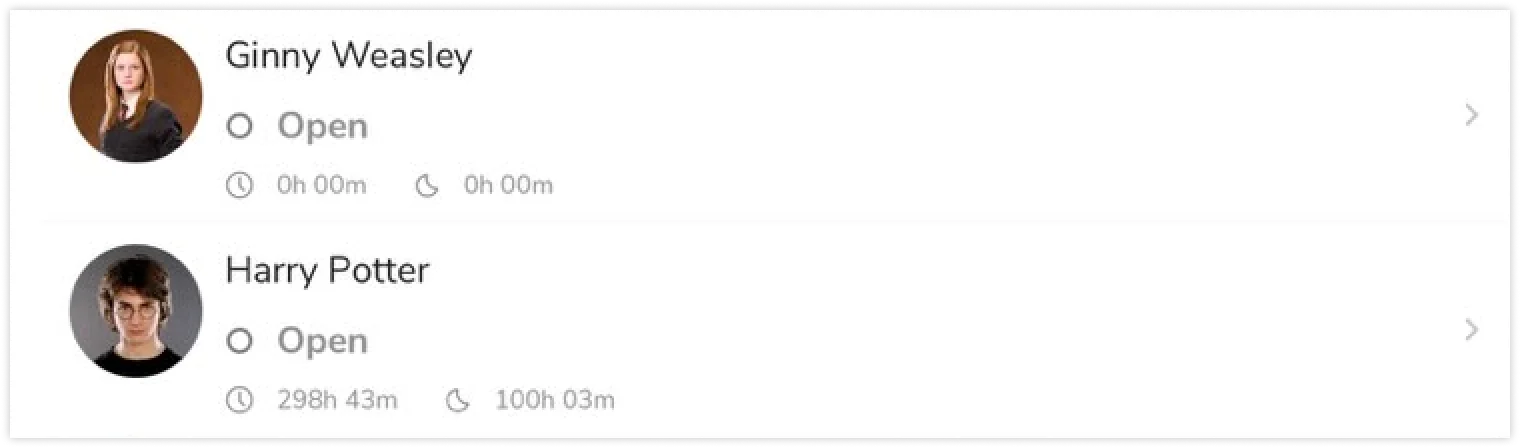
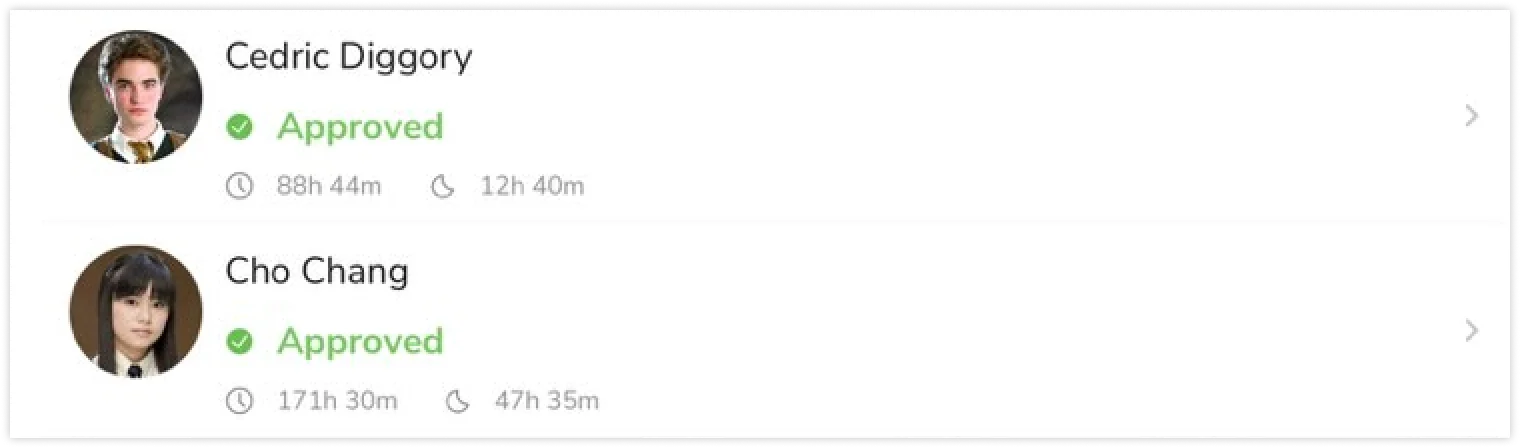
Obs! Medlemmarna kan inte redigera statusen för sina tidrapporter, men de kan se sina egna tidrapporter för löneperioderna.
Sammanfattning av löneperioder
Du kan se en detaljerad sammanfattning av en medlems ackumulerade registrerade arbetstid och lönetimmar via fliken Godkännanden. Tryck på medlemmen du vill visa.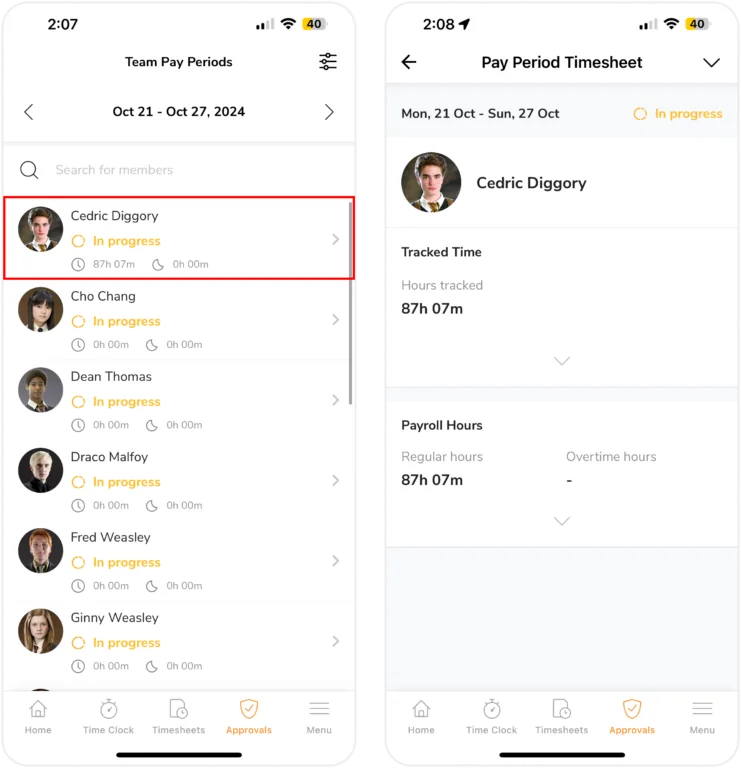
För att utvidga och visa en detaljerad uppdelning av en medlems registrerade arbetstid och lönetimmar kan du trycka på pilen längst ned i varje avsnitt. Då maximeras följande avsnitt: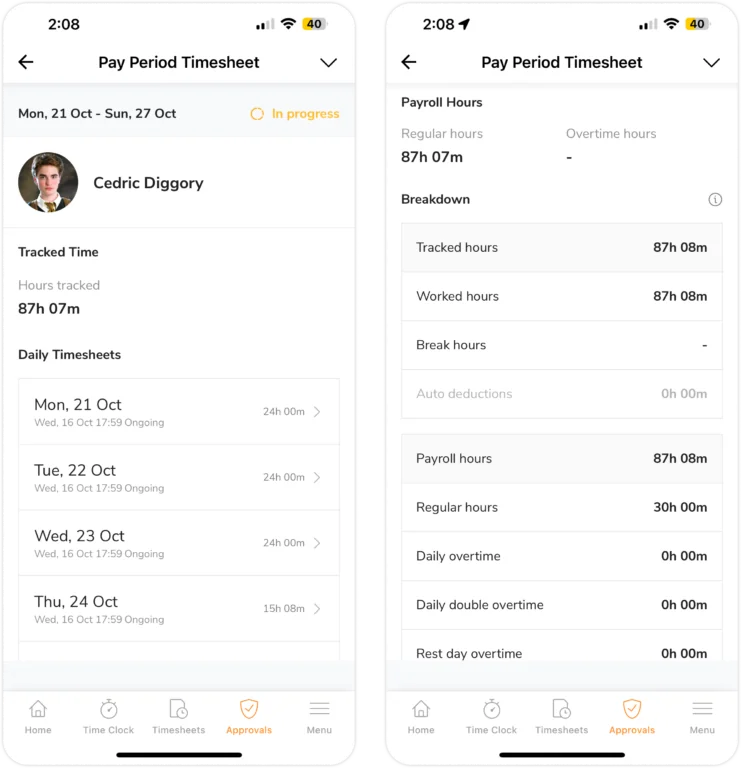
- Registrerad arbetstid: Det här avsnittet visar en uppdelning av registrerade arbetstid för den specifika löneperioden. Detta inkluderar: arbetade timmar, raster och automatiska avdrag.
- Lönetimmar: Det här avsnittet visar en utökning av medlemmens lönetimmar och ger en översikt över uppdelningen. Uppdelningen kan innehålla information som: ordinarie arbetstid, daglig övertid, daglig dubbel övertid, övertid på vilodagar och övertid på helgdagar (om det är aktuellt).

Obs! Du kan snabbt visa varje medlems tidrapport för en specifik löneperiod genom att växla mellan upp- och nedpilarna uppe till höger på sidan.
Dessutom kan ägare, administratörer och chefer godkänna sina medlemmars löneperioder. Mer information om hur att utföra godkännanden finns i avsnittet godkänna tidrapporter för löneperioder längst ned i den här artikeln.
Ändringar i tidrapporter för löneperioder
Jibbles tidrapporter återspeglar automatiskt alla ändringar du gör i arbetsscheman, helgdagar, arbetsuppgifter, projekt och platser. Den här omräkningen gäller både aktuella och tidigare tidrapporter.
Men när en löneperiod har avslutats (markerad som ”Öppen”) kommer schemat, helgdagarna och övriga inställningar för den perioden att låsas och kommer inte att påverkas av framtida ändringar. Du kan se en ögonblicksbild av dessa låsta inställningar för varje löneperiod i Jibbles webbapp.
För att förhindra oavsiktliga ändringar i historiska data kan du använda godkännandefunktionen för att låsa tidrapporterna innan en löneperiod stängs. Det säkerställer att dina tidigare data förblir korrekta.
Godkänna tidrapporter för löneperioder
Ägare, administratörer och chefer är attestanter för alla medlemmar i organisationen. Cheferna kommer bara att kunna godkänna underordnade medlemmars tidrapporter för löneperioder.
- Gå till Godkännanden.
- Välj en medlems tidrapport för en löneperiod som fortfarande är öppen och som du vill godkänna.
- Tryck på knappen Godkänn.
- Eller så sveper du bara åt vänster på en medlem och trycker på Godkänn.
- Medlemmens tidrapport har nu godkänts.
Tips💡: Du kan massgodkänna löneperioder i Jibbles webbapp. Mer information finns i vår artikel om löneperioder och godkännanden på webben.
▶️ Kolla in den här interaktiva guiden: