
Mobilappen: Konfigurera anpassade regler för tidrapportering
Hantera ansiktsigenkänning, platser och andra funktioner så att de passar personalens behov
Genom att konfigurera dina regler för tidrapportering via Jibbles mobilapp kan du styra hur personalen rapporterar sin tid. Det är bara ägare och administratörer som har behörighet att konfigurera reglerna för tidrapportering.
En allmän översikt över dina policyer för tidrapportering finns i vår artikel om konfiguration av din policy för tidrapportering på mobilen.
Den här artikeln tar upp:
- Konfigurera anpassade regler för tidrapportering
- Verifiering
- Plats
- Automatiserat geostaket
- Tidsangivelser
Viktigt ❗️: Reglerna kan variera beroende på vilka plattformar som används. Innan du gör några ändringar som kan hindra personalen från att rapportera tid bör du läsa igenom den här artikeln noggrant.
Konfigurera anpassade regler för tidrapportering
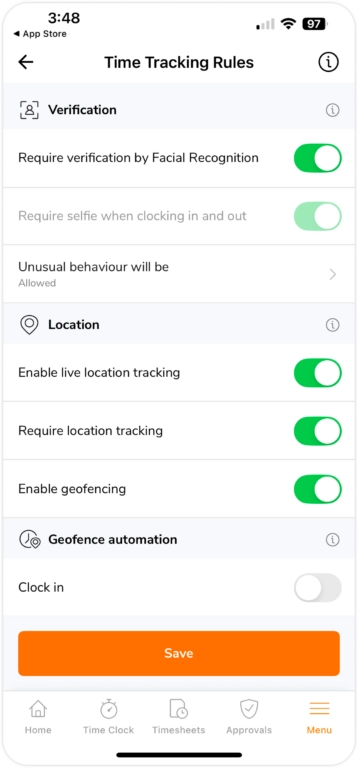
- Under Meny går du in på Inställningar för tidrapportering > Regler för tidrapportering.
- Välj och aktivera dina inställningar för verifiering, plats, automatiserat geostaket och tidsangivelser.
- När du är klar trycker du på knappen Spara.
Viktigt ❗️: Vi rekommenderar att både du och din personal stänger ner och öppnar Jibbles mobilapp på nytt så att de nya inställningarna tillämpas.
Verifiering
Viktigt ❗️: Ansiktsigenkänning och selfies är endast tillgängliga i Jibbles mobilapp.
-
Kräv verifiering med ansiktsigenkänning
För att förhindra att någon annan stämplar in åt en kan du lägga till ett extra skyddslager där personalen måste verifieras. Medlemmarna måste då använda ansiktsigenkänning för att stämpla in och ut när den här inställningen är aktiverad. Läs mer om att konfigurera ansiktsdata för ansiktsigenkänning.
Obs! PIN-kodsverifieringen gäller endast för terminaler och där måste användarna ange en PIN-kod för att stämpla in och ut. Läs mer om hur du konfigurerar terminalläget.
-
Kräv selfies vid in- och utstämpling
Du kan kräva att selfies inkluderas i tidsangivelserna om medlemmarna inte befinner sig på kontoret och du vill kontrollera att befinner sig där de ska vara. Flera av våra kunder aktiverar selfies som en del av en intern leendesatsning – säg omelett!
-
När ansiktsigenkänningen misslyckas
Ange vad som händer när ovanligt beteende upptäcks under ansiktsigenkänningen. Detta omfattar situationer där Endast ansiktsigenkänning eller Ansiktsigenkänning eller PIN-kod används för verifiering.
| Tillåts | Om ansiktsigenkänningen misslyckas kan medlemmarna fortfarande registrera arbetstid. |
| Flaggas (rekommenderas) | Medan medlemmarna fortsätter att rapportera arbetstid skickas en varning till deras chef om det finns avvikelser i verifieringen. |
| Blockeras | Medlemmarna kan inte registrera någon arbetstid alls. |
Plats
-
Aktivera platsspårning i realtid
Ägare och administratörer har åtkomst till medlemmarnas registrerade positioner medan de är instämplade om den här funktionen har aktiverats. Cheferna kan bara se sina underordnade medlemmars positioner. Läs mer om platsspårning i realtid.
-
Kräv platsspårning
GPS-informationen vid tidpunkten när medlemmar stämplar in eller ut registreras om det här alternativet är aktiverat. Medlemmens tidrapporter visar den här platsinformationen.
-
Aktivera geostaket
Den här inställningen kan endast aktiveras efter att föregående inställning, Kräv platsspårning, har aktiverats.
Dina anställda kan inte registrera arbetstid om de inte befinner sig inom de tillåtna områdena när du använder geostaket. Innan du aktiverar den här inställningen ska du se till att du har konfigurerat platser. Se vår artikel om att begränsa platser med geostaket för mer information om hur det fungerar.
Läs mer om de viktigaste skillnaderna mellan geostaket och att kräva platsspårning:
| Regler för tidrapportering |
Kräv platsspårning När medlemmar stämplar in eller ut registreras deras GPS-position. |
Aktivera geostaket Tillåt medlemmar att rapportera tid endast när de befinner sig inom en angiven radie från en plats. |
| Kräver att live-platsspårning aktiveras samtidigt | ❌ | ❌ |
| Begränsar medlemmar till godkända platser | ❌ | ✅ |
Automatiserat geostaket
Automatiserat geostaket gör det möjligt för dina anställda att stämpla in och stämpla ut automatiskt baserat på deras GPS-position när de går in i eller lämnar ett angivet geostaket.
När geostaket har konfigurerats kan du välja att aktivera automatisk instämpling, automatisk utstämpling eller båda två när dina anställda passerar ett geostaket. Ytterligare konfiguration kan göras för att utelämna vilodagar, helgdagar eller godkänd ledighet.
Läs mer om att konfigurera automatisk in- och utstämpling med geostaket.
Tidsangivelser
-
Kräv arbetsuppgift vid instämpling
Medlemmarna måste välja en arbetsuppgift vid instämpling. Konfigurera arbetsuppgifter för att säkerställa att den här inställningen gäller för dina medlemmar.
-
Kräv projekt vid instämpling
Medlemmar måste välja ett projekt vid instämpling. För att detta ska gälla, se till att du har konfigurerat projekt.
-
Redigera instämplade tidsangivelser
I allmänhet rekommenderar vi att medlemmarna får redigera sina tidsangivelser ifall de begår något misstag i tidrapporteringen. Medlemmarna kommer inte att kunna ändra eller uppdatera sina tidsangivelser om den här inställningen har inaktiverats och då kan bara ägare, administratörer eller chefer justera tidrapporterna å deras vägnar.
-
Redigera platser
När det är aktiverat kan medlemmarna redigera platsinformationen i sina tidsangivelser. Om den här inställningen har inaktiverats kan bara ägare, administratörer och chefer göra ändringar i platsinformationen å sina medlemmars vägnar. Läs mer om platsspårning.