
Exportera rapporter över registrerad arbetstid
Exportera rapportera över registrerad arbetstid för vidare analys av tiden som lagts på arbetsuppgifter, projekt och kunder
Att exportera rapporter för registrerad arbetstid är en viktig uppgift för företag och privatpersoner som vill effektivisera tidsanvändningen, analysera produktiviteten och generera fakturor eller rapporter åt olika kunder.
Med Jibbles programvara för tidrapportering kan du generera rapporter över registrerad arbetstid som ger dig en detaljerad översikt över den registrerade arbetstiden och det fakturerbara beloppet som har lagts ner på olika arbetsuppgifter, projekt och kunder.
Funktionen finns i fliken Rapporter i såväl Jibbles webbapp som i mobilappen. Kolla in vår guide om att exportera rapporter via mobilappen om du vill lära dig hur du gör. Ägare, administratörer och chefer kan exportera oavsett vilket abonnemang de har.
Den här artikeln tar upp:
Så här exporterar du rapporter över registrerad arbetstid
- Gå till Rapporter.
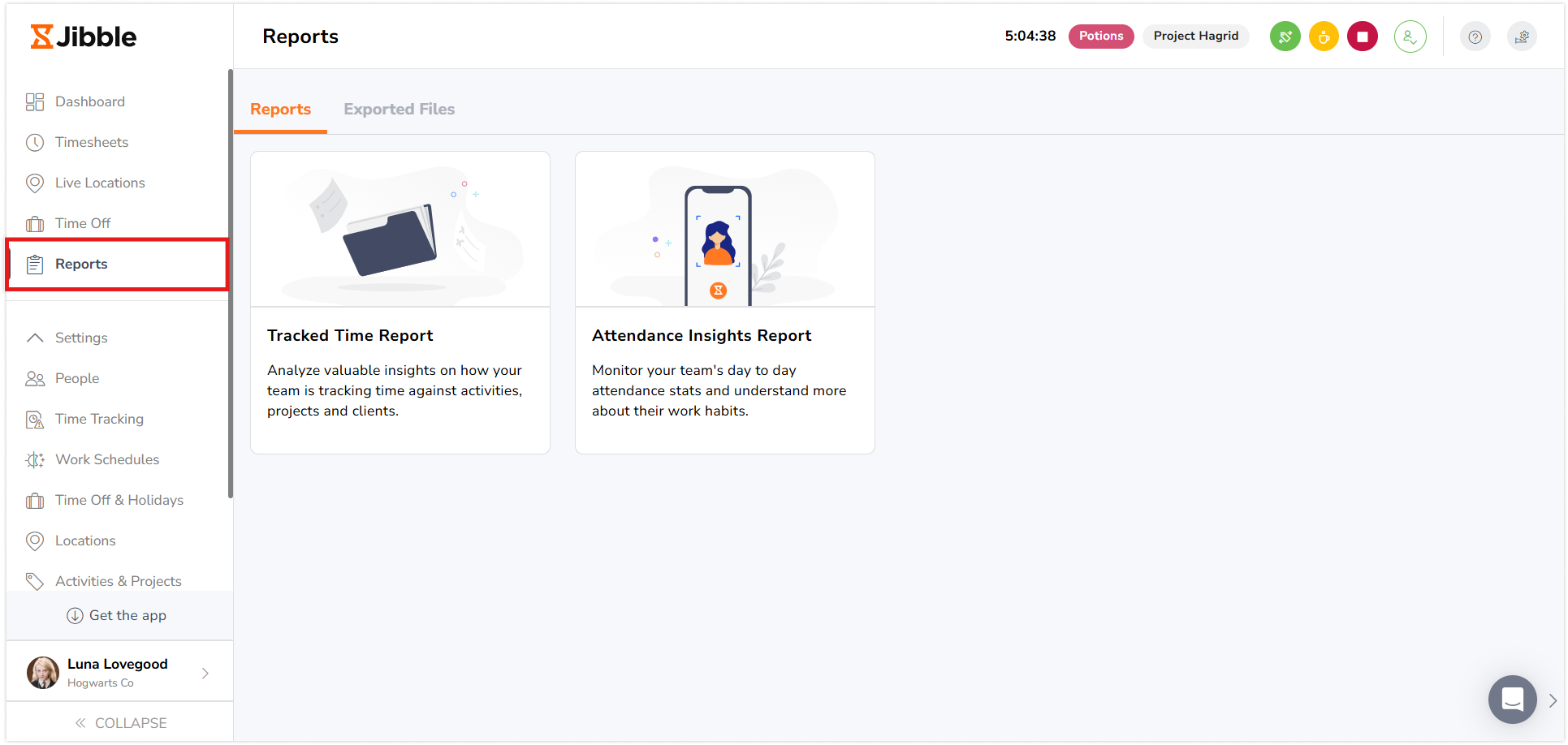
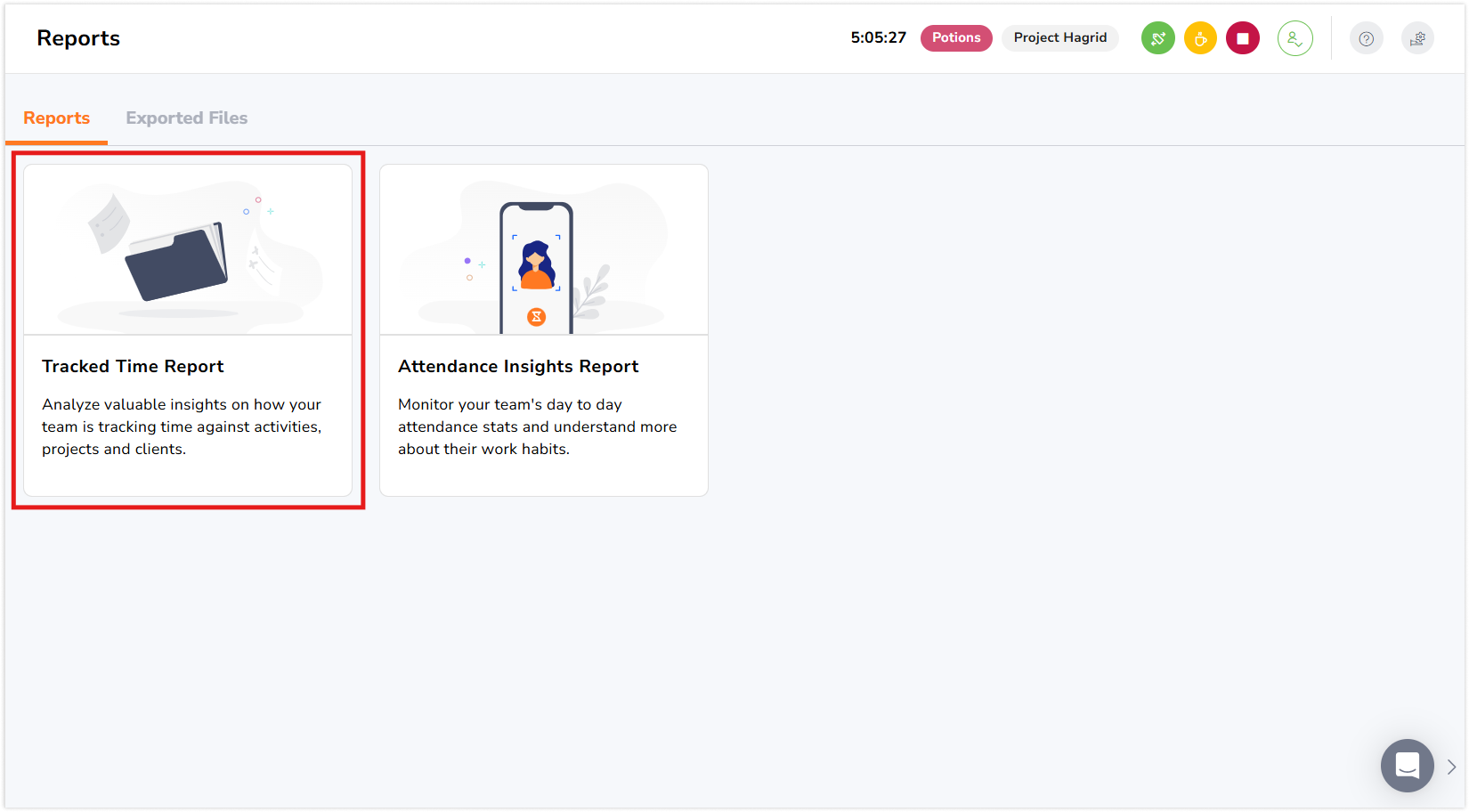
- Välj Rapport över registrerad arbetstid.

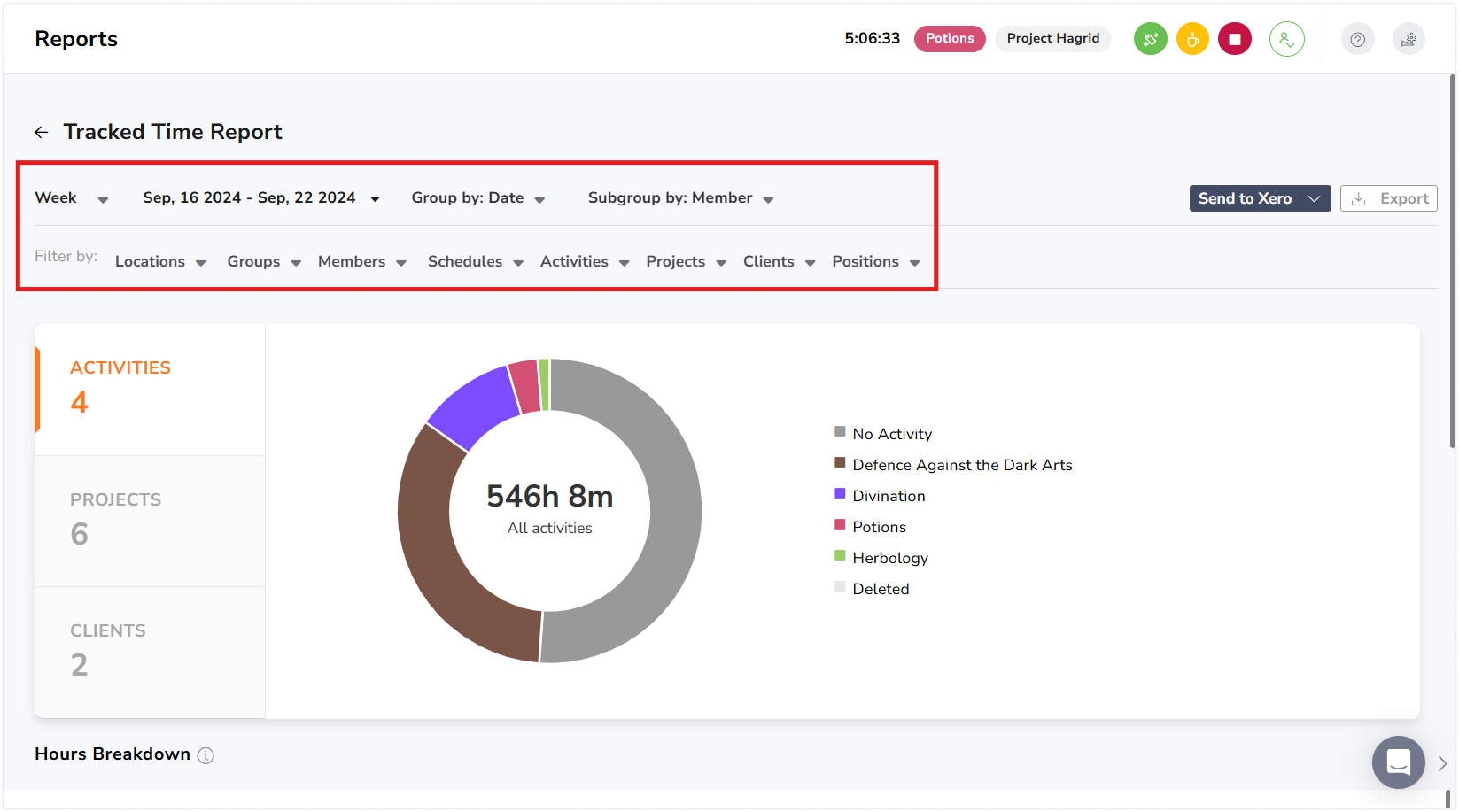
- I rapportöversikten kan du ange ett datumintervall, välja grupp och undergrupp och vid behov tillämpa filter för specifika detaljer.

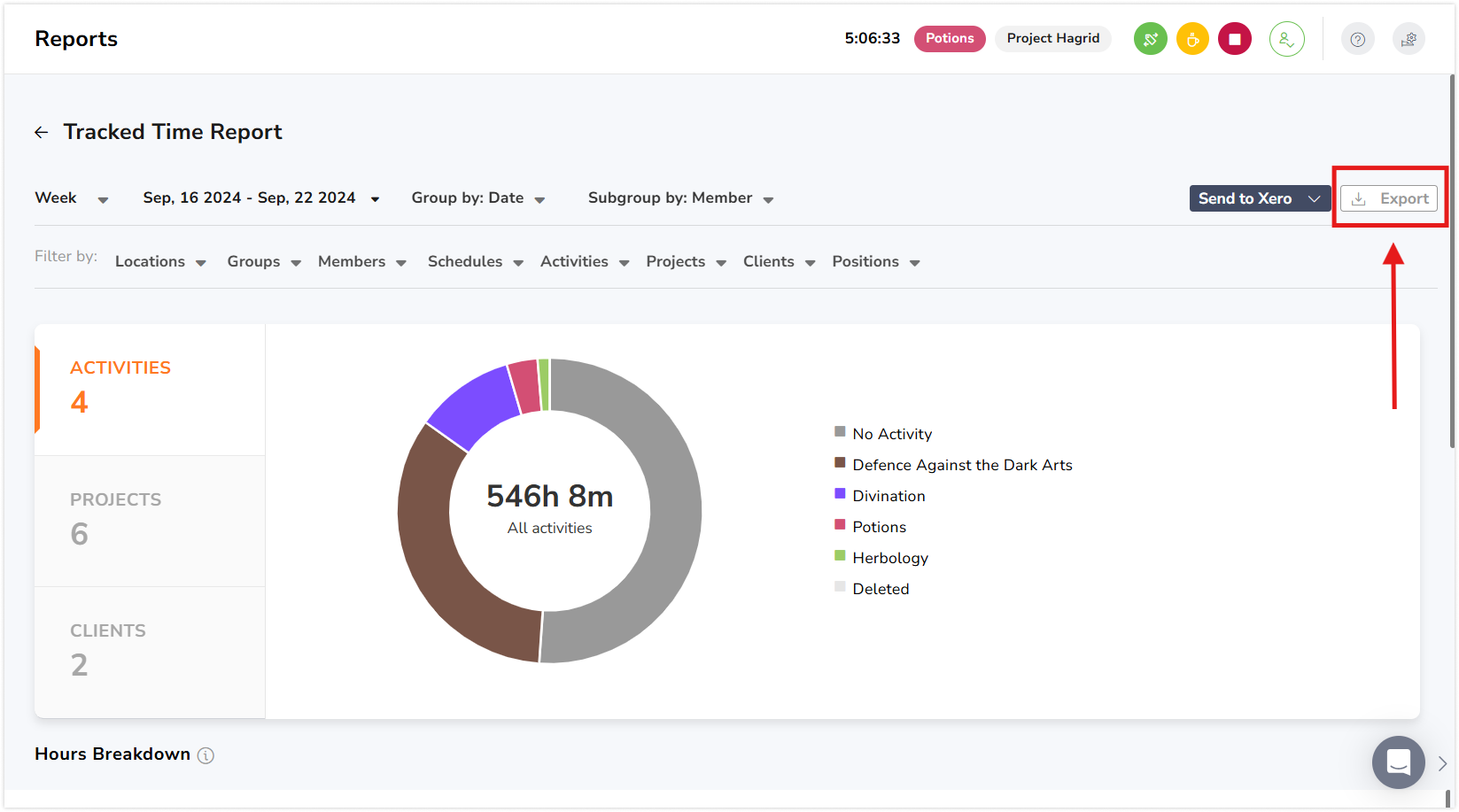
- Klicka på knappen Exportera.Obs! Filtren som tillämpas i rapportöversikten överförs till exportsidan. Du kan behålla dessa val eller rensa dem och justera filtren innan du exporterar rapporten.
- I exportsidofältet väljer du filformat. Du kan välja mellan CSV- eller XLS-format.

- I avsnittet Data att exportera ser du två alternativ – Använd tillämpade filter och Välj filter.
- Välj Använd tillämpade filter om du vill överföra filtren från rapportöversikten till exporten. Du kan fortfarande byta filter innan du slutför exporten.
- Om du föredrar att börja om med nya filter klickar du på Välj filter.
- Markera kryssrutan Tidsangivelser för att exportera tidsangivelserna som rådata i en separat fil.
- Om du valde Välj filter i steg 8 kan du därefter välja vilket datumintervall du vill exportera tidsdata för.
- Välj Gruppera efter eller Undergruppera efter. Som standard grupperas exporten efter datum och undergrupperas efter medlem.
- Om det behövs kan du filtrera på specifika datatyper. Om du inte väljer något filter kommer alla data att exporteras.
 Obs! Filtren som tillämpas i rapportöversikten överförs till exportsidan. Du kan behålla dessa val eller rensa dem och justera filtren innan du exporterar rapporten.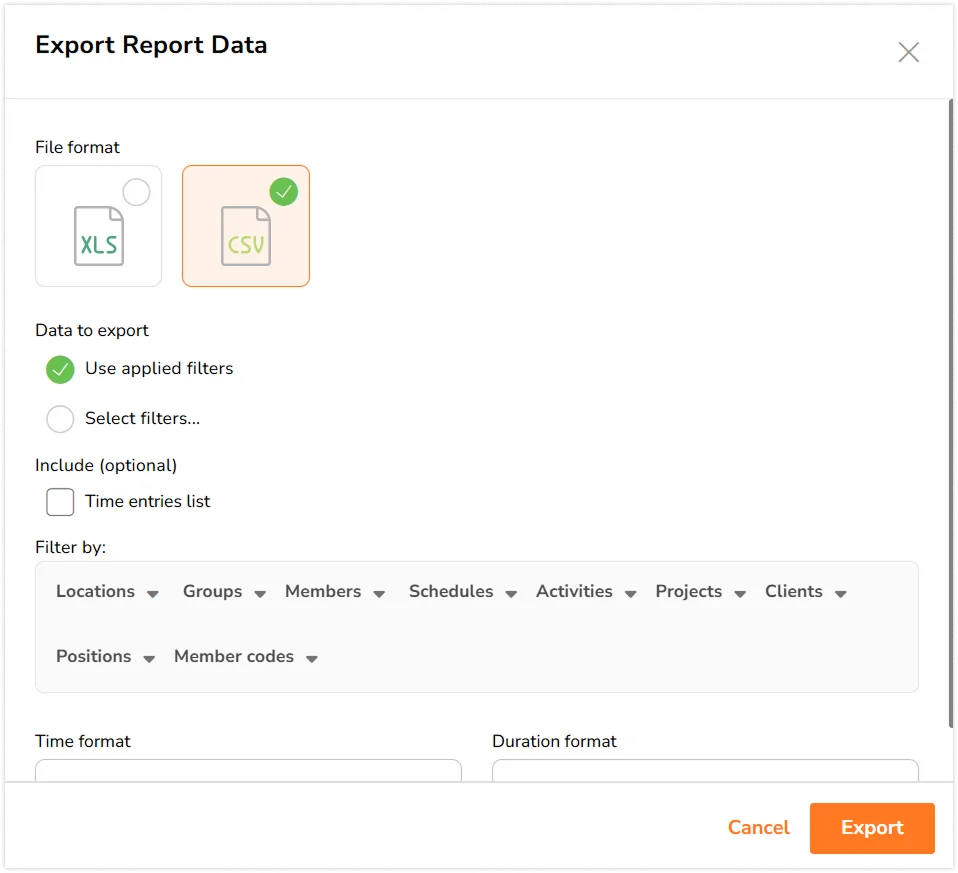
Tips 💡: Alla filter har en sökfält. I medlemsfiltret kan du även söka på medlemskod eller e-postadress.
- Välj ett tids- och varaktighetsformat som passar dina behov.
- När du har gjort dina val klickar du på Exportera.
Obs! Som standard exporteras en rapport som sammanfattar arbetsgruppens arbetstid. Om du vill lägga till ytterligare valfria data i exporten kan du välja bland de tillgängliga alternativen.
Analysera rapporter över registrerad arbetstid
Beroende på vilka data du har valt att exportera kommer du att få en eller flera av följande filer. Som standard får du sammanfattningsrapporten över arbetsgruppens registrerade arbetstid med en uppdelning av den registrerade arbetstiden för hela arbetsgruppen i ett enda kalkylark.
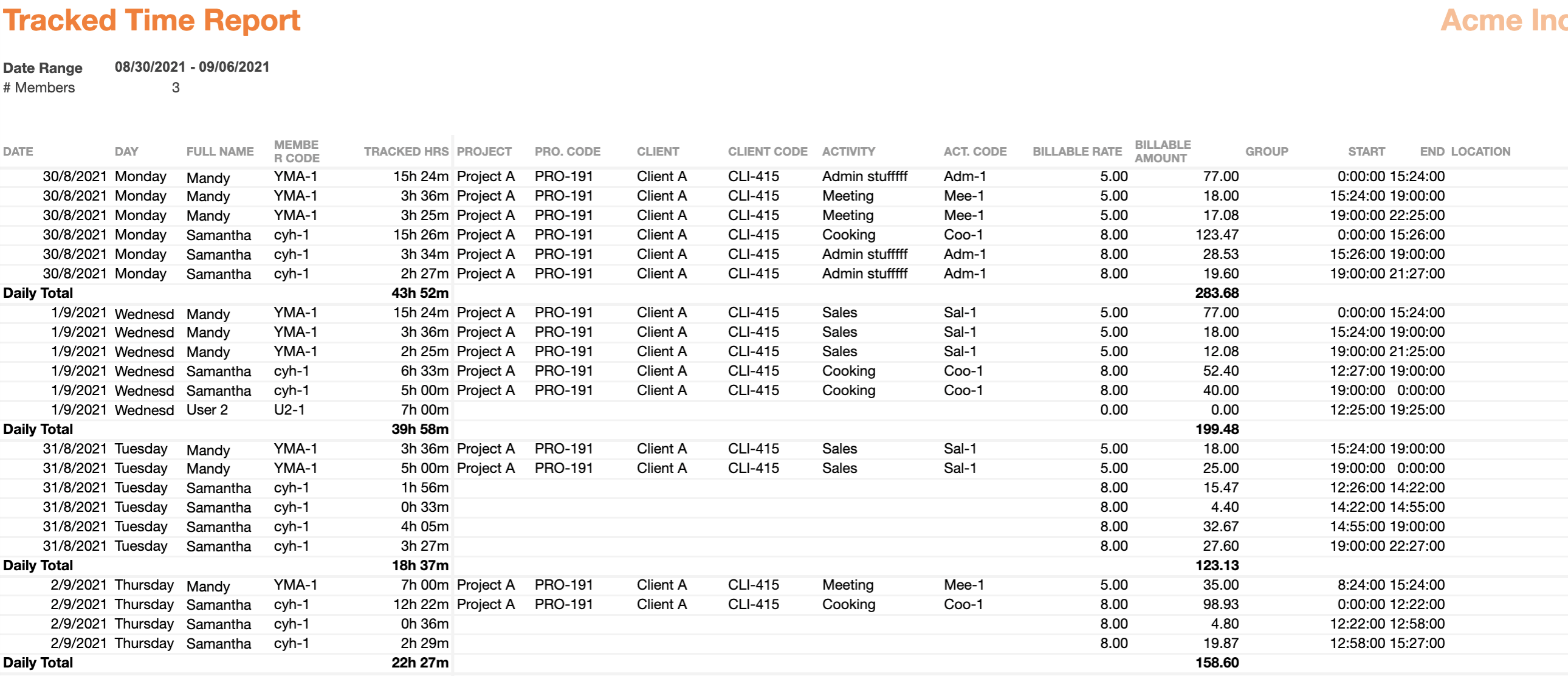
Du har också möjligheten att välja en specifik typ av grupp och undergrupp för att organisera dina data och få en djupare förståelse för hur de olika komponenterna hänger ihop. Kolla in analysera tiden med rapporten över registrerad arbetstid.
När du exporterar rapporter för registrerad arbetstid kan du dessutom välja att lägga till valfri fil:
-
Lista över tidsangivelser (tidsangivelserna som rådata)
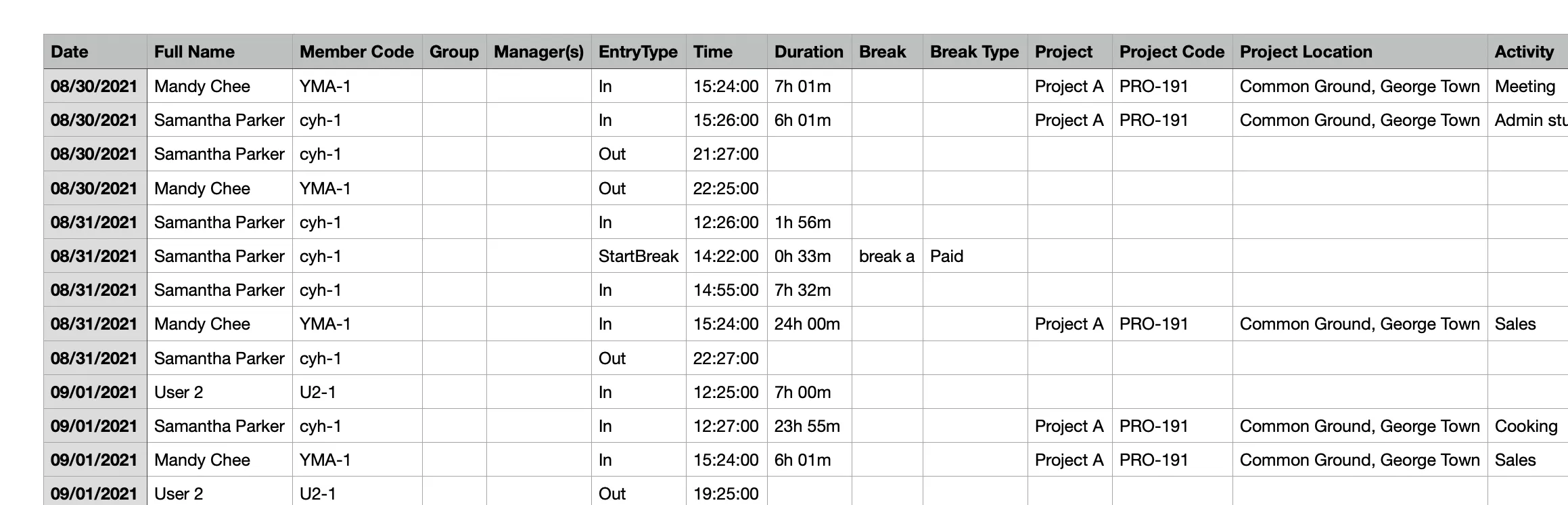
Den här detaljerade filen ger dig information om varje anställds tidsangivelser inklusive data om projekt, arbetsuppgifter, anteckningar, inloggningsenheter, inloggningsplatser med mera. Kolla in vår artikel om de vilka typer av rapporter som kan exporteras för en omfattande beskrivning av vad som ingår i listan över tidsangivelser.