monday.com에서 근무시간을 관리하는 방법
Jibble의 Chrome 확장 프로그램으로 monday.com에서 손쉽게 시간을 관리하여 원활한 프로젝트 관리를 경험하세요.
monday.com용 지블의 Chrome 근태관리 확장 프로그램을 사용하면 프로젝트 내에서 근무 시간을 손쉽게 기록하고 관리할 수 있습니다.
이 확장 프로그램은 시간 관리를 간소화하여 작업 흐름 전반에 걸쳐 집중력과 효율성을 유지하도록 도움을 줍니다.
이 글에서 다루는 내용은 다음과 같아요.
Jibble의 Chrome 확장 프로그램 설치
- 지블 확장 프로그램은 다음 두 가지 방법으로 설치할 수 있습니다.
- 지블 웹 앱을 통한 방법
- 지블 계정에 로그인하세요.
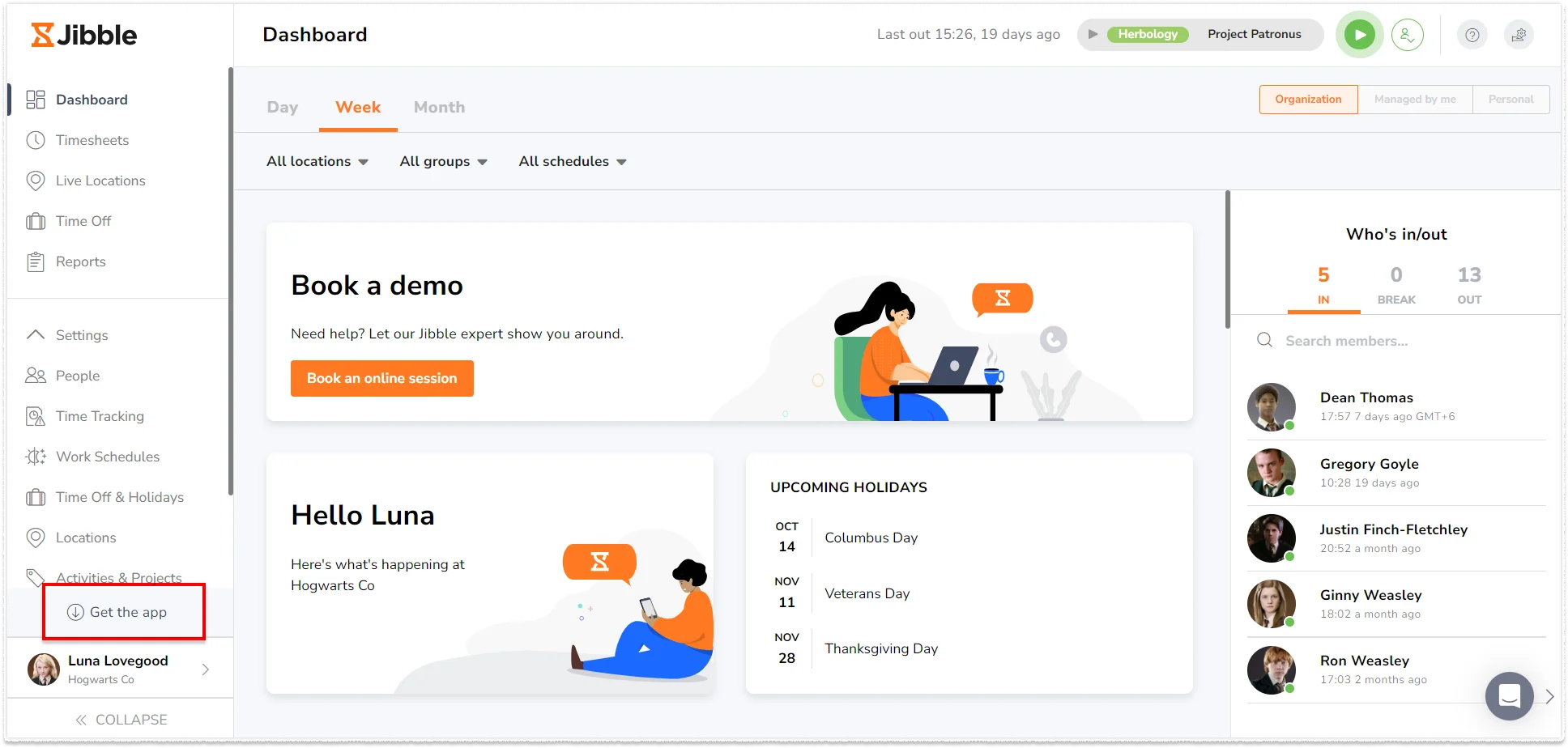
- 대시보드에서 앱 다운로드 버튼을 찾으세요.
- 지블 웹 앱을 통한 방법
-
-
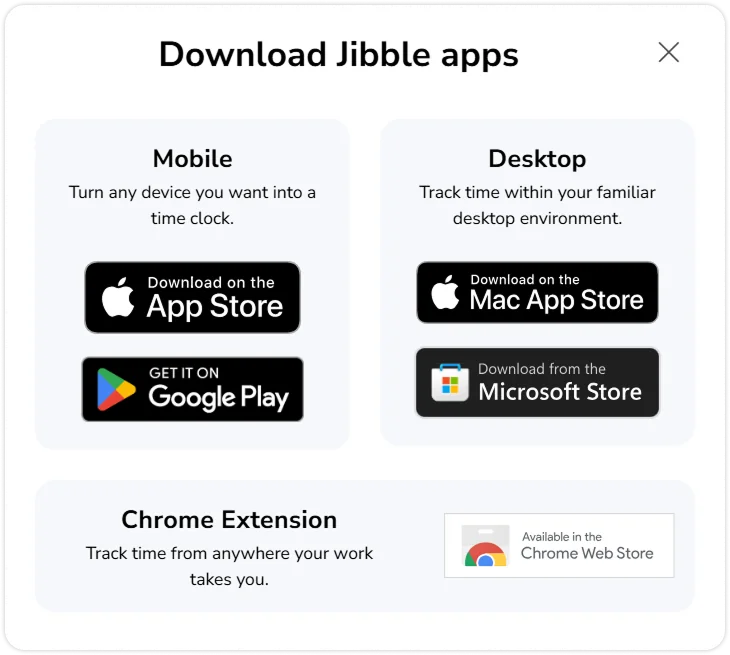
- Chrome 확장 프로그램 옵션을 클릭하여 Chrome 웹 스토어로 이동하세요.

- Chrome 확장 프로그램 옵션을 클릭하여 Chrome 웹 스토어로 이동하세요.
- Chrome 웹 스토어에서 바로 설치하는 방법
- 검색창에서 지블 시간 관리기를 검색하세요.
-
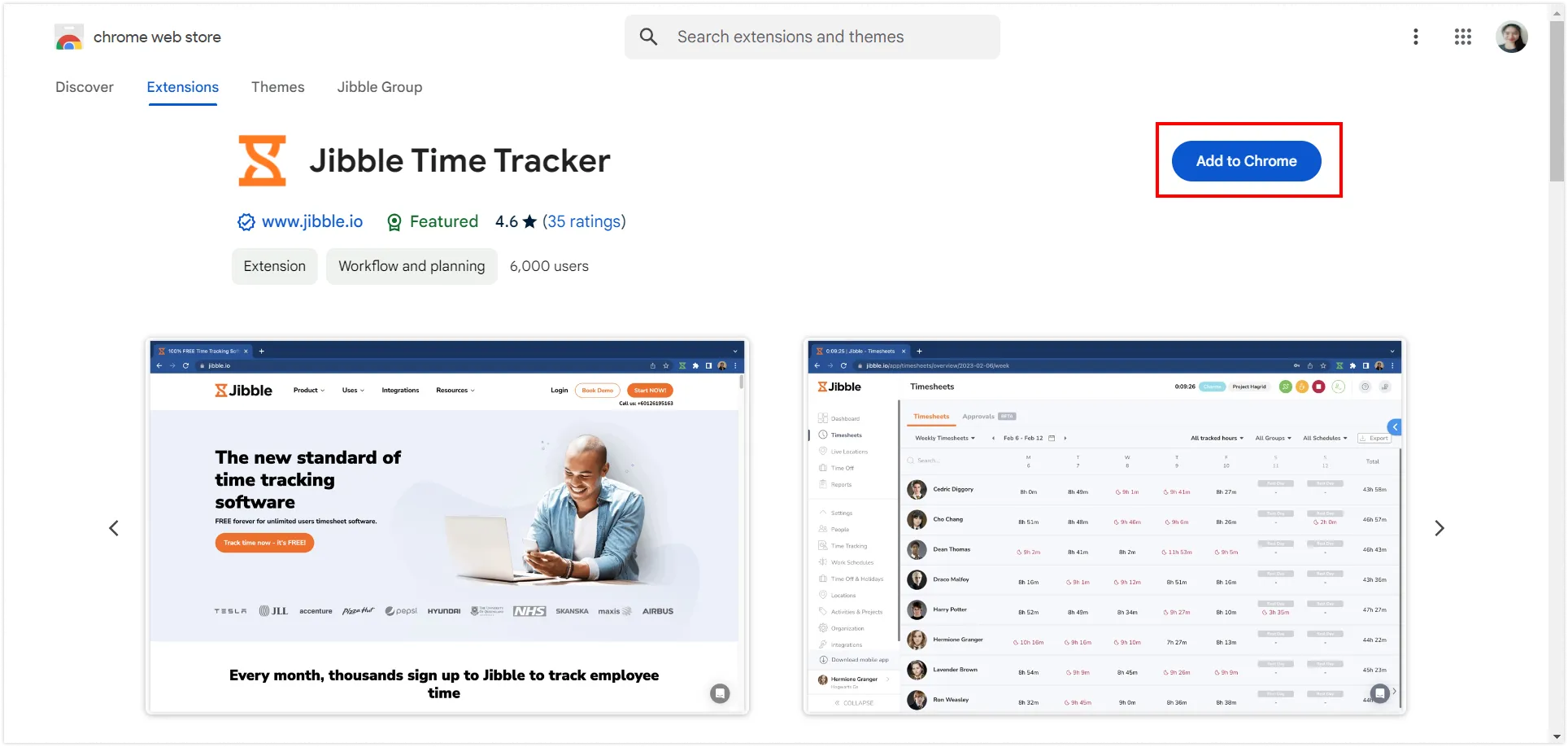
- 확장 프로그램을 설치하려면 Chrome에 추가하기를 클릭하세요.

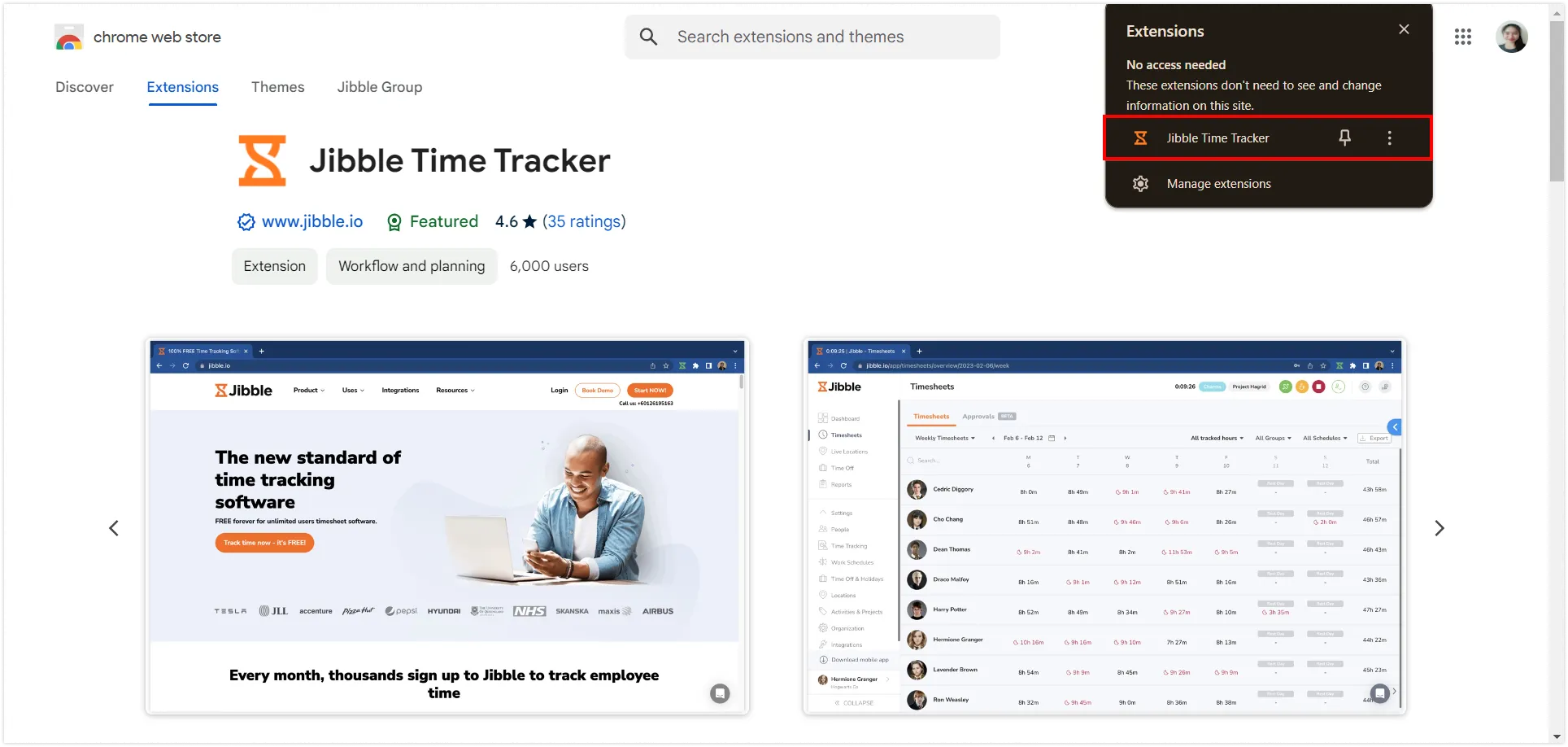
- 설치 후, 지블 아이콘이 브라우저 도구 모음에 나타납니다.
- 확장 프로그램에 접근하려면 Chrome 창 오른쪽 상단의 퍼즐 조각 아이콘을 클릭하세요.
- 빠른 접근을 위해 지블 확장 프로그램 옆의 핀 아이콘을 클릭하여 도구 모음에 고정하세요.
monday.com과 Jibble 연결
- Chrome 툴바에 있는 지블 아이콘을 클릭하세요.
- 지블 계정에 로그인하거나 신규 사용자로 가입하세요.
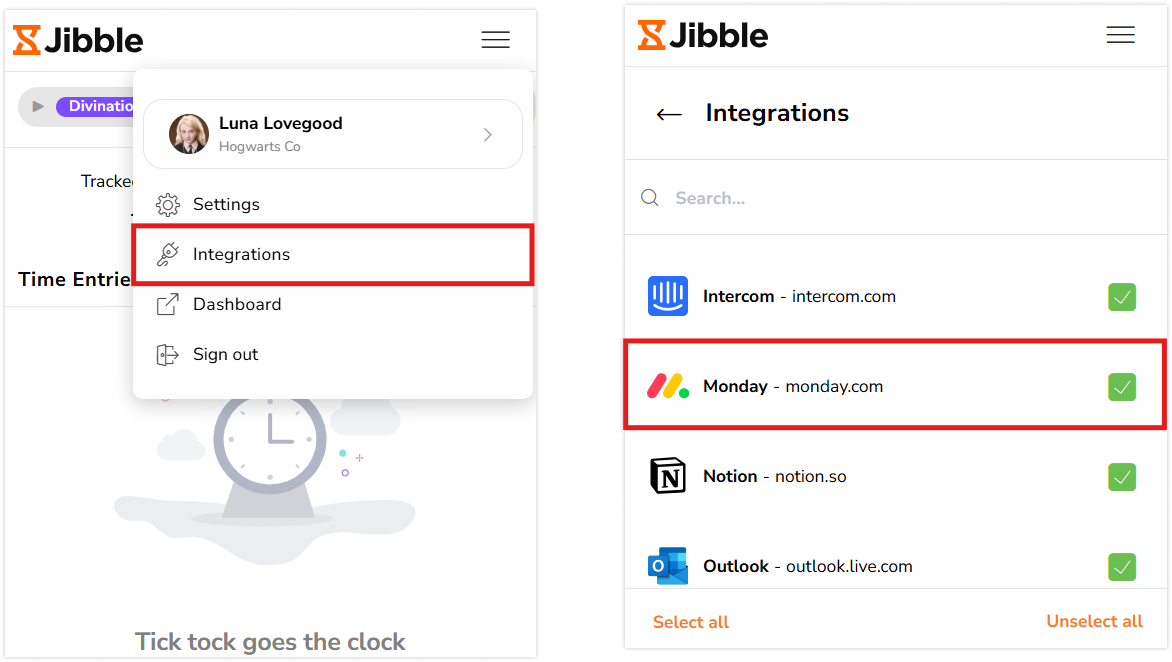
- 확장 프로그램 메뉴에서 오른쪽 상단에 있는 가로줄 세 개를 클릭하세요.
- 메뉴에서 연동을 선택하세요.
- 연동 기능을 활성화하려면 ‘monday.com’ 체크박스가 선택되어 있는지 확인하세요.

monday.com에서 시간 관리
지블 확장 프로그램을 설치하고 monday.com에 연결하면 다양한 방법으로 시간을 손쉽게 관리할 수 있습니다.
-
Jibble 타이머 사용
- monday.com을 열고 계정에 로그인하세요.
- 시간을 관리하려는 보드 또는 작업으로 이동하세요.
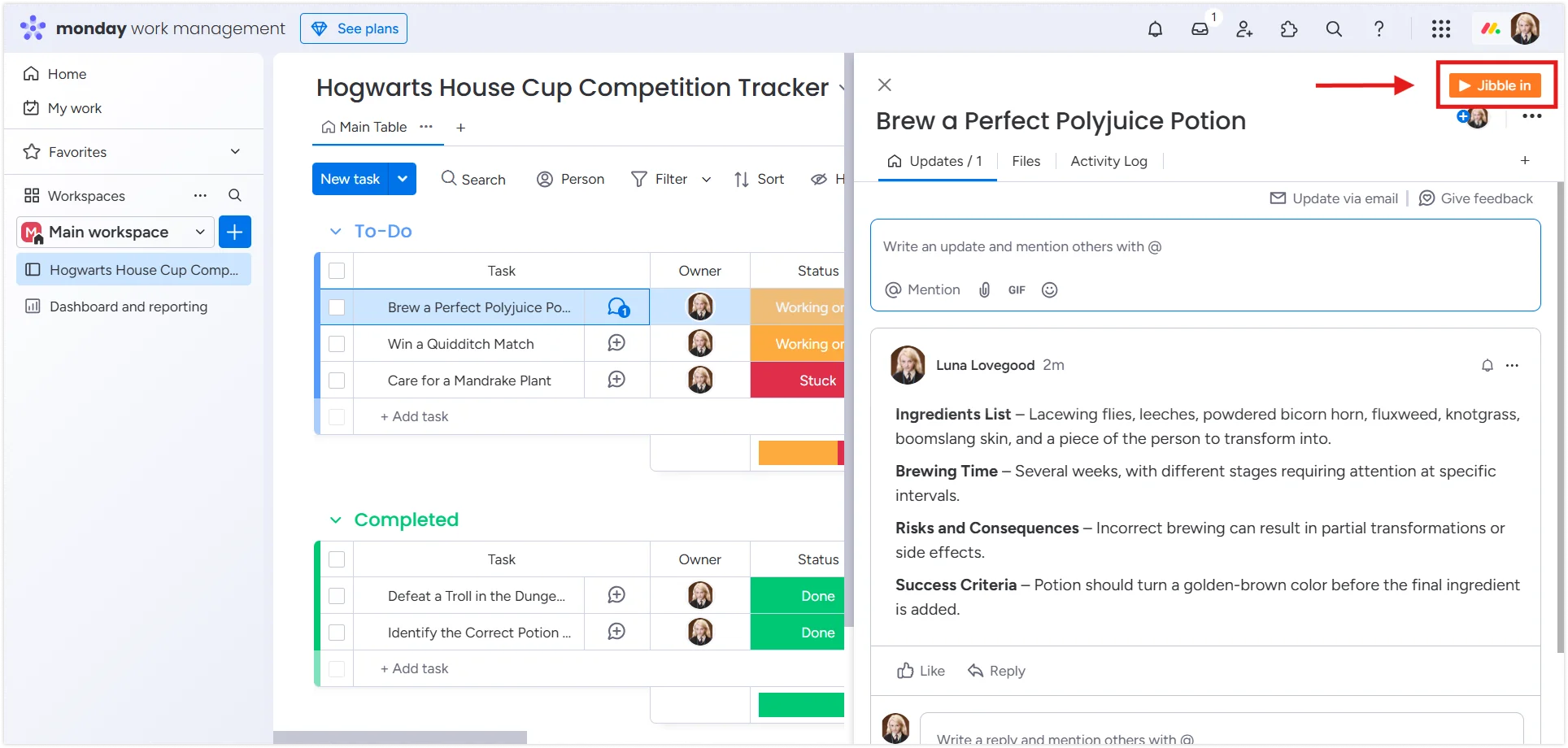
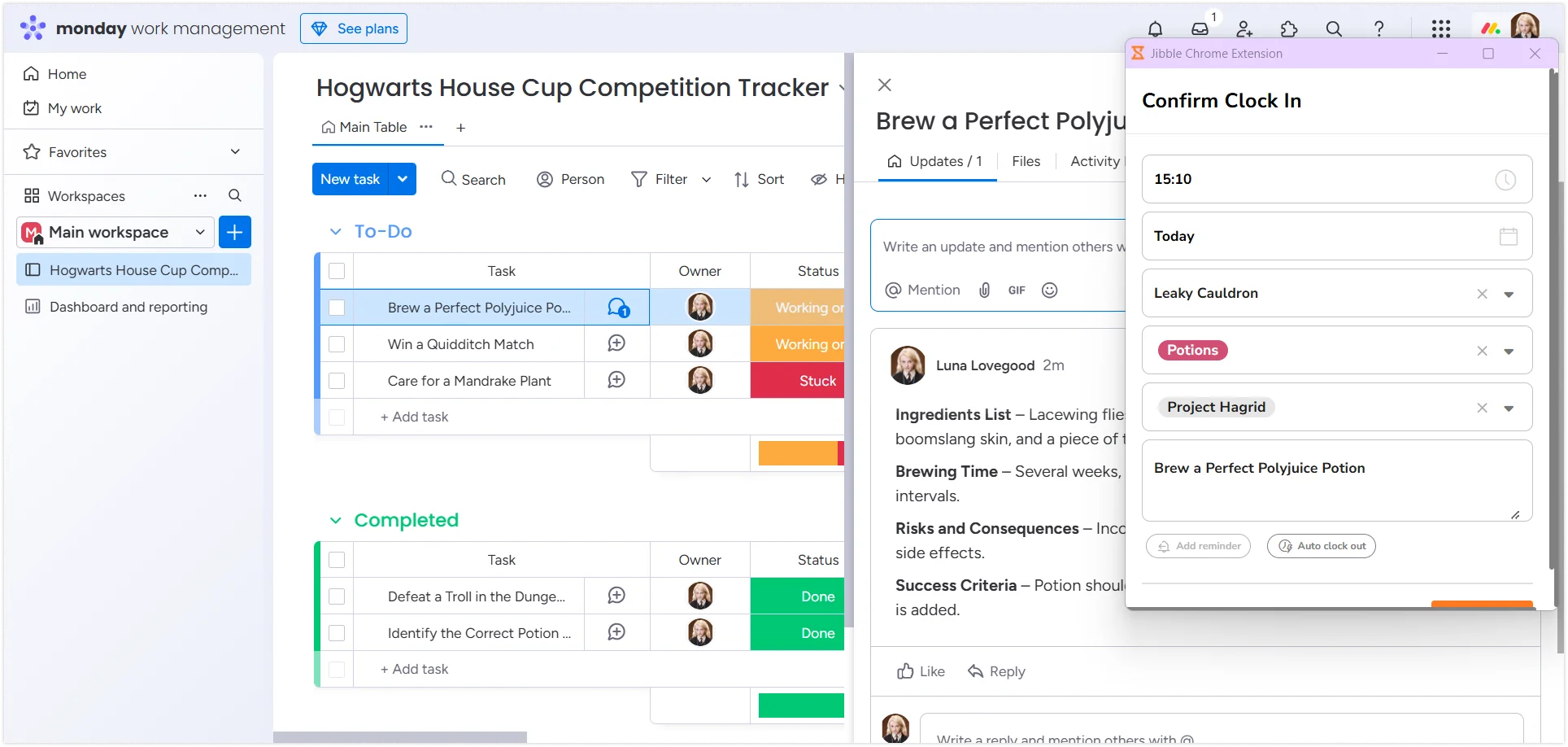
- 인터페이스에서 Jibble 로그인 버튼을 찾으세요.

- 타이머를 시작하려면 Jibble 로그인을 클릭하세요.
- 필요한 경우 관련 활동과 프로젝트를 선택하세요.
- monday.com 보드 또는 작업 이름이 시간 기록에 자동으로 메모로 추가됩니다.
- 시간 관리를 시작하려면 저장을 클릭하세요.
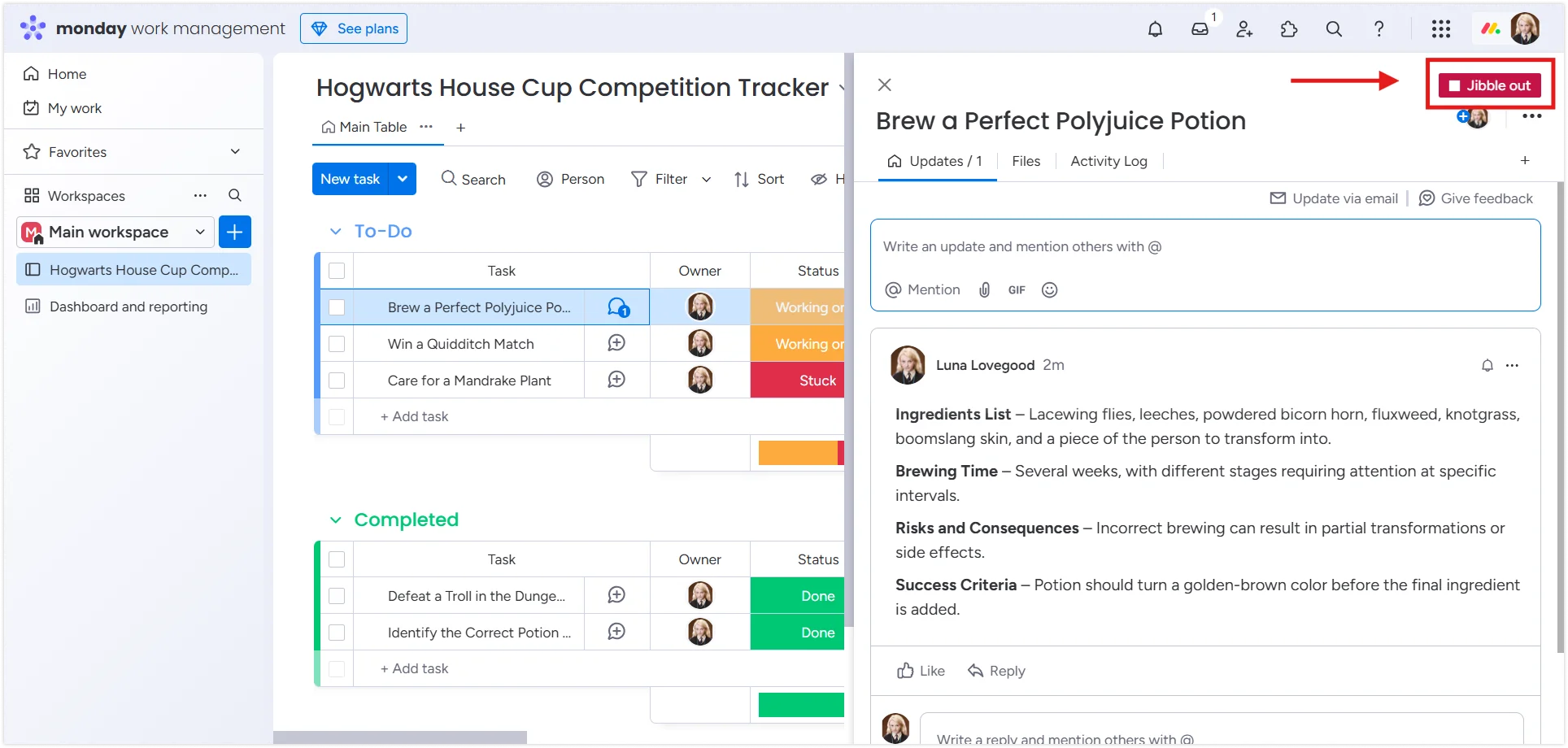
- 타이머가 시작되면 버튼이 Jibble 로그아웃으로 바뀝니다.
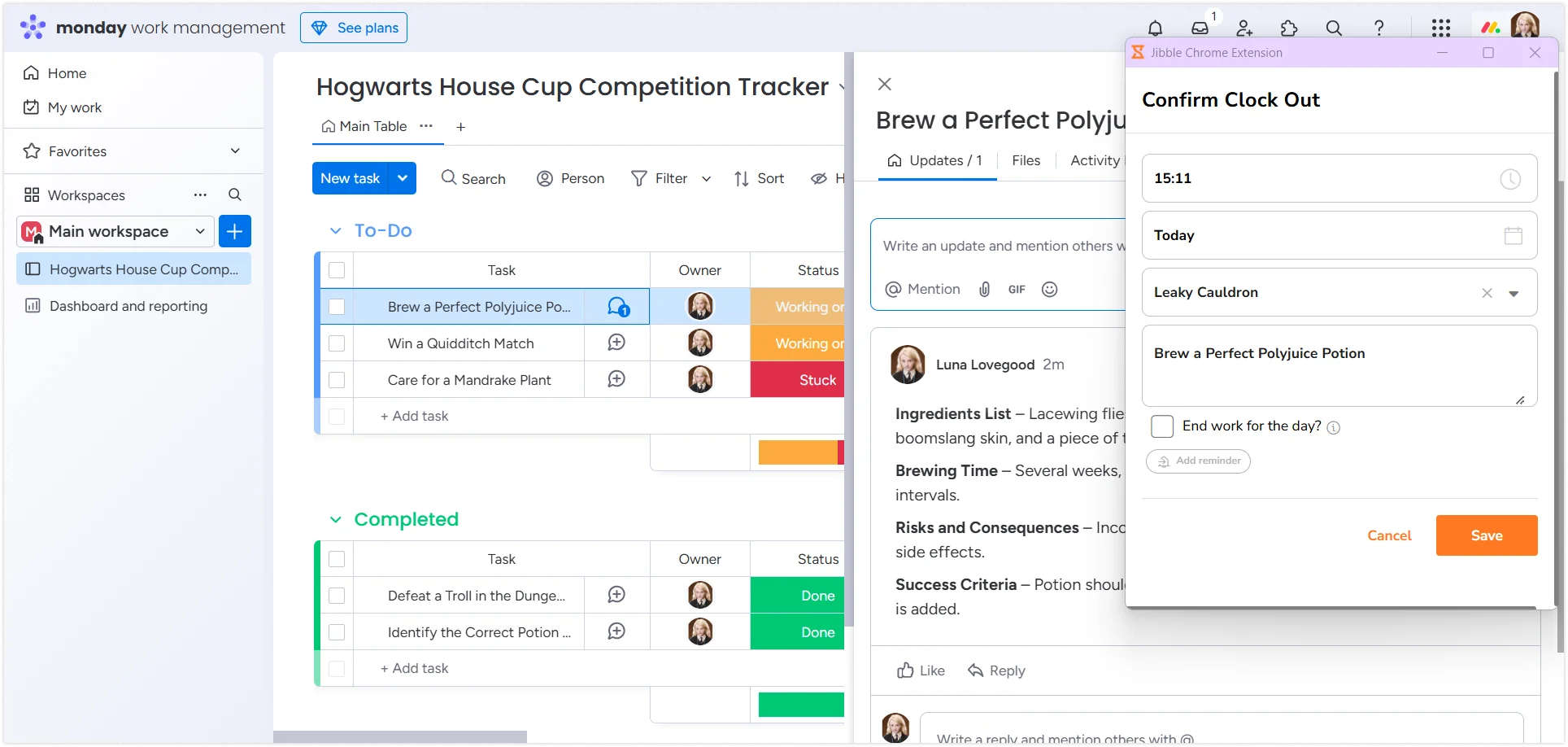
- 작업을 마치면 Jibble 로그아웃을 클릭하여 타이머를 중지하세요.
-
키보드 단축키 사용
- Chrome 툴바에 있는 지블 아이콘을 클릭하세요
- 오른쪽 상단 모서리에 있는 가로줄 세 개를 클릭하여 확장 프로그램 메뉴를 여세요.
- 설정을 선택하세요.
- monday.com용 키보드 단축키를 켜세요.

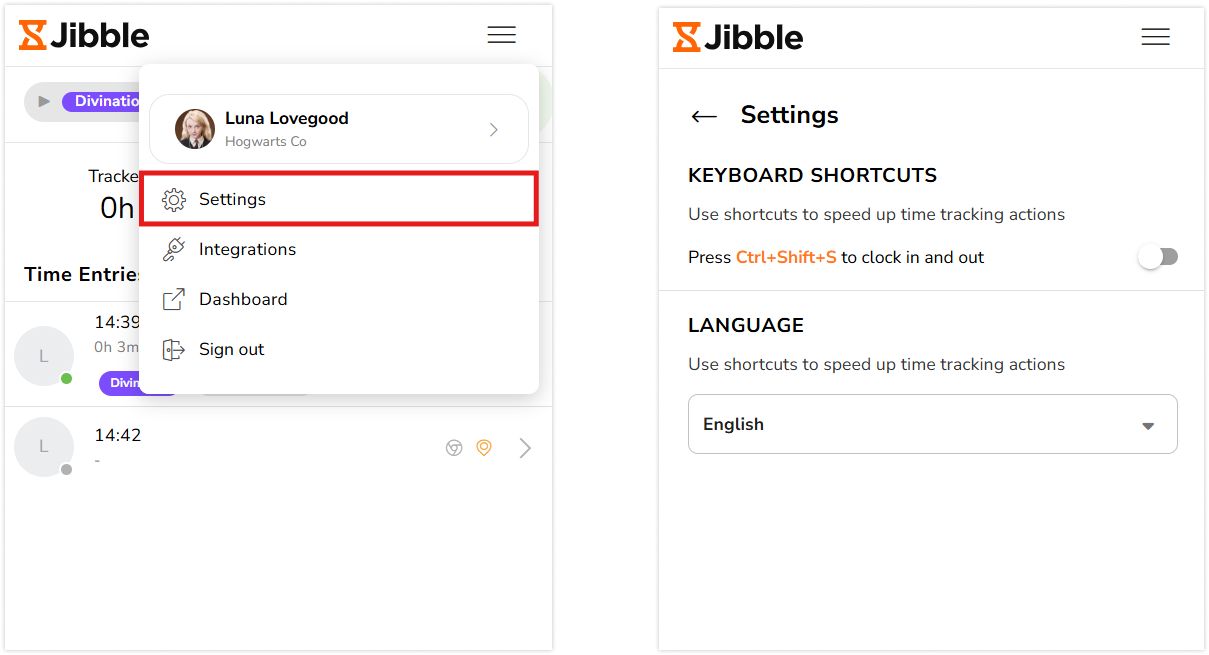
활성화되면 Ctrl+Shift+S (Windows) 또는 Command+Shift+S (Mac)를 사용하여 타이머를 시작하세요. 타이머를 중지하려면 동일한 단축키를 누르세요.
참고: 마지막으로 선택한 활동과 프로젝트가 자동으로 적용됩니다. 키보드 단축키를 사용할 때는 메모를 추가할 수 없습니다.
-
오른쪽 클릭 사용
- monday.com 내에서 마우스 오른쪽 버튼을 클릭하세요.
- 메뉴에서 Jibble | 출근을 선택하여 시간 관리를 시작하세요.

- 작업을 완료하면 다시 마우스 오른쪽 버튼을 클릭하고 Jibble | 퇴근을 선택하여 타이머를 중지하세요.
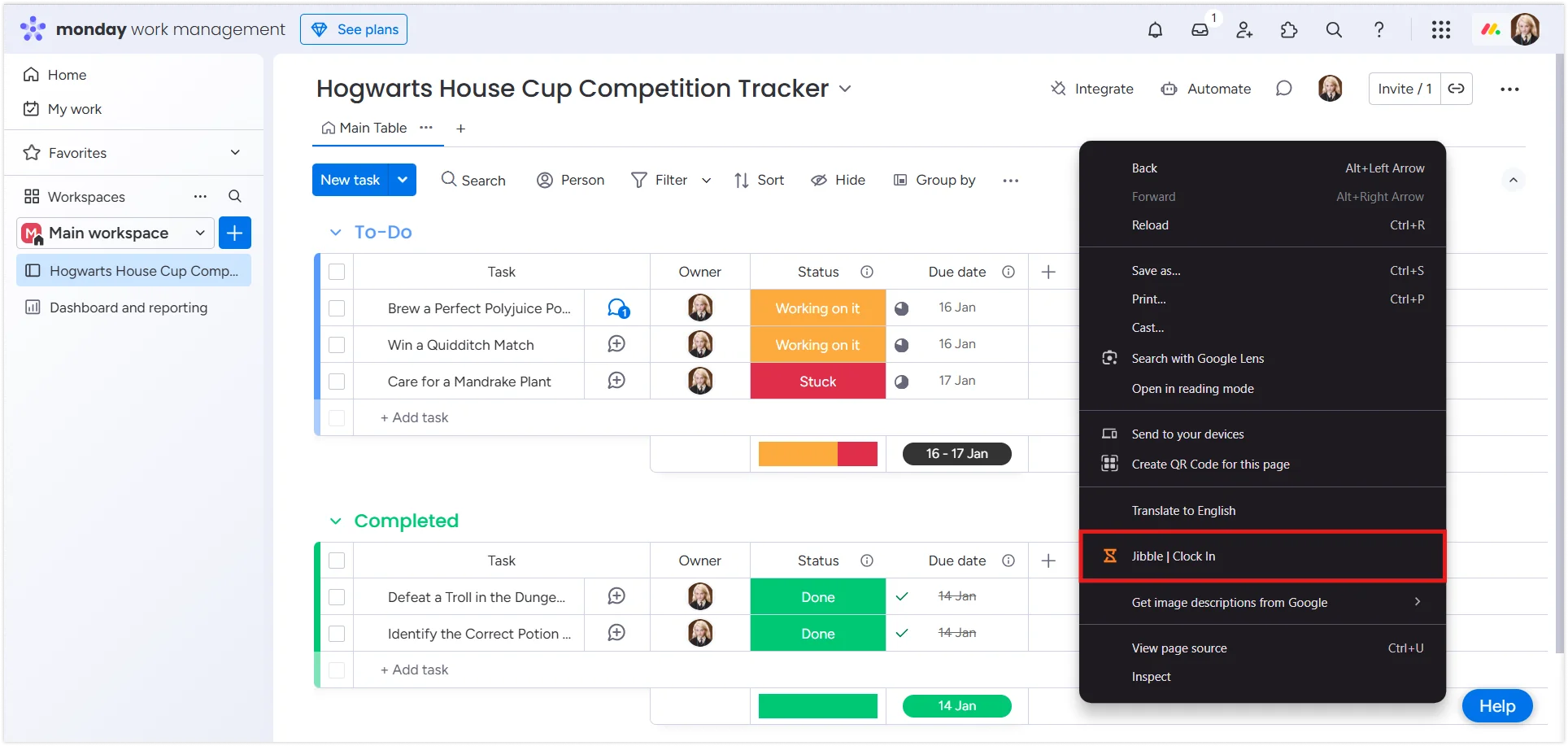
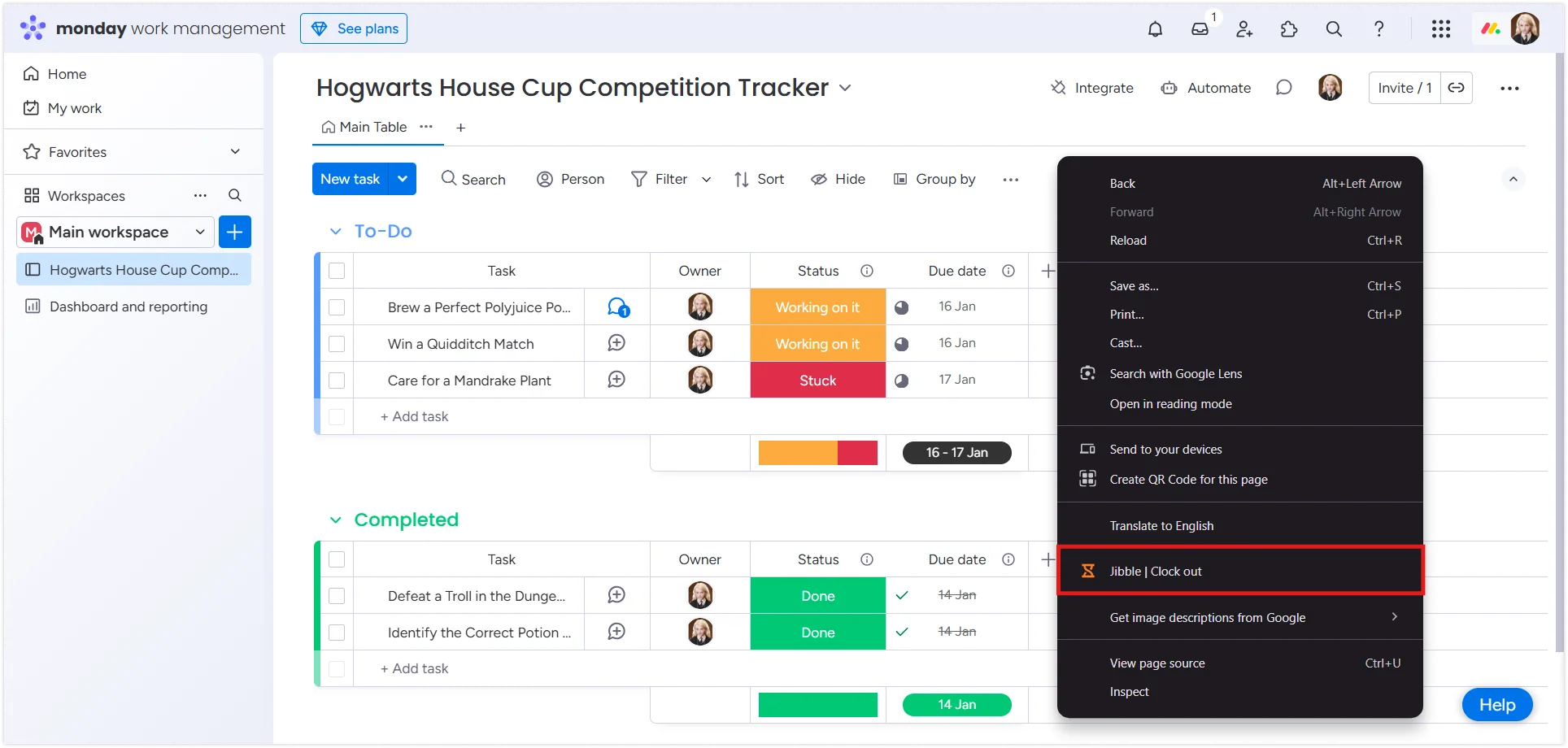
참고: 이전에 선택한 활동과 프로젝트가 자동으로 적용됩니다. 메모는 추가할 수 없습니다.
-
텍스트 강조 표시 사용
- monday.com에서 시간을 관리하려는 작업 또는 보드를 여세요.
- 작업 또는 프로젝트 내에서 관련 텍스트를 강조 표시하세요.
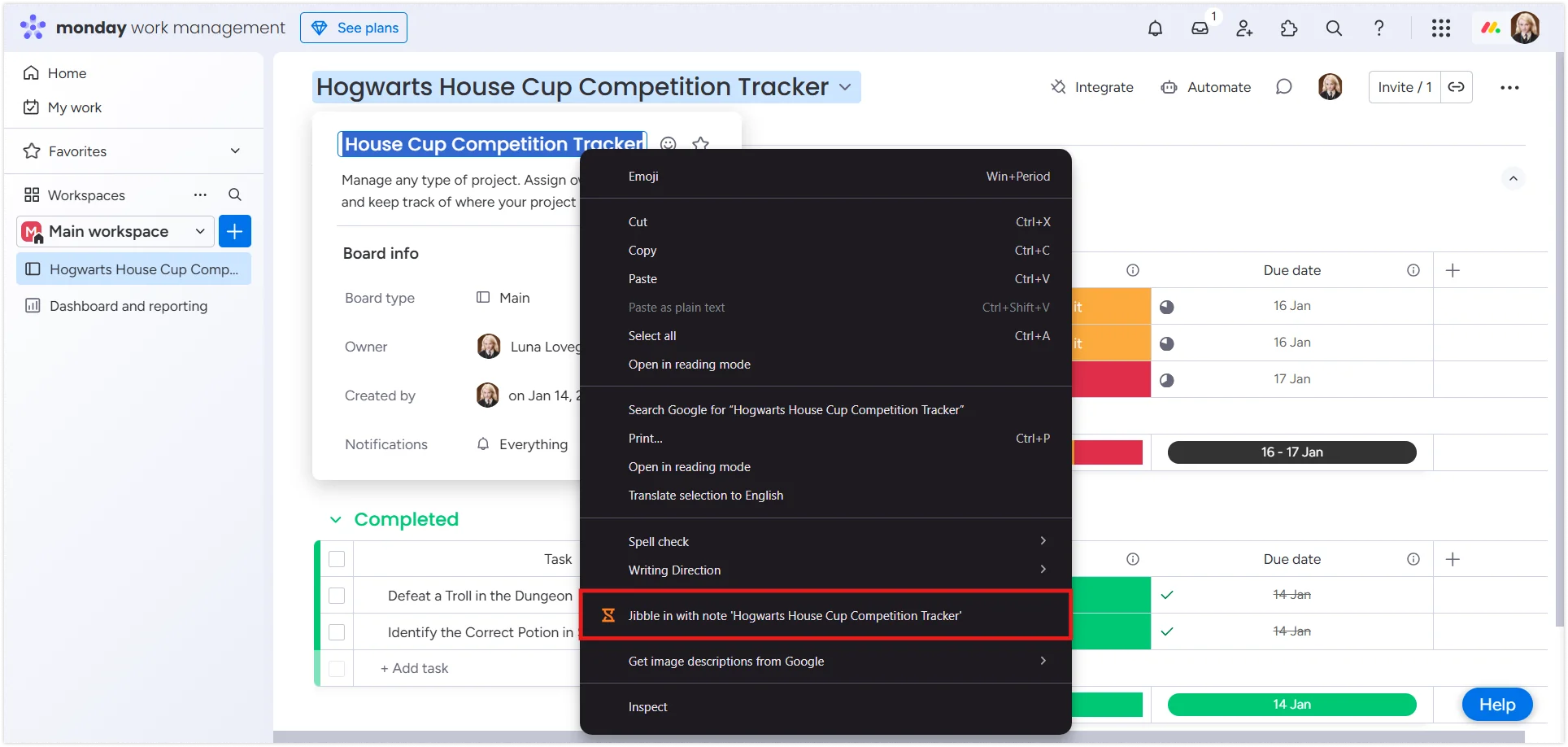
- 마우스 오른쪽 버튼을 클릭하고 상황에 맞는 메뉴에서 메모와 함께 Jibble 로그인을 선택하세요.
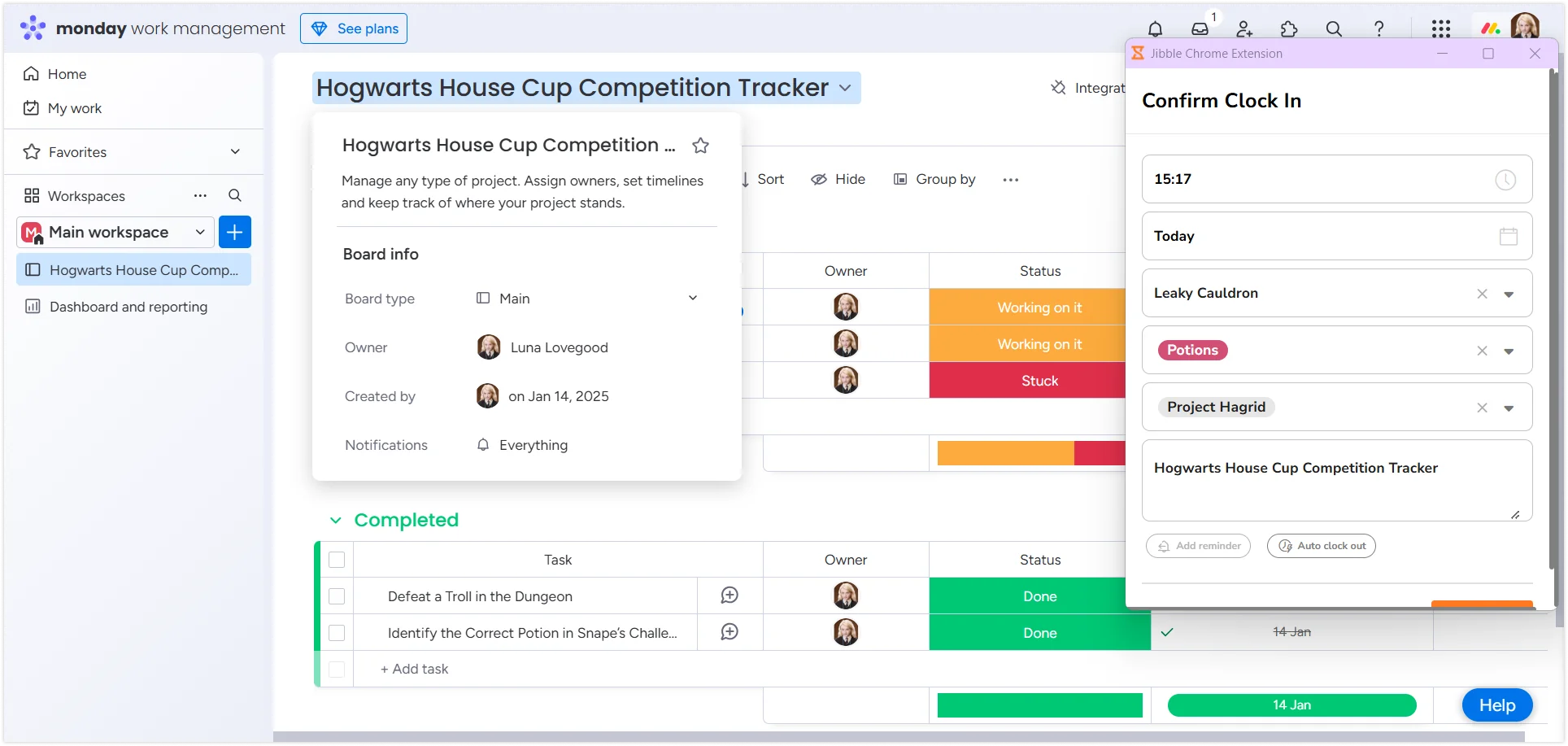
- 강조 표시된 텍스트가 메모에 자동으로 채워진 출근 화면이 나타납니다.
- 필요한 경우 활동과 프로젝트를 선택하고 저장을 클릭하여 타이머를 시작하세요.