
Cursor에서 Jibble 사용하기
Jibble을 Cursor에 연결하고, 자연어 프롬프트만으로 시간 기록, 휴가 요청, 보고서 실행까지 손쉽게 관리하세요.
Cursor 근태관리를 사용하면 지블을 연결하여 에디터를 벗어나지 않고도 근무시간 기록, 프로젝트 관리, 근무시간표 확인 등을 수행할 수 있습니다.
지블의 AI 어시스턴트 사용 방법에 대해 자세히 알아보세요.
이 글에서 다루는 내용은 다음과 같아요.
Jibble MCP란 무엇인가요?
지블 MCP는 AI 어시스턴트를 지블 워크스페이스에 직접 연결하여 간단한 프롬프트만으로 출퇴근 기록, 근무시간 기록, 휴가 요청 등 다양한 작업을 지원합니다.
이 기능은 AI 어시스턴트가 외부 도구와 안전하게 연결될 수 있도록 지원하는 개방형 표준인 MCP(Model Context Protocol) 기반으로 작동합니다.
요구 사항 및 사용 가능 여부
누가 이 기능을 사용할 수 있나요?
지블 MCP는 모든 사용자가 이용할 수 있으며, 접근 권한과 기능은 역할에 따라 달라집니다.
- 구성원은 근무시간 관리, 근무시간표 확인, 휴가 관리를 할 수 있습니다.
- 관리자 및 운영자는 요청 승인, 팀 데이터 보기, 워크스페이스 설정 관리도 할 수 있습니다.
시작하기 전에
다음 사항이 준비되어 있는지 확인하세요.
- 활성화된 지블 계정 — 아직 계정이 없다면 여기에서 가입하세요.
- Cursor 계정
참고: API 키나 토큰은 필요하지 않습니다. 지블 MCP는 안전한 OAuth 인증 방식을 사용하므로, 설정 과정에서 지블 계정으로 로그인하여 연결할 수 있습니다.
Jibble을 Cursor에 연결하기
- Cursor를 여세요.
- 설정 > 도구 및 MCP로 이동하세요.
- 새 MCP 서버를 클릭하세요.
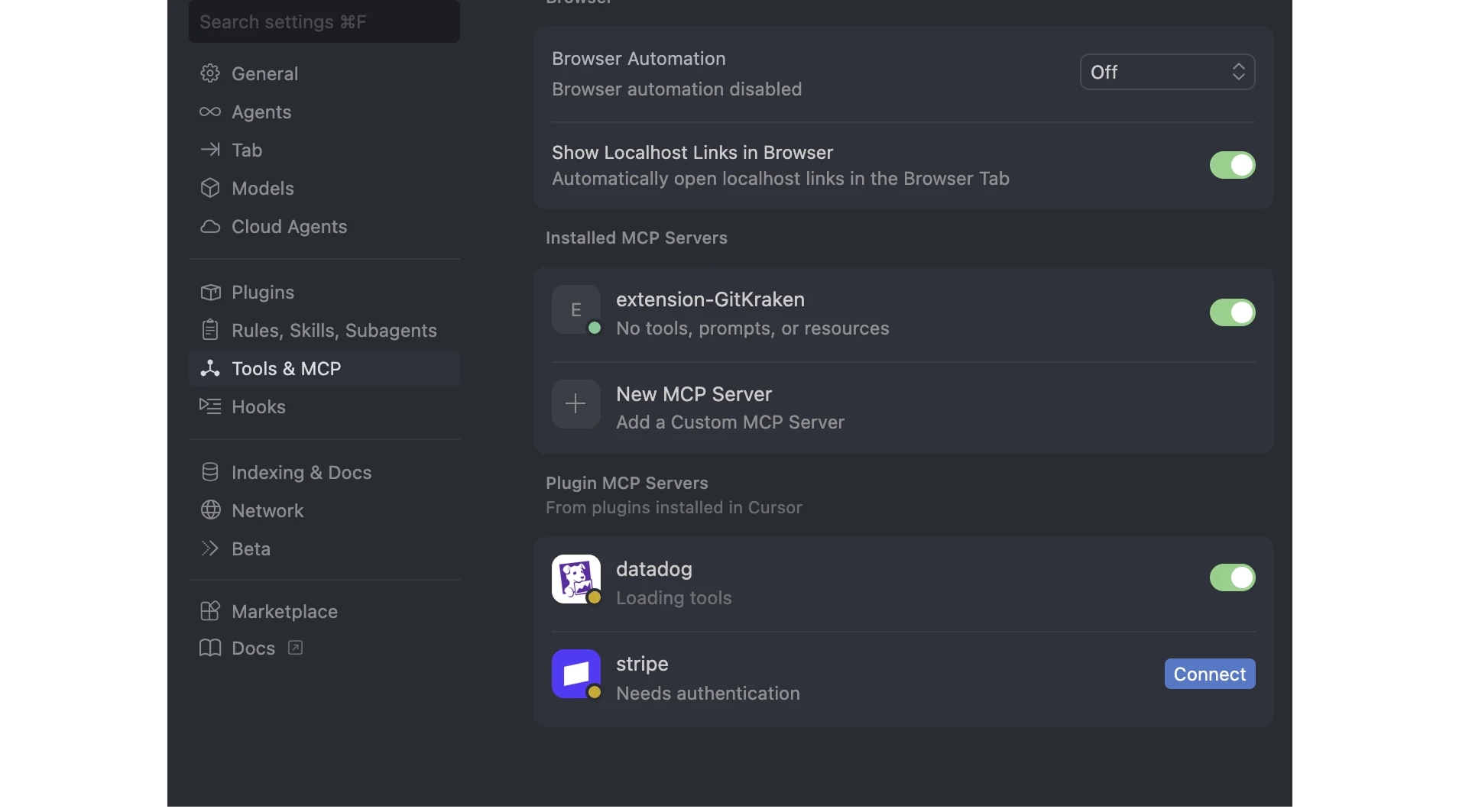
- 다음 구성을 추가하세요.
"mcpServers": { "jibble": { "url": "https://mcp.jibble.io" } } - 파일을 저장하세요.
- macOS: Cmd + S
- Windows: Ctrl + S
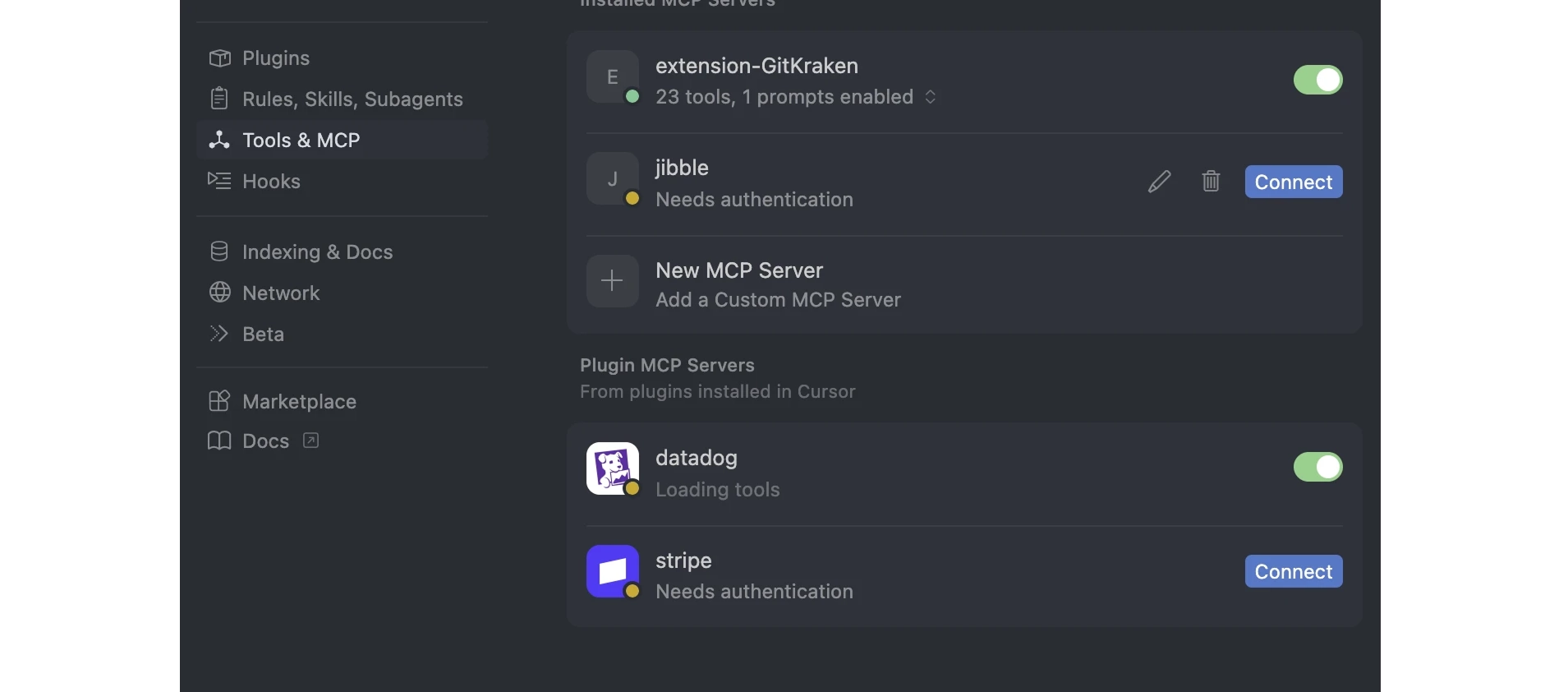
- 도구 및 MCP로 돌아가서, 지블 MCP 연결에서 연결하기를 클릭하세요.

- 지블에 로그인하고 접근 권한을 승인하세요.
- AI 채팅 패널을 열고 프롬프트를 입력해 보세요.
AI를 통해 Jibble에서 할 수 있는 작업들
연결이 완료되면 자연어로 지블과 상호작용할 수 있습니다.
| 카테고리 | 예시 프롬프트 |
| 근태관리 |
|
| 근무시간표 및 보고서 |
|
| 휴가 관리 |
|
| 워크스페이스 정보 |
|
| 관리자 및 운영자 (역할 제한) |
|