
如何使用吉贝儿的二维码打卡亭?
让您的团队通过共享设备扫描个人二维码,安全地打卡上班
吉贝儿的二维码打卡亭允许员工在到达现场时,通过在共享设备上扫描其个人二维码进行打卡。
每位成员的二维码都唯一对应其吉贝儿账户,因此只需扫码即可快速、准确地完成打卡,无需输入密码、PIN 码或进行人脸识别。这是一种简单、高效的打卡方式,可帮助现场团队准确记录考勤,并有效减少代打卡现象。
本文内容包括:
二维码打卡亭的工作原理
二维码打卡亭允许团队成员在共用设备上扫描个人二维码打卡上下班。共用设备会运行吉贝儿应用,并启用二维码扫描打卡亭模式,进入摄像头扫描界面。当成员出示其二维码时,吉贝儿会识别其身份,并根据其当前状态自动为其上下班打卡。
注意事项:
- 如果用户属于多个组织,则每个组织都会生成独立的二维码。
- 如果用户的账户被移除,其二维码将立即失效。
获取二维码
二维码可在吉贝儿的移动 APP 中查看,也可以下载为 PDF 文件,以便打印或快速访问。根据您的角色,您可能可以查看和下载自己的二维码,或查看和下载组织中其他成员的二维码。
查看您自己的二维码
您目前可以在两个地方查看自己的二维码:
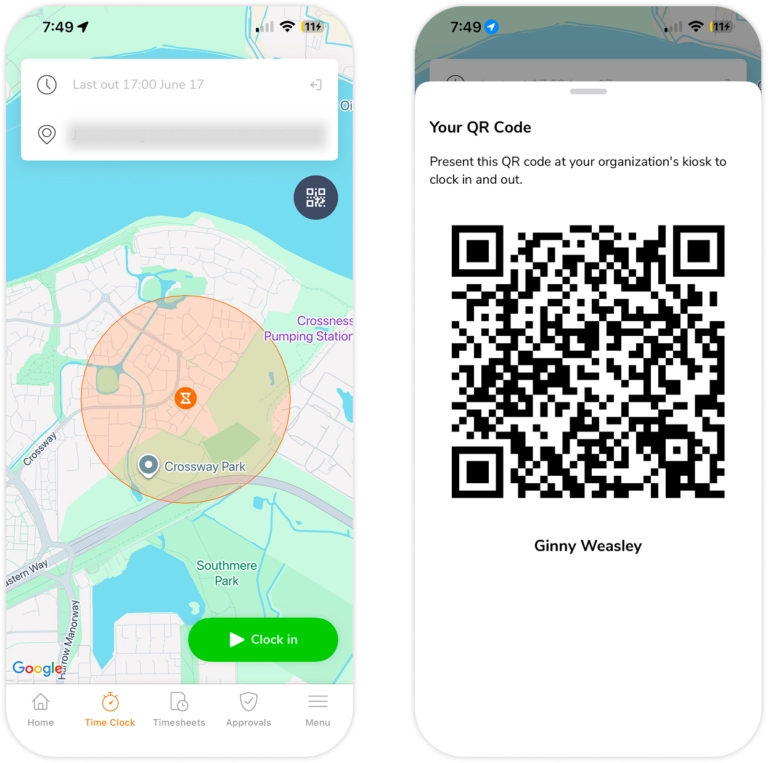
从打卡屏幕
- 在吉贝儿移动应用上,前往“打卡”屏幕。
- 点击二维码图标以显示您的二维码。
- 二维码将随您的全名同时显示。
从您的账户设置
- 在吉贝儿移动应用上,前往主屏幕右上角的账户个人资料。
- 滚动至个人资料页面底部,找到二维码选项。
- 点击查看二维码。
- 二维码将随您的全名同时显示。
- 点击下载为 PDF,即可保存二维码的可打印版本。
查看另一位成员的二维码
拥有者和管理员可以查看并下载组织内所有成员的二维码,而经理可以查看并下载其所管理成员的二维码。
- 在吉贝儿移动应用上,前往菜单 > 成员。
- 从列表中选择一名成员。
- 滚动到其个人资料底部,并找到二维码字段。
- 点击查看二维码。
- 二维码将随您的全名同时显示。
- 点击下载为 PDF,即可保存二维码的可打印版本。
注意:成员只能查看自己的二维码。
提示💡:如有需要,可将二维码下载为 PDF 并打印出来,以便快速访问。
使用二维码扫描打卡亭模式
开始操作前,请确保您已先完成设置并启用了打卡亭模式。
设置二维码扫描功能
拥有者、管理员和经理可以通过吉贝儿手机应用将打卡亭切换至二维码扫描模式。
- 在移动应用上,前往菜单 > 切换至打卡亭 > 选择打卡亭。
- 点击左上角的齿轮图标以访问打卡亭设置。
- 在打卡亭设置部分下选择二维码扫描模式。
- 点击进入二维码扫描模式,根据需要调整其他设置,例如:
- 记录 GPS 位置
- 设置默认活动
- 设置默认项目
- 启用离线工时追踪
- 完成后,点击返回箭头以关闭打卡亭设置页面。
- 打卡亭将显示实时摄像头画面,准备扫描成员的二维码。
使用二维码打卡上下班
- 在吉贝儿移动 APP 中打开您的二维码(从“打卡”界面或个人资料中打开),或使用您下载的二维码。
- 将您的二维码对准打卡亭的摄像头,并确保整个二维码完整显示在镜头范围内。
- 成功打卡后,系统将显示确认消息。
- 如需下班打卡,只需再次将您的二维码对准打卡亭即可。
注意:二维码扫描模式不支持休息打卡(成员只能打卡上下班)、活动或项目选择、PIN 码验证以及地理围栏功能。