
Konfigurera arbetsuppgifter
Medarbetarna kan registrera tid mot arbetsuppgifter för mer detaljerade insikter och rapportering
Med arbetsuppgifter kan dina medlemmar registrera tid mot dem, så att du kan skapa användbara rapporter för lön, kunder, projektkostnader eller arbetsproduktivitet.
Den här artikeln innehåller:
- Lägga till arbetsuppgifter
- Tilldela arbetsuppgifter till grupper med personer
- Tidsregistrera mot arbetsuppgifter
- Visa arbetsuppgifter i tidrapporter och övriga rapporter
Lägga till arbetsuppgifter
Du kan skapa din första uppsättning arbetsuppgifter när du registrerar dig eller lägga till dem genom att gå till Arbetsuppgifter och projekt > Arbetsuppgifter.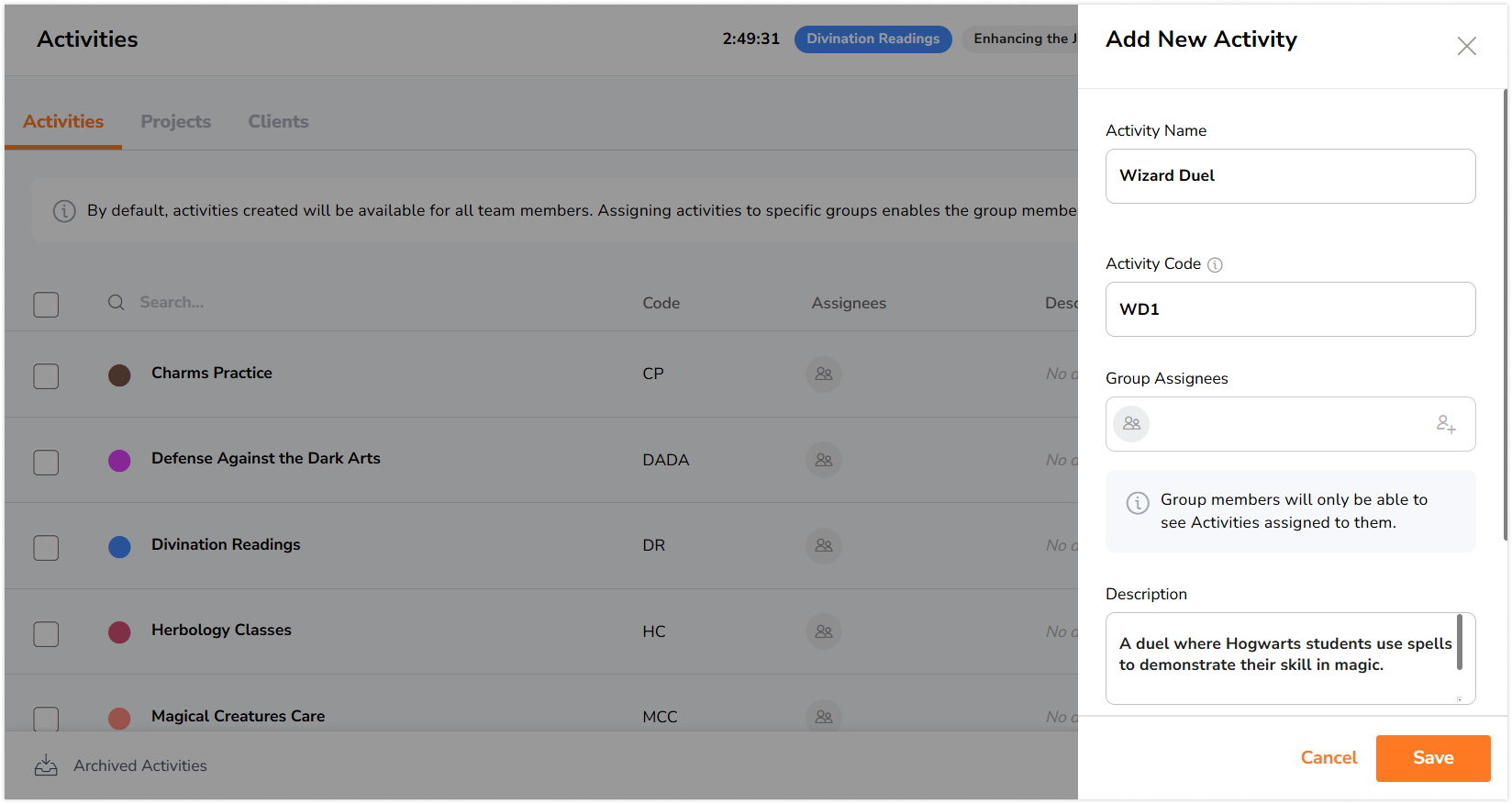
-
Klicka på Lägg till arbetsuppgift uppe i högra hörnet.
-
Lägg till ett namn på arbetsuppgiften (används vid instämplingen), en kod (används i rapporteringen), gruppmottagare (för att tilldela aktiviteten till specifika grupper) och en beskrivning (valfritt).
-
Klicka på Spara så är du klar! Nu kan dina medarbetare registrera arbetstid mot den här arbetsuppgiften.
Tilldela arbetsuppgifter till grupper med personer
Som standard kan alla tidsregistrera mot alla aktiviteter. Om du vill begränsa dina medarbetare till specifika uppgifter (till exempel att säljarna bara ska arbeta med säljuppgifter) kan du göra det i gruppinställningarna och fliken Arbetsuppgifter.

Från gruppinställningar:
- Gå till Personer och välj Grupper.
- Välj gruppen som du vill tilldela arbetsuppgiften till.
- Klicka på pennikonen för att redigera gruppens inställningar.
- Tilldela de önskade arbetsuppgifterna till gruppen.
- Klicka på Spara.
▶️ Klicka dig fram för att se det i praktiken.
Från fliken Arbetsuppgifter:
- Gå till Arbetsuppgifter och projekt.
- Klicka på pennikonen för att redigera en befintlig arbetsuppgift eller klicka på Lägg till arbetsuppgift för att skapa en ny.
- Ange arbetsuppgiftens namn och kod.
- Tilldela grupper till arbetsuppgiften genom att välja dem i fliken Grupper och sedan klicka på Klar.
- Klicka därefter på Spara för att tilldela de valda grupperna till arbetsuppgiften.
När det är sparat kan alla medarbetare i gruppen bara tidsregistrera mot de valda arbetsuppgifterna. Alla andra arbetsuppgifter kommer att döljas för dem.
Obs! Om inga arbetsuppgifter har tilldelats till en grupp kan medlemmarna i den gruppen tidsregistrera mot alla aktiviteter utan begränsningar gällande tillgängliga alternativ.
▶️ Följ stegen nedan på egen hand.
Tidsregistrera mot arbetsuppgifter
När du har konfigurerat olika arbetsuppgifter får dina medlemmar möjlighet att välja en arbetsuppgift när de stämplar in. Om de byter till en ny uppgift behöver de inte stämpla ut utan de kan helt enkelt checka in igen på den nya arbetsuppgiften.
En typisk arbetsdag kan se ut ungefär så här:
-
08.45: In – Produkttestning (Jag börjar jobba. Dagens första uppgift är produkttestning.)
-
10.07: In – Användartestning (Jag är klar med de första testerna och ska börja med användartestningen.)
-
12.29: Startar rast (Det är lunchdags!)
-
13.17: In – Användartestning (Rasten är slut, tillbaka till arbetet.)
-
15.30: Startar rast (Trött! Dags för kaffe!)
-
16.00: In – Webbutveckling (Rasten är slut, nu kan jag börja med en ny uppgift.)
-
18.13: Ut (Klar för dagen.)
Obs! Du kan alltid justera koderna som du checkar in med under Inställningar för arbetsuppgift.
Visa arbetsuppgifter i tidrapporter och övriga rapporter
När dina medarbetare börjar tidsregistrera mot aktiviteter får du mer detaljerad information om deras dagliga, veckovisa och månatliga arbetstid.
Det finns två användbara ställen där den här informationen visas:
Fördelningen av arbetsuppgifter i medarbetarnas detaljerade dagliga tidrapporter
Gå till Tidrapporter > Klicka på medlemmens dag/tid för att få mer information. Så här ser tidrapporten ut på webben:
Rapporter över registrerad arbetstid
Gör det möjligt för dig att rapportera om arbetsuppgifter, kunder och projekt i hela organisationen. Se fördelningen i tre olika cirkeldiagram.
-
Gå till Rapporter och välj Rapport över registrerad arbetstid.
-
Välj datum.
-
Välj om du vill gruppera efter datum, medlem, projekt eller kund.
-
Välj din undergrupp (arbetsuppgift, kund eller projekt).
-
Se tabellfördelningen längst ner.
▶️ Följ med i guiden och testa själv.
Läs mer om hur du konfigurerar projekt och kunder.