
Konfigurera terminalläget och använd din surfplatta som delad stämpelklocka
Konfigurera enkelt terminalläget för snabb och korrekt instämpling
Jibbles onlineterminal är ett utmärkt sätt för att hålla koll på din personal på plats. Dessutom är det extra kraftfullt för snabba instämplingar i kombination med automatiserad ansiktsigenkänning.
Kommer snart❗️: Terminalläge för dator är på gång – kör en delad stämpelklocka på en Windows- eller Mac-dator med PIN-kod och NFC-instämpling!
1. Installera Jibble på din mobila enhet
Du kan ladda ner Jibble för din iPad eller Android från Apple App Store eller Google Play och skapa ett konto. Om du redan har ett kan du bara logga in med ditt användarnamn och lösenord.
Läs mer om att konfigurera Jibble för första gången.
2. Konfigurera terminalläget
När du har loggat in klickar du på sidan Meny och letar upp avsnittet Terminal högst upp.
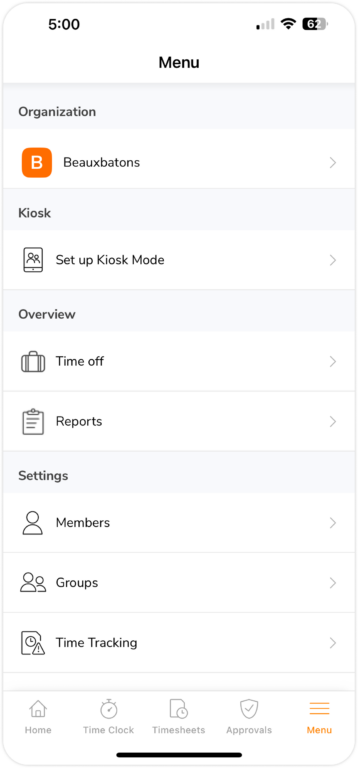
Om du inte har konfigurerat terminalläget via introduktionschecklistan ser du knappen ”Konfigurera terminalläge”. Om du redan har konfigurerat terminalläget ser du i stället knappen ”Växla till terminal”.
Vid den första konfigurationen:
-
Klicka på knappen ”Konfigurera terminalläge”.
-
Välj vilka personer och/eller grupper som ska använda terminalen.
-
Namnge terminalen.
-
Skapa en PIN-kod åt dig själv – det här blir din PIN-kod för att vid behov kunna åsidosätta och stämpla in/ut åt dina medlemmar, samt för att nå terminalinställningarna.
-
Klart! Klicka på ”Nu kör vi” för att öppna din terminal.
Obs! Det är bara ägare, administratörer och chefer som får stämpla in/ut åt andra medlemmar och nå terminalinställningarna med sina PIN-koder. Du hittar din PIN-kod i din profil under avsnittet Inloggning och säkerhet genom att gå till Personer och klicka på ditt namn.
Om du behöver mer än en terminal i din organisation kan du läsa om hur flera terminaler fungerar.
3. Konfigurera terminalinställningarna
När terminalen har konfigurerats hamnar du på terminalens instrumentpanel. Du kan därefter hantera begränsningar och inställningar för terminalen genom att klicka på kugghjulsikonen högst upp till vänster i instrumentpanelen och ange din PIN-kod.
Obs! Det är endast ägare, administratörer och chefer som har åtkomst till terminalinställningarna via sina PIN-koder.
Terminalinställningarna konfigureras utifrån vilket terminalläge som har valts. Beroende på hur personalen ska tidrapportera kan du välja bland fem olika terminallägen:
- Ansiktsigenkänningsläge – stämpla in och ut med ansiktsigenkänning
- Snabbt ansiktsigenkänningsläge – beröringsfri in- och utstämpling med ansiktsigenkänning
- NFC-läge – stämpla in och ut med NFC-taggar
- Grundläge – stämpla in och ut genom att välja ditt namn i en lista
- QR-skannerläge – stämpla in och ut genom att skanna din egen QR-kod
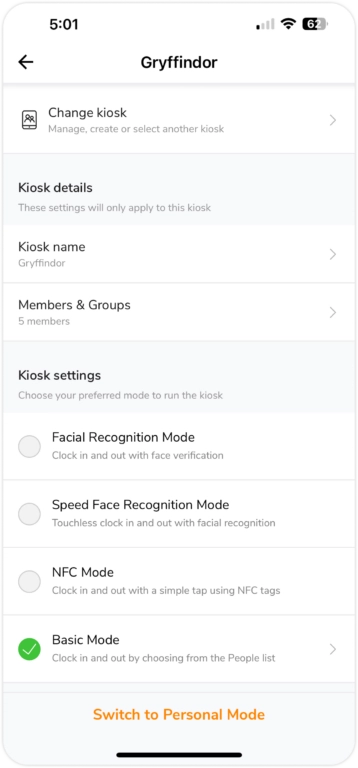
Mer information finns i hantera terminalinställningar.
4. Börja registrera arbetstid
När allt är klart kan din personal enkelt börja stämpla in och ut via ansiktsigenkänning, selfie och/eller PIN-verifiering.
Tips💡: Aktivera Guidad åtkomst på iOS/iPadOS för att förhindra att användarna lämnar Jibbles terminal eller går vidare till irrelevanta appar. Mer information finns i hur man använder Jibbles terminal med guidad åtkomst.

5. Verifiera data i tidrapporter
Som ägare, administratör eller chef har du, beroende på dina behörigheter, tillgång till alla tidsangivelser i personalens tidrapporter.
Exempel: I Alexanders detaljerade dagliga tidrapport ser du att han har några tidsangivelser. Du kan därefter verifiera att det faktiskt är Alexander som har skapat dessa tidsangivelser baserat på de selfies/bilder som togs vid in- eller utstämplingen.
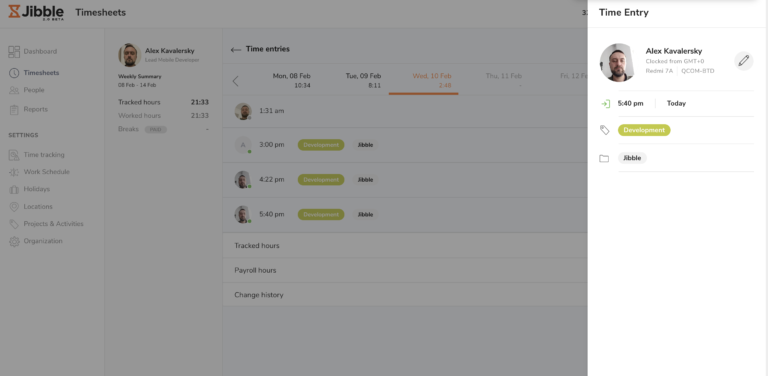
Med ansiktsigenkänning granskas och verifieras alla tidposter automatiskt av programvaran. När ett oigenkänt ansikte stämplar in/ut får du ett e-postmeddelande om att det har uppstått en avvikelse i ansiktsigenkänningen.
Ett utmärkt sätt för att förhindra kompisstämpling!