
Lägga till, redigera och visa helgdagar
Lär dig att lägga till, redigera, ta bort och visa helgdatum i dina helgdagskalendrar för att säkerställa korrekta övertidsberäkningarna
I Jibble är det enkelt att hantera dina helgdagskalendrar. Se till att de stämmer överens med dina arbetsscheman genom att administrera helgdatumen i hela din organisation.
Den här artikeln tar upp:
- Lägga till anpassade helgdagar
- Redigera och ta bort helgdagar
- Visa kommande helgdagar i kontrollpanelen
Lägga till anpassade helgdagar
Om du har fler helgdagar som inte fanns med när du importerade en kalender kan du använda anpassade helgdagar.
- Öppna kalendern som helgdagen ska läggas till i och klicka på Lägg till helgdag.
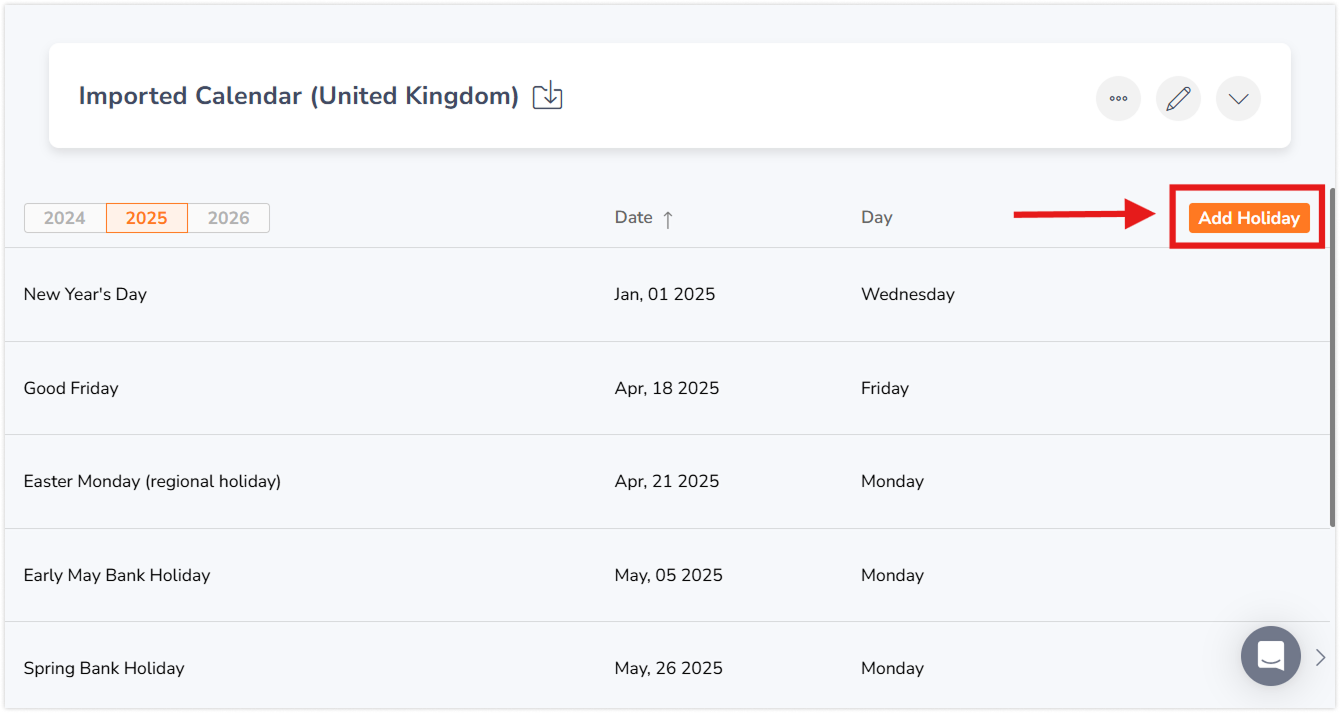
- Fyll i helgdagens namn och datum.

- Klicka på knappen Spara.
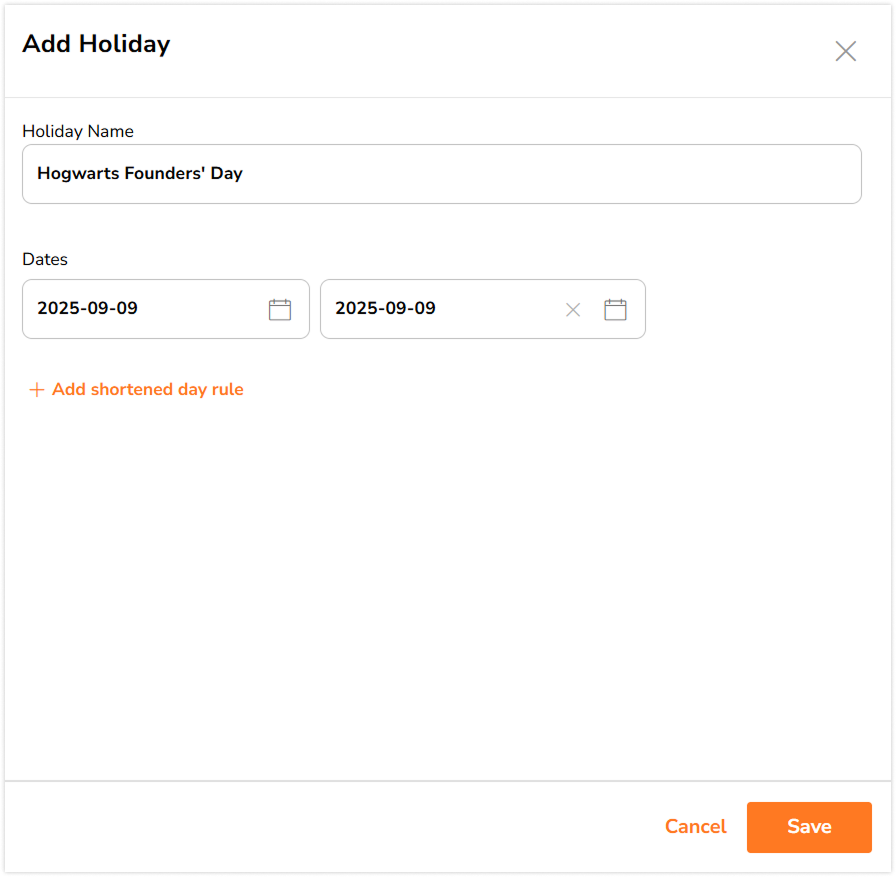
Viktigt❗ : En anpassad helgdag kommer inte att bli en återkommande händelse. Du måste lägga till dem i efterföljande år om de firas varje år.
Redigera och ta bort helgdagar

För att redigera en helgdag:
- Öppna kalendern där helgdagen återfinns.
- Klicka på knappen Redigera (pennikonen) för den helgdag du vill redigera.
- Gör nödvändiga ändringar i namnet eller datumen.
- Klicka på knappen Spara.
För att ta bort en helgdag:
- Öppna kalendern där helgdagen återfinns.
- Klicka på knappen Ta bort (papperskorgsikonen) för den helgdag du vill ta bort.
- Bekräfta åtgärden i rutan som visas.
Visa kommande helgdagar i kontrollpanelen
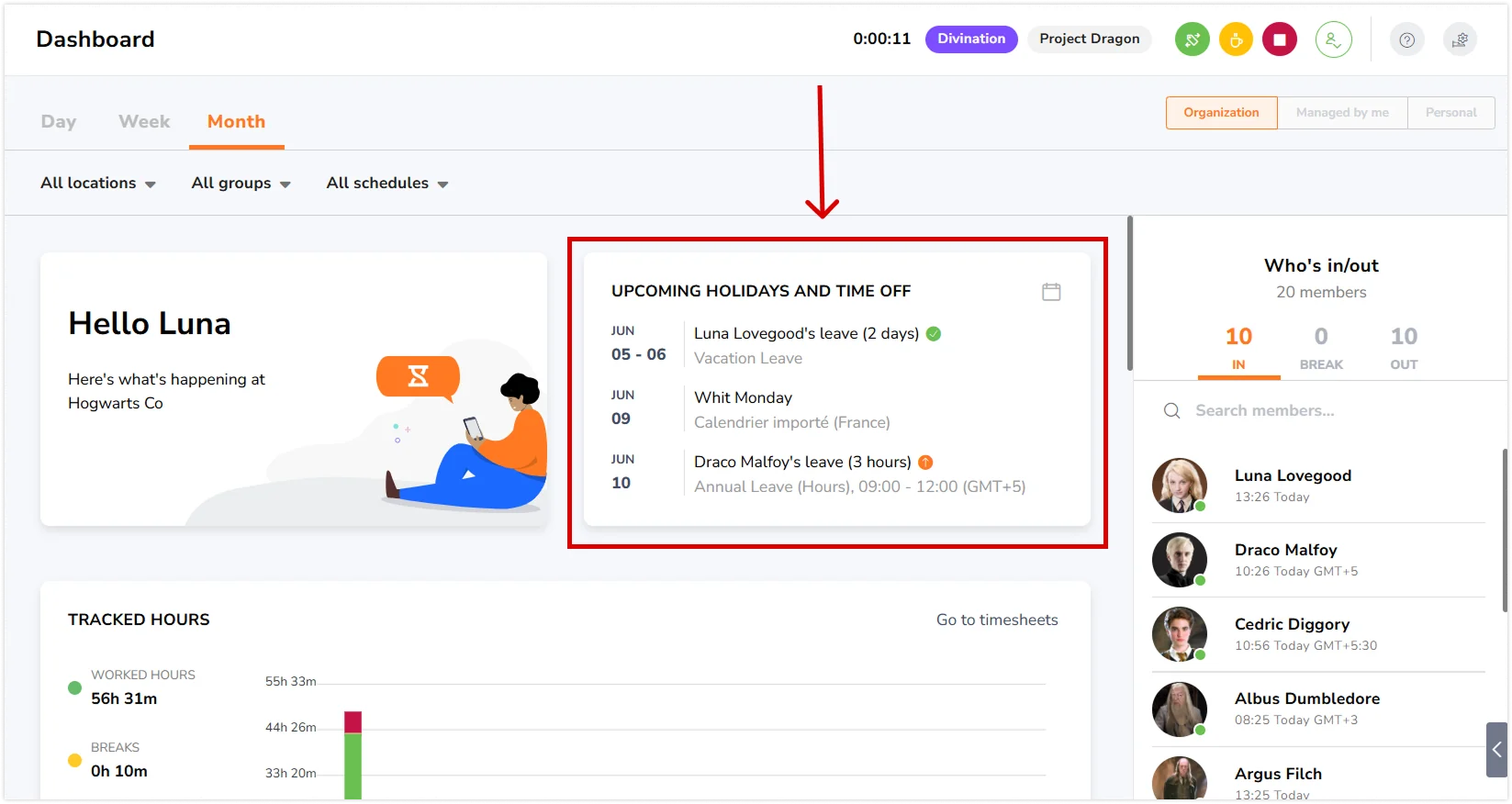
- Se enkelt personalens kommande helgdagar i kontrollpanelen.
- Gå till din Kontrollpanel och klicka på widgeten Kommande helgdagar och ledighet.
- En lista över helgdagar, ledighet, berörda medlemmar och datum med frånvaro kommer att visas.

- Du kan också använda sökfältet på sidan Helgdagar för att snabbt hitta specifika helgdagskalendrar.
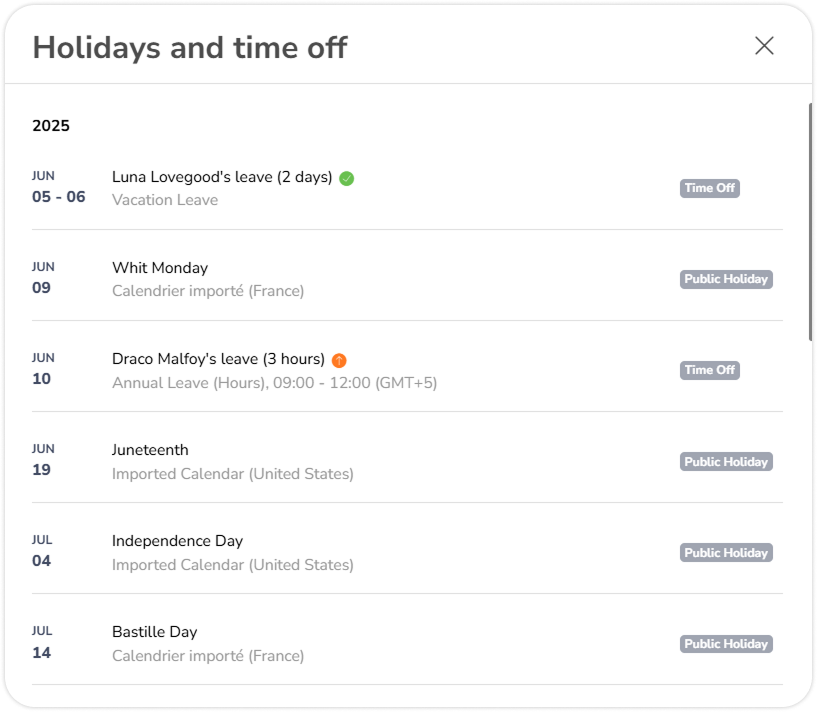
Läs mer om att visa kommande helgdagar och ledighet.