
إعداد المصادقة الثنائية (2FA)
أضف طبقة أمان إضافية إلى حسابك في جِبل عبر جميع المنصات باستخدام المصادقة الثنائية
يُقدِّم تطبيق تسجيل الحضور الخاص بنا ميزة المصادقة الثنائية (2FA)، مما يتطلب منك إدخال رمز تحقق بالإضافة إلى كلمة المرور عند تسجيل الدخول. وهذا يضمن أنه حتى لو تم تسريب كلمة مرورك، فسيتم حظر الوصول غير المُصرَّح به، مما يوفر مستوى إضافيًا من الثقة والأمان عند استخدام جِبل.
بمجرد الإعداد، سيتم تطبيق المصادقة الثنائية (2FA) عبر جميع الأجهزة التي تستخدمها للوصول إلى جِبل؛ على الويب، وملحق كروم، وتطبيقات الهاتف والكمبيوتر.
تتضمن هذه المقالة:
تفعيل المصادقة الثنائية
قبل البدء، تأكد من أنك قمت بتنزيل تطبيق مصادقة وتسجيل الدخول إليه على جهازك المحمول (مثل Google Authenticator).
ملاحظة: يجب على كل مستخدم تفعيل المصادقة الثنائية على حسابه الشخصي في جِبل.
عبر إعدادات الحساب
- انقر على اسمك الموجود في الزاوية السفلية اليسرى من الشاشة.
- من القائمة، اختر إعدادات حسابك.
- في قسم تسجيل الدخول والأمان، انقر على أيقونة القلم لتعديل إعداداتك.
- انقر على تفعيل بجانب خيار المصادقة الثنائية.
- ستوجهك نافذة منبثقة إلى:
- مسح رمز الاستجابة السريعة (QR) أو إدخال مفتاح يدوي مقدم في تطبيق المصادقة الخاص بك.
- أدخل الرمز المكون من 6 أرقام الذي تم إنشاؤه بواسطة التطبيق للتأكيد.
- بمجرد التأكيد، سيتم تمكين المصادقة الثنائية، وسيُطلب منك إدخال رمز التحقق عند تسجيل الدخول التالي.
عبر تفاصيل المستخدم
إذا كنت قد سجلت حسابًا ولكنك لم تنضم بعد إلى أي مؤسسة، فلا يزال بإمكانك إعداد المصادقة الثنائية بمجرد التسجيل في جِبل. ما عليك سوى اتباع هذه الخطوات بعد التسجيل:
- انقر على اسمك في الزاوية العلوية اليمنى، واختر تفاصيل المستخدم.
- جِد موضع تسجيل الدخول والأمان.
- انقر على أيقونة القلم في زاوية الأداة لتعديلها.
- انقر على تفعيل بجانب المصادقة الثنائية.
- اتبع الخطوات التي تظهر على الشاشة وستكون قد انتهيت – إعداد المصادقة الثنائية (2FA) الخاصة بك تم بنجاح!
تعطيل المصادقة الثنائية
إذا كنت ترغب في تعطيل المصادقة الثنائية، فاتبع هذه الخطوات:
- بعد تسجيل الدخول إلى تطبيق الويب، انتقل إلى إعدادات حسابك أو صفحة المستخدم وابحث عن قسم تسجيل الدخول والأمان.
- انقر على أيقونة القلم في الزاوية لتعديل إعداداتك.
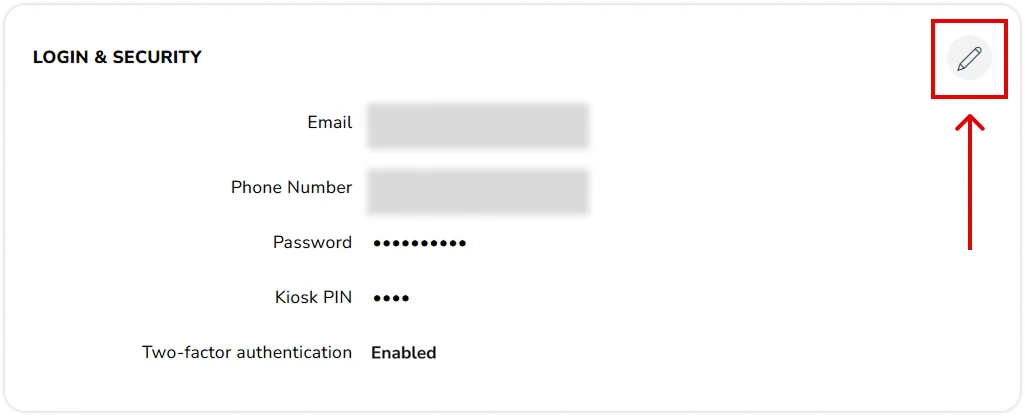
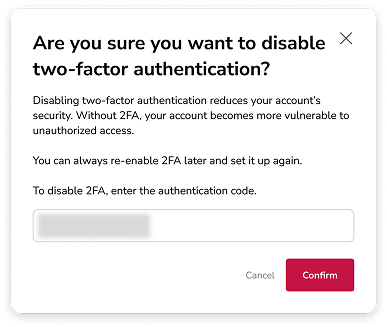
- انقر على تعطيل بجانب خيار المصادقة الثنائية.

- ستظهر نافذة منبثقة تطلب منك إدخال الرمز المكون من 6 أرقام الذي تم إنشاؤه بواسطة تطبيق المصادقة الخاص بك لتأكيد الإجراء.
- بمجرد التأكيد، سيتم تعطيل المصادقة الثنائية، ولن يُطلب منك رمز تحقق في عمليات تسجيل الدخول المستقبلية.
استخدام المصادقة الثنائية
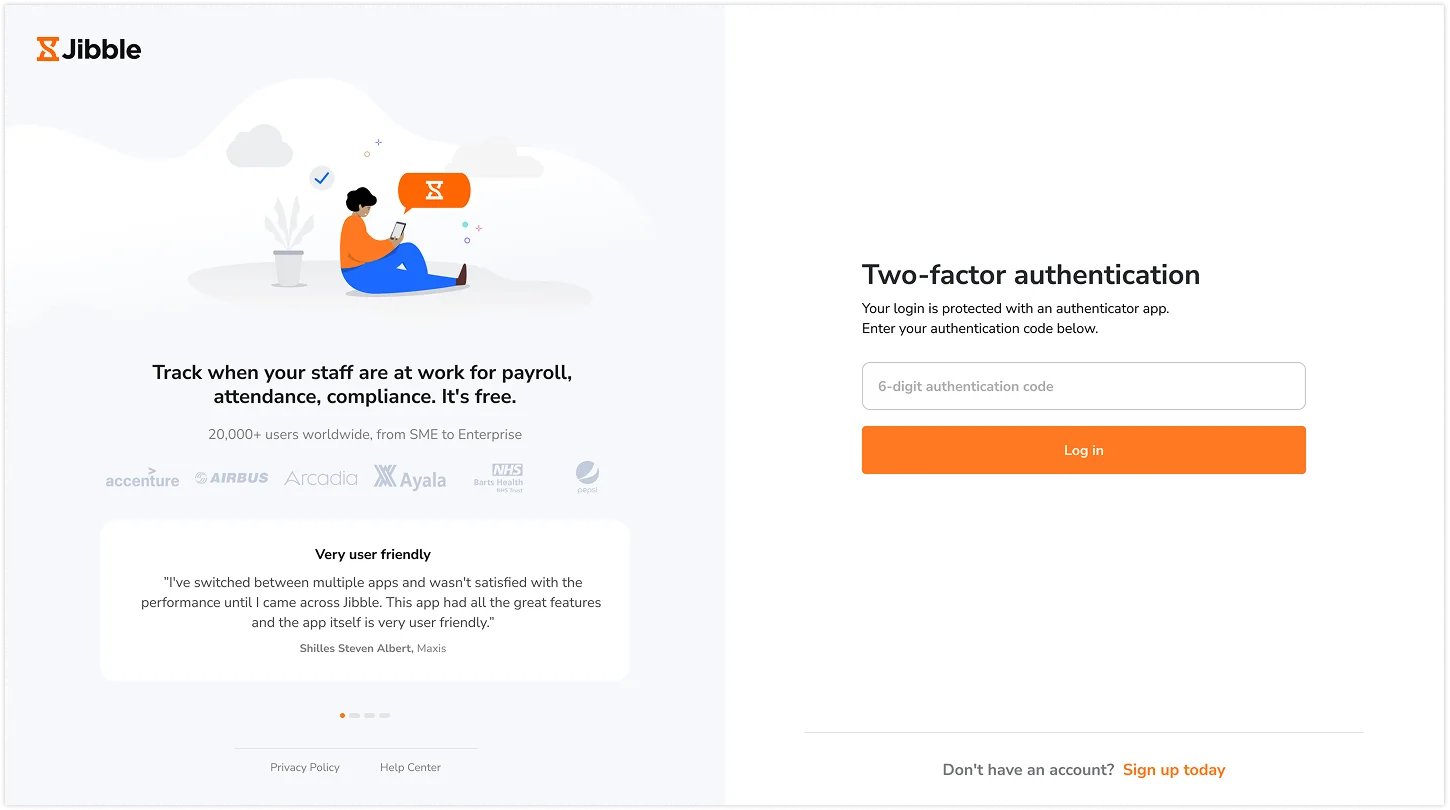
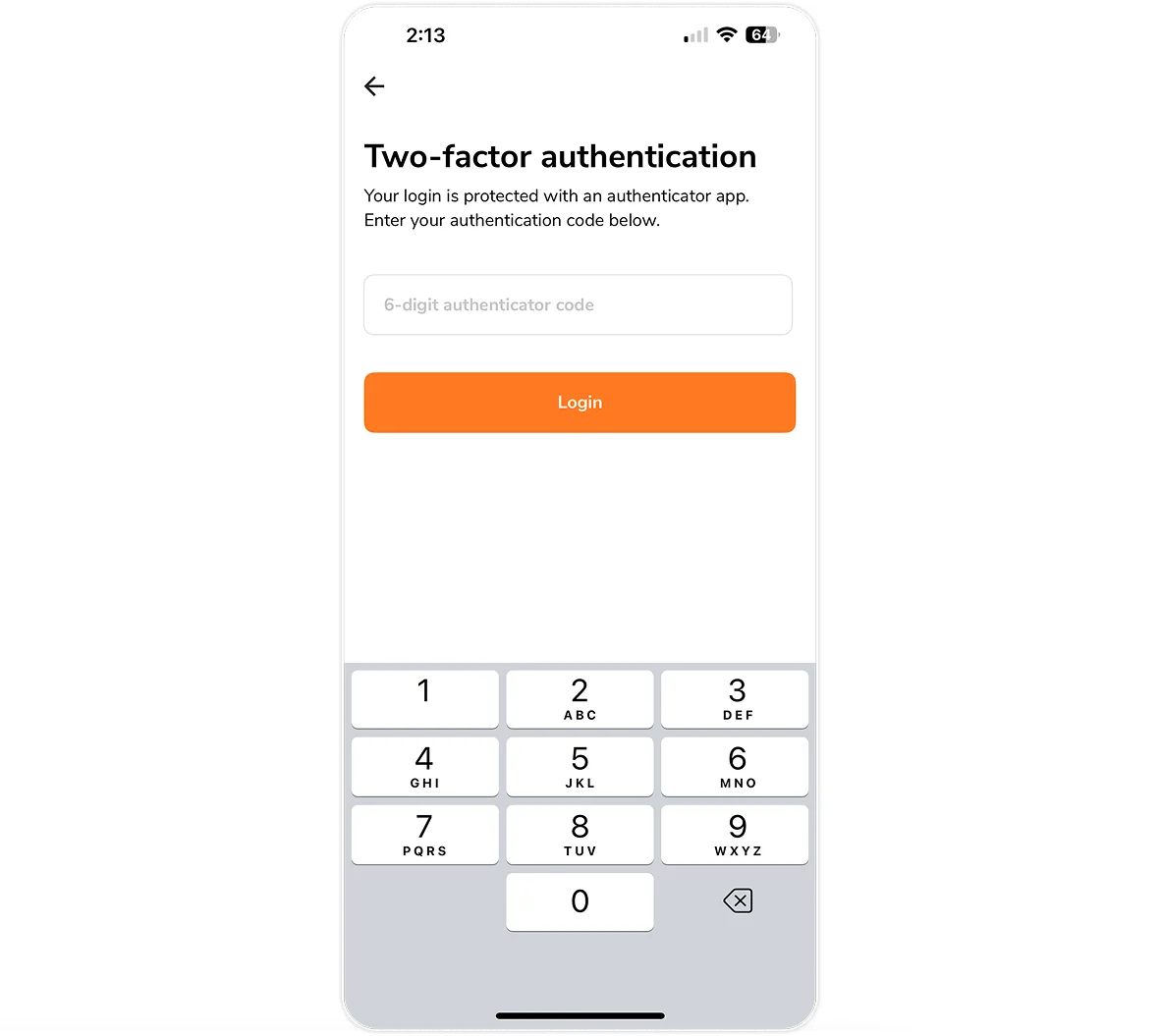
لكل منصة، خطوات تسجيل الدخول باستخدام المصادقة الثنائية هي نفسها:
- أدخِل بريدك الإلكتروني أو رقم هاتفك وكلمة المرور كالمعتاد.
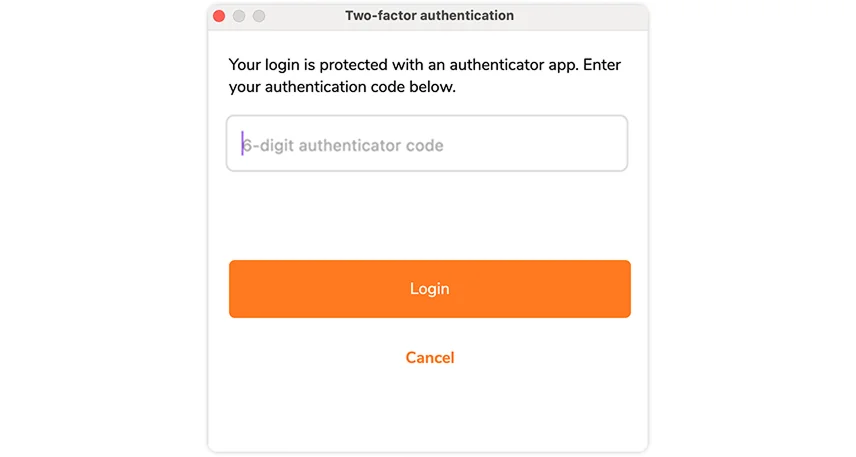
- بمجرد قبول بيانات الاعتماد الخاصة بك، ستتم إعادة توجيهك إلى شاشة المصادقة الثنائية.
-
تطبيق الويب

-
تطبيق الهاتف

-
تطبيق الكمبيوتر

-
- افتح تطبيق المصادقة الخاص بك.
- أدخِل رمز التحقق الموضَّح المكون من 6 أرقام.
- بمجرد التحقق، سيتم منحك حق الوصول إلى حسابك في جِبل.
اقرأ المزيد حول تحديث إعدادات حسابك.