
设置双重身份验证(2FA)
通过双重身份验证,在所有平台上为您的吉贝儿账户增加额外的安全保障
我们的打卡软件提供双重身份验证(2FA)。在登录时,除了输入密码外,还需要输入一组验证码。这确保即使您的密码泄露,未经授权的访问也会被阻止,为您使用吉贝儿提供更高的信心与安全保障。
设置完成后,2FA 将应用于您用于访问吉贝儿的所有设备;包括网页版应用、Chrome 扩展程序、移动应用和桌面应用。
本文内容包括:
启用双重身份验证
在开始之前,请确保您已在移动设备下载并登录身份验证器应用(例如,Google Authenticator)。
注意:每个用户都必须在自己的吉贝儿账户上启用双重身份验证。
通过账户设置
- 单击屏幕左下角的姓名。
- 从菜单中,选择您的账户设置。
- 在登录和安全部分中,单击铅笔图标以编辑您的设置。
- 点击双重身份验证选项旁边的启用。
- 弹窗将引导您:
- 使用身份验证器应用扫描二维码,或输入系统提供的手动密钥。
- 输入应用生成的 6 位验证码以进行确认。
- 确认完成后,双重身份验证将被启用,您将在下次登录时需要输入验证码。
通过用户信息
如果您已注册但尚未加入任何组织,或者尚未收到邀请,您仍然可以在注册吉贝儿后设置双重身份验证。只需在注册后按照以下步骤操作:
- 单击右上角的姓名,然后选择用户信息。
- 找到登录和安全部分。
- 单击小部件角落的铅笔图标进行编辑。
- 点击双重身份验证选项旁边的启用。
- 按照屏幕上的步骤操作,您就完成了——您的 2FA 已设置完成!
禁用双重身份验证
如果您希望禁用双重身份验证,请按照以下步骤操作:
- 在网页版应用上登录后,转到您的账户设置或用户页面,然后找到登录和安全部分。
- 单击角落的铅笔图标以编辑您的设置。
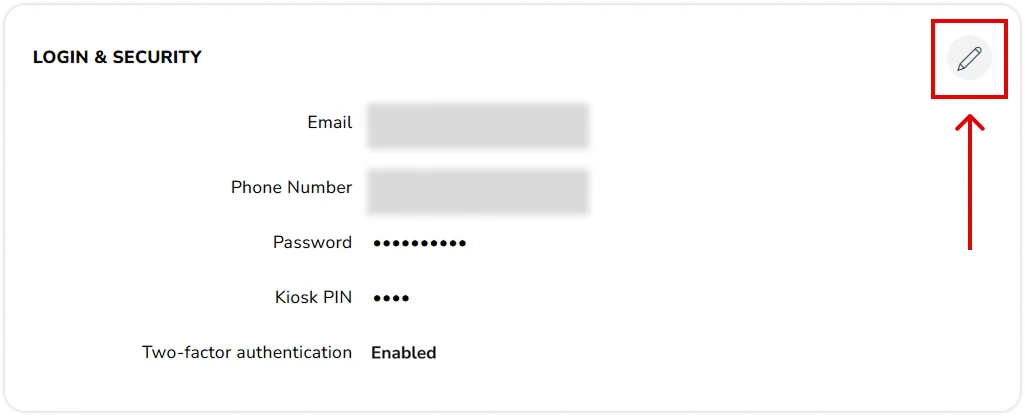
- 点击双重身份验证选项旁边的禁用。

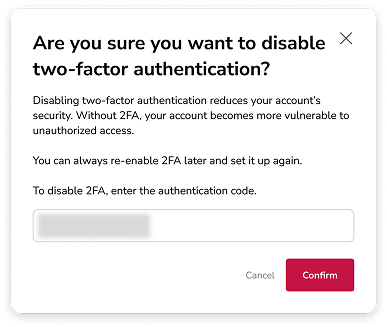
- 系统会弹出一个窗口,要求您输入身份验证器应用生成的 6 位验证码以确认操作。
- 确认后,双重身份验证将被禁用,并且您在今后的登录中将不再需要输入验证码。
使用双重身份验证
对于每个平台,使用双重身份验证登录的步骤都是相同的:
- 像往常一样输入您的电子邮件或电话号码和密码。
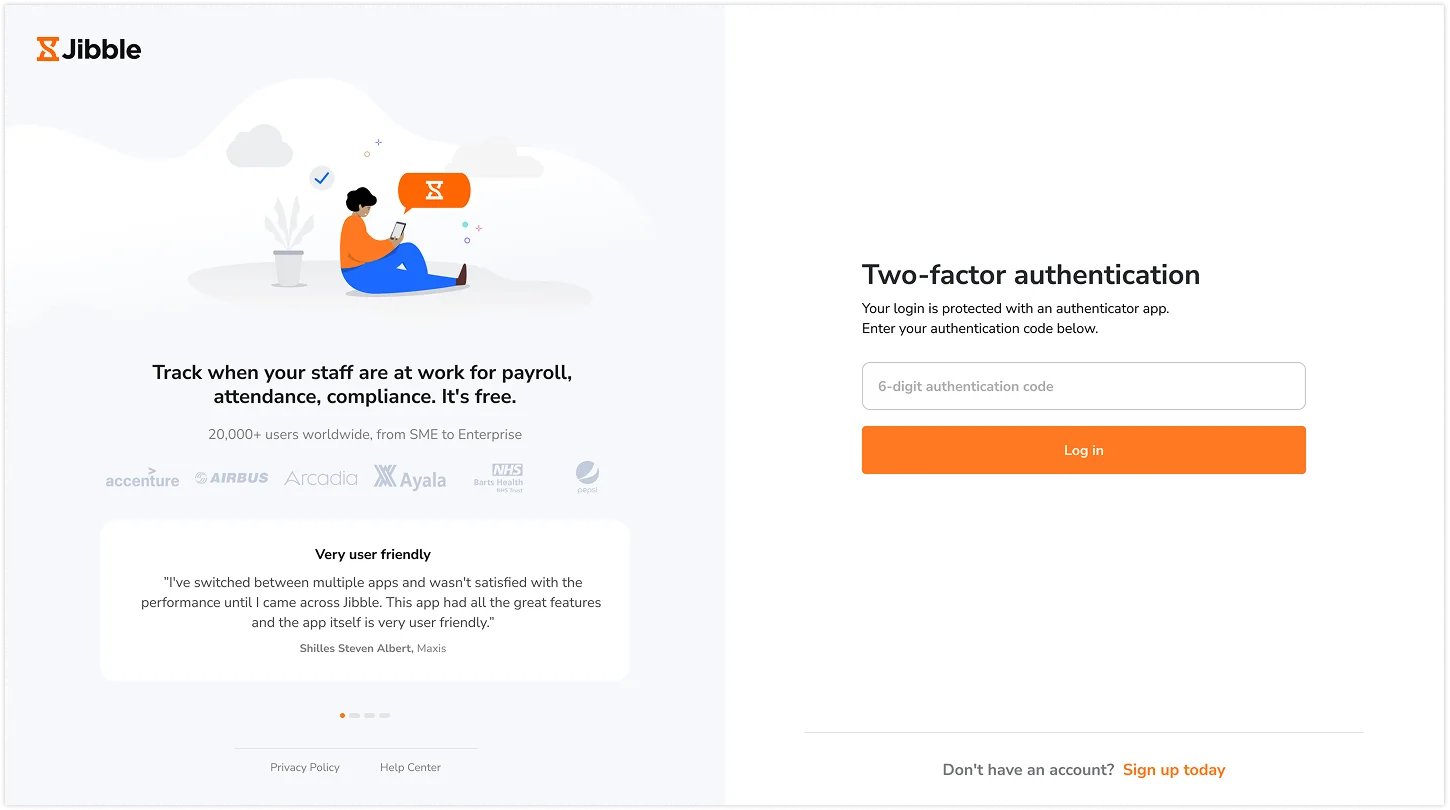
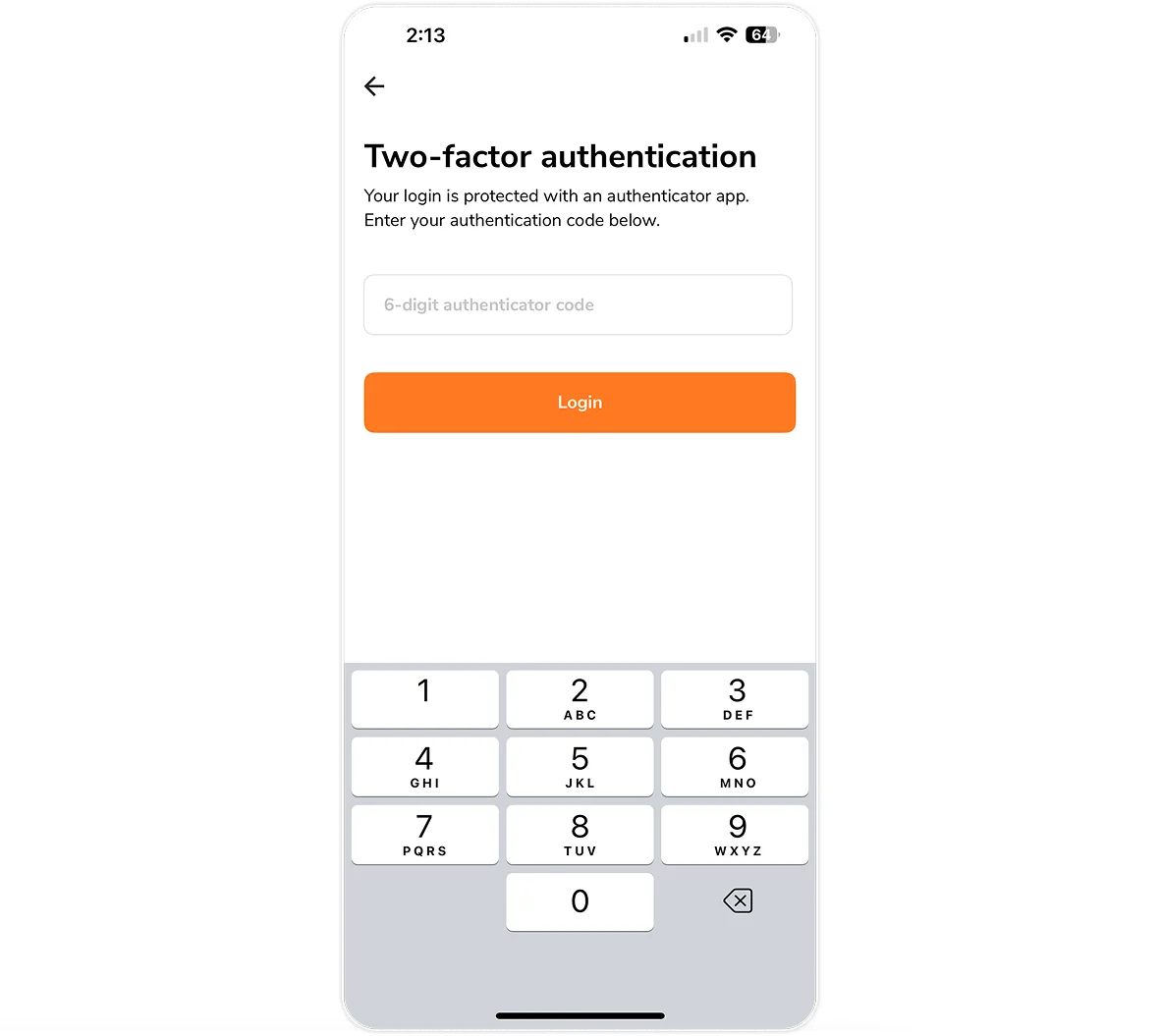
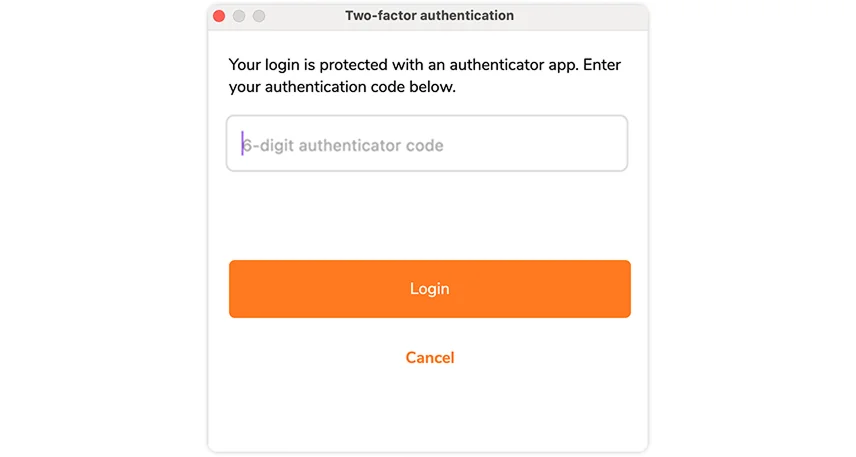
- 验证通过后,您将被重定向到双重身份验证屏幕。
-
网页版应用

-
移动应用

-
桌面应用

-
- 启动您的身份验证器应用。
- 输入显示的 6 位数验证码。
- 验证后,您将被授予访问您的吉贝儿账户的权限。
阅读更多关于更新您的账户设置的信息。