
将平板电脑设置为打卡亭模式以作为共享打卡设备使用
只需设置打卡亭模式,即可快捷且准确地打卡
吉贝儿的线上打卡亭是帮助您管理现场员工的绝佳方式。当与自动人脸识别相结合时,对于快速打卡尤其有效。
即将推出❗️:桌面版打卡亭模式即将上线——可在 Windows 或 Mac 电脑上运行共享打卡亭,支持 PIN 码 和 NFC 打卡!
1. 在您的移动设备上安装吉贝儿
您可以从苹果应用商店或谷歌商店下载适用于 iPad 或安卓设备的吉贝儿应用,并创建账户。如果您已经有一个账户,只需使用您的用户名和密码登录即可。
了解更多关于首次设置吉贝儿的信息。
2. 设置打卡亭模式
登录后,点击菜单页面,并在顶部找到打卡亭部分。
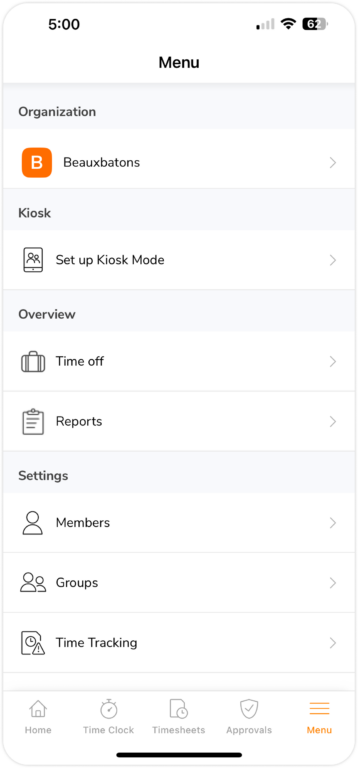
如果您尚未从入门清单中设置打卡亭模式,您将看到一个“设置打卡亭模式”的按钮。如果您已经设置了打卡亭模式,您将看到一个“切换到打卡亭”的按钮。
对于初始设置:
-
点击“设置打卡亭模式”按钮。
-
选择将使用打卡亭的人员和/或群组。
-
命名您的打卡亭。
-
为自己设置一个 PIN 码——在需要时,您可以使用这个 PIN 码来为团队成员覆盖上下班时的打卡操作、以及进入打卡亭的设置界面。
-
一切就绪!点击“开始”以打开您的打卡亭。
注意:只有拥有者、管理员和经理才能使用其 PIN 码为其他成员上下班打卡,并访问打卡亭设置。您可以在“人员”部分,点击您的姓名,在“登录和安全”部分下的个人资料中找到您的 PIN 码。
如果您的组织需要多个打卡亭,请查看多个打卡亭是如何工作的说明。
3. 配置打卡亭设置
设置好打卡亭后,您将进入打卡亭仪表板。您可以点击打卡亭仪表板左上角的齿轮图标并输入您的 PIN 码,并继续管理打卡亭的限制和设置。
注意:只有拥有者、管理员和经理才能使用其 PIN 码访问打卡亭设置。
打卡亭设置根据所选的打卡亭模式进行配置。根据您的员工需要如何进行工时追踪,您可以选择以下 4 种打卡亭模式之一:
- 人脸识别模式 – 通过人脸识别打卡上下班
- 速度人脸识别模式 – 通过人脸识别进行非接触式上下班打卡
- NFC 模式 – 通过 NFC 标签打卡上下班
- 基本模式 – 通过从列表中选择姓名来打卡上下班
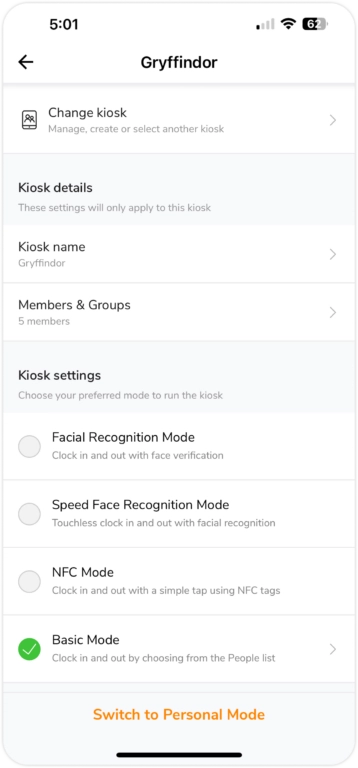
有关更多信息,请查看管理打卡亭设置。
4. 开始追踪工时
一切设置完毕后,您的员工可以轻松地通过人脸识别、自拍和/或 PIN 码验证开始打卡上下班。
提示💡:在 iOS/iPadOS 上启用引导式访问,以防止用户退出吉贝儿的打卡亭或切换到无关的应用。有关更多信息,请查看如何将吉贝儿的打卡亭与引导式访问一起使用。

5. 验证工时表上的数据
作为拥有者、管理员或经理,根据您的权限,您将可以访问团队工时表中的所有工时记录。
例如,在亚历克斯的详细每日工时表中,您会看到他有几个工时记录。然后,您可以根据上下班打卡期间捕捉的自拍/图像来验证是否确实是亚历克斯创建了这些工时记录。
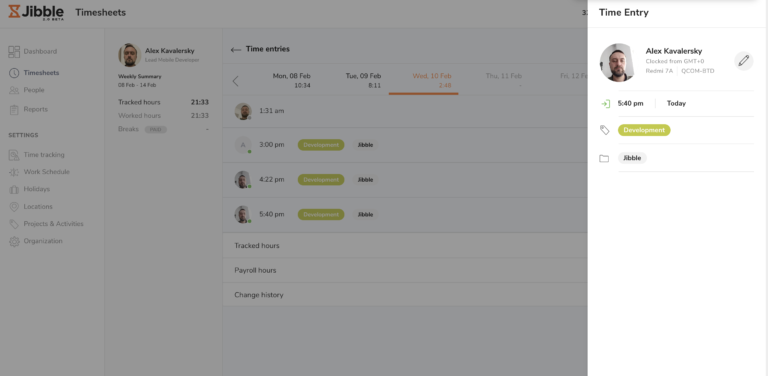
通过人脸识别,所有工时记录都会被软件自动审核和验证。当系统识别不到的面孔打卡上下班时,您将收到一封电子邮件,告知有人脸识别不匹配的情况。
防止代打卡的绝佳方法!